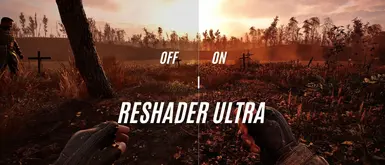
S.T.A.L.K.E.R. 2 切尔诺贝利之心 改进了颜色并让阴影更逼真
有些版本我使用了immersion包作为游戏重着色器,
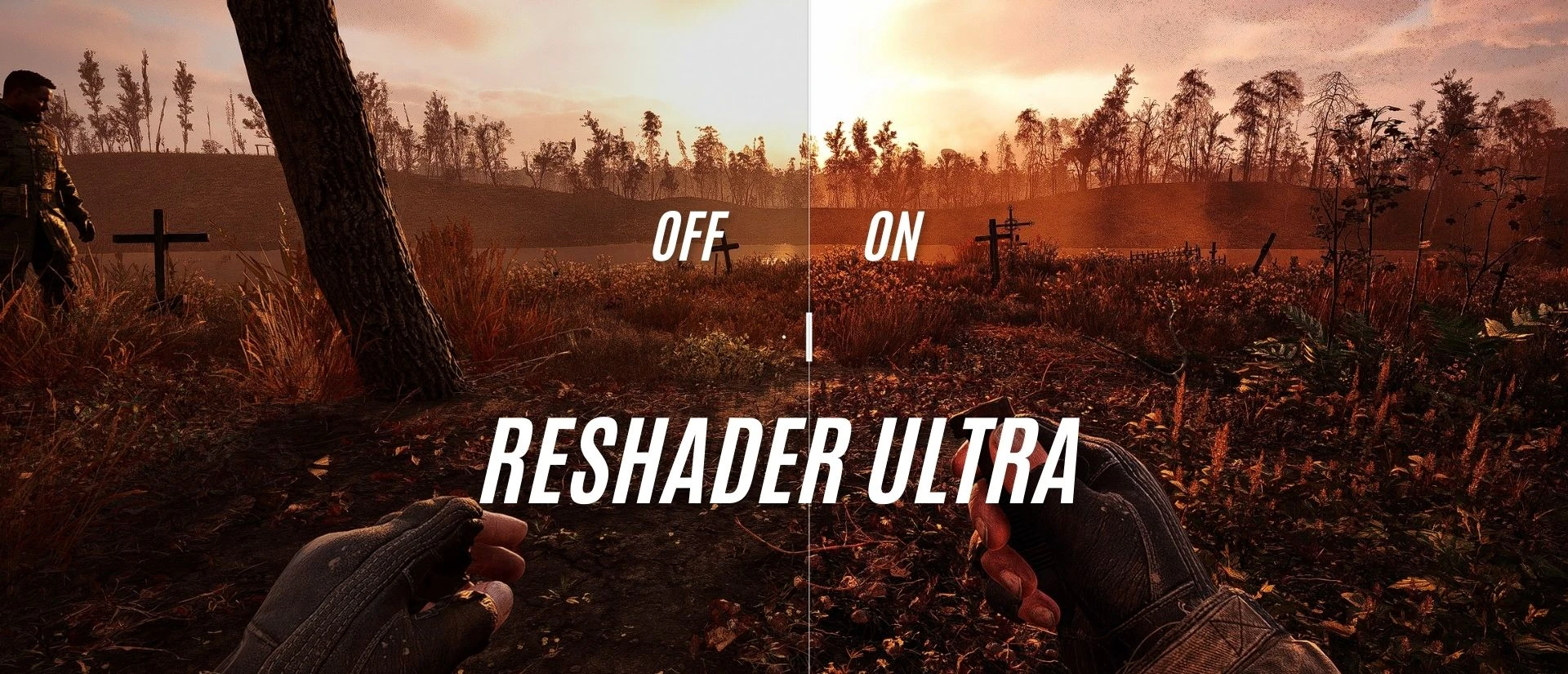 查看大图
查看大图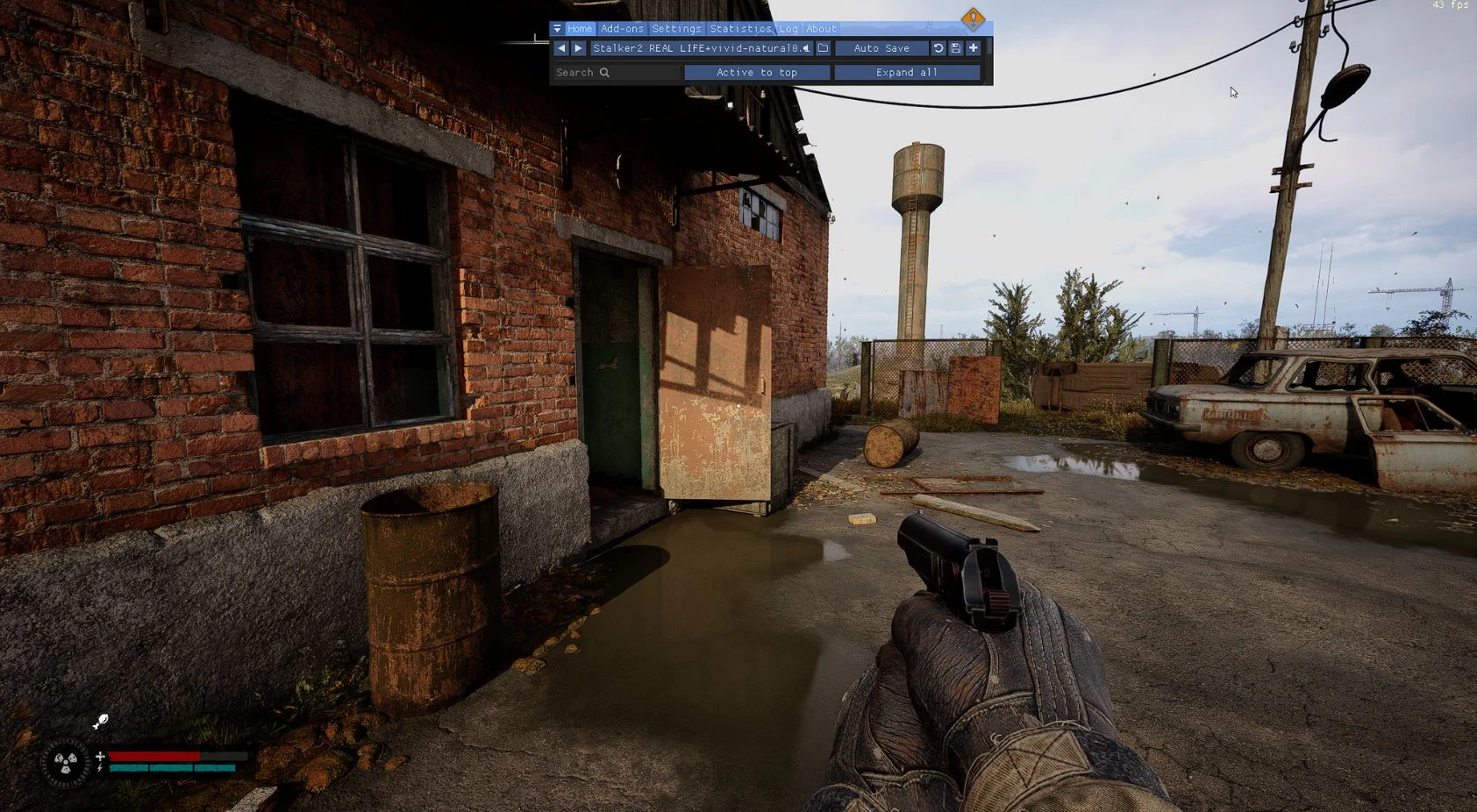
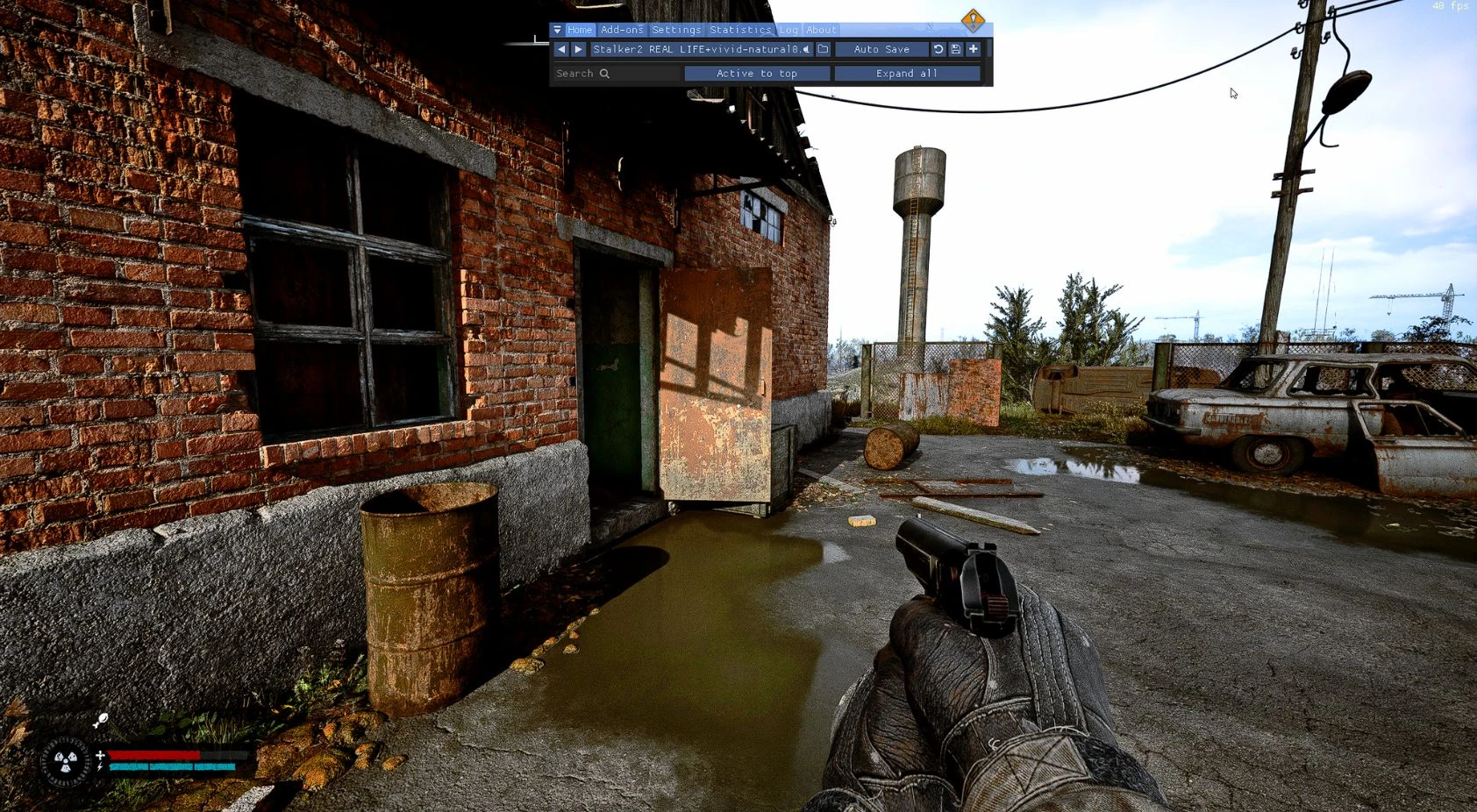
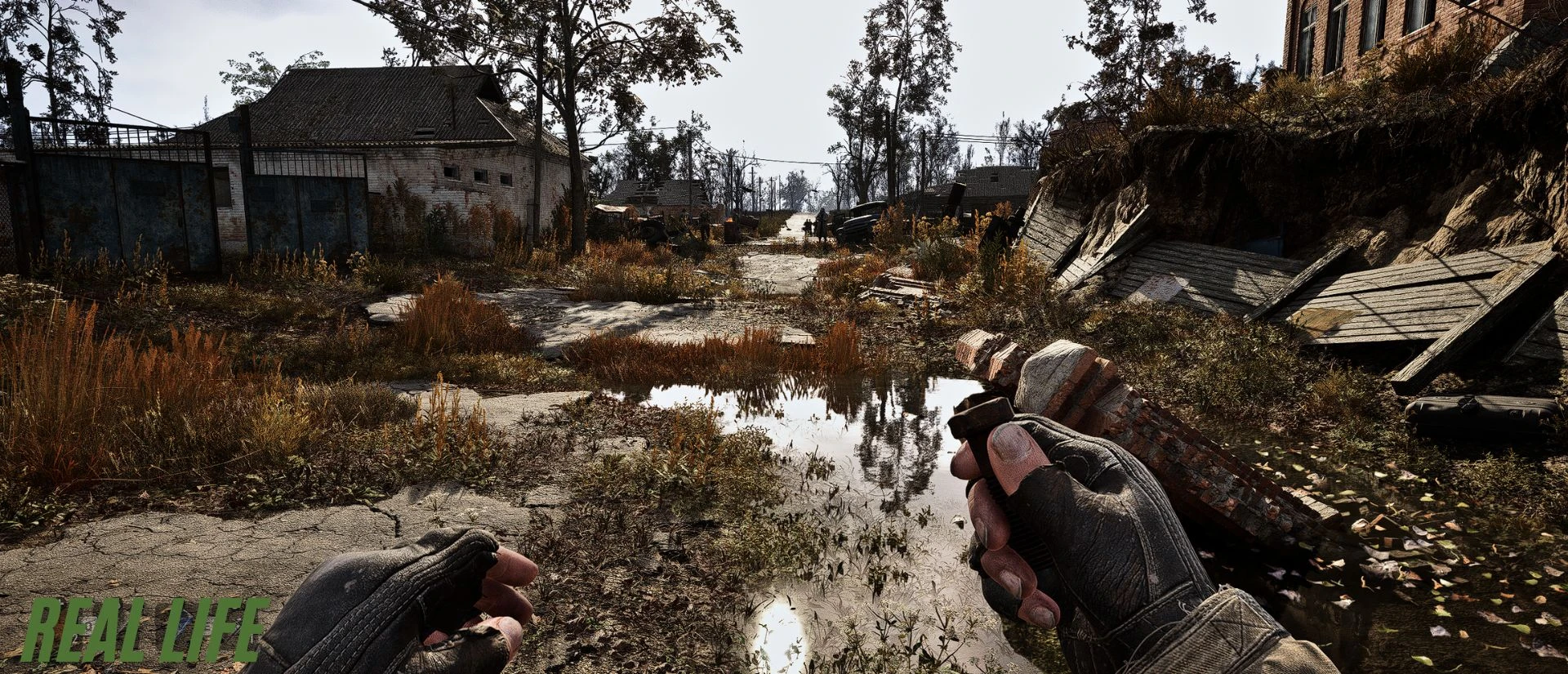
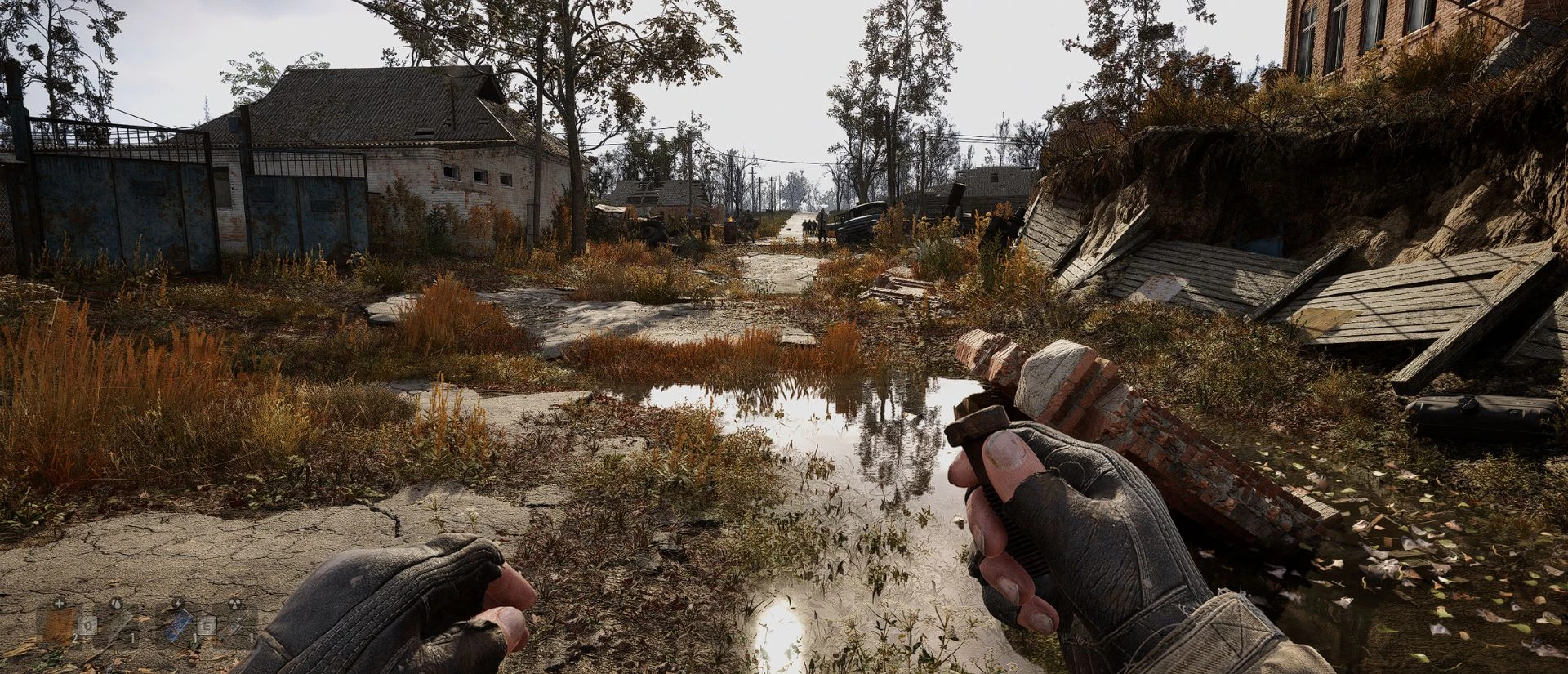
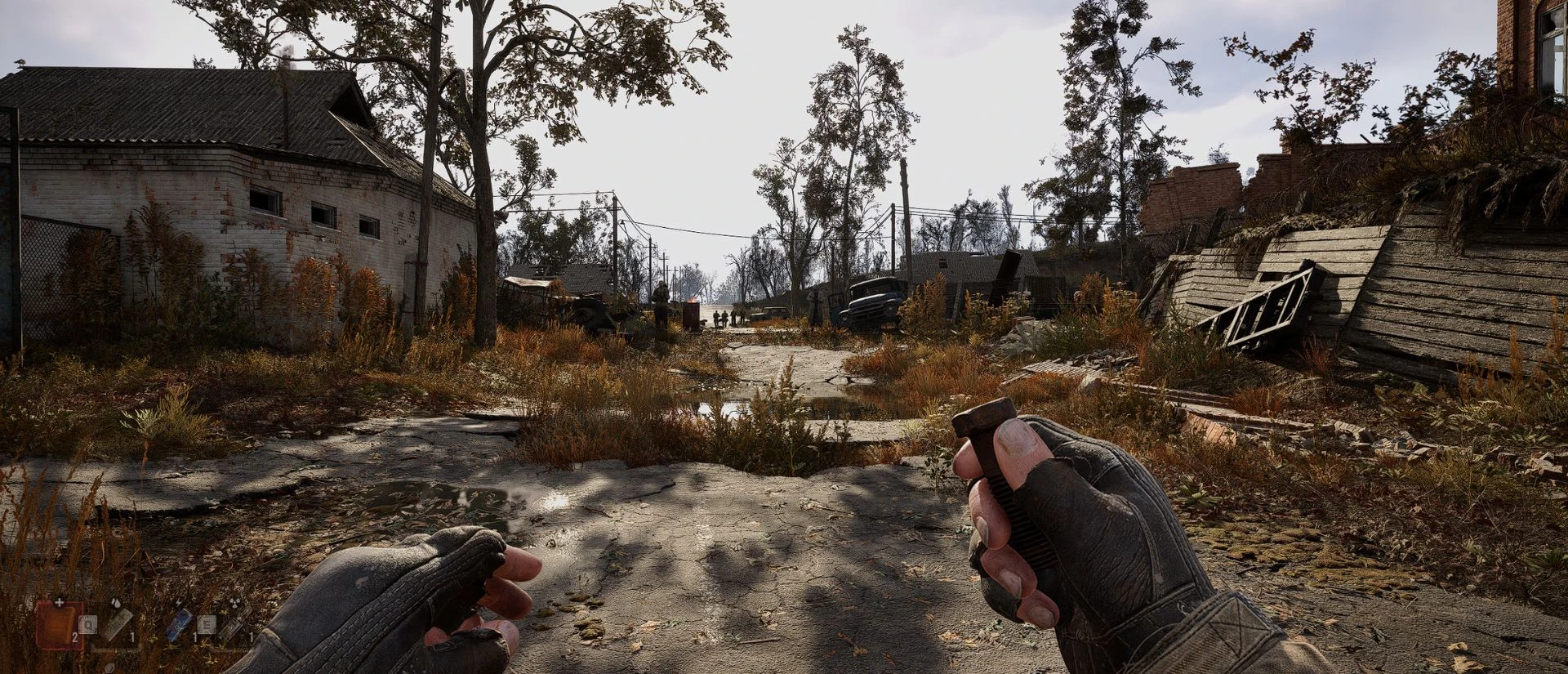
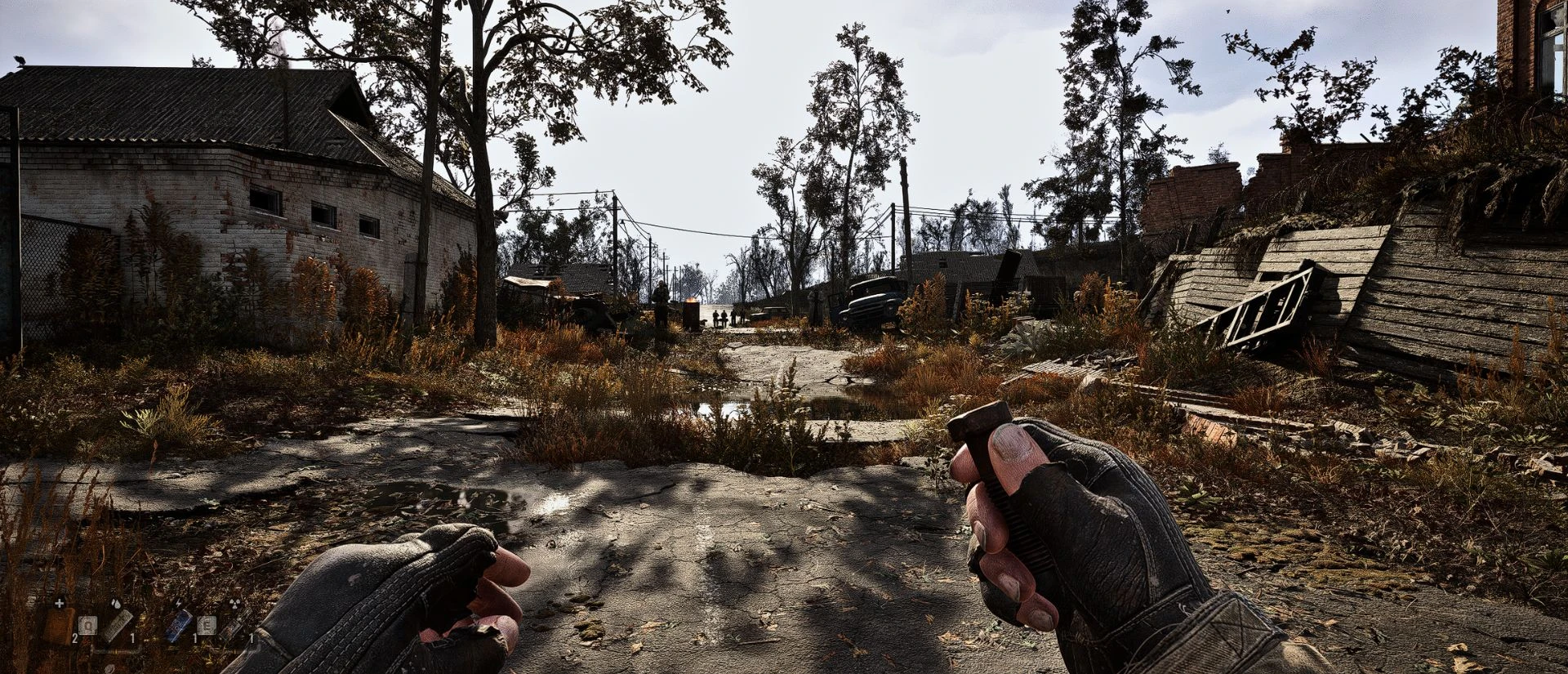
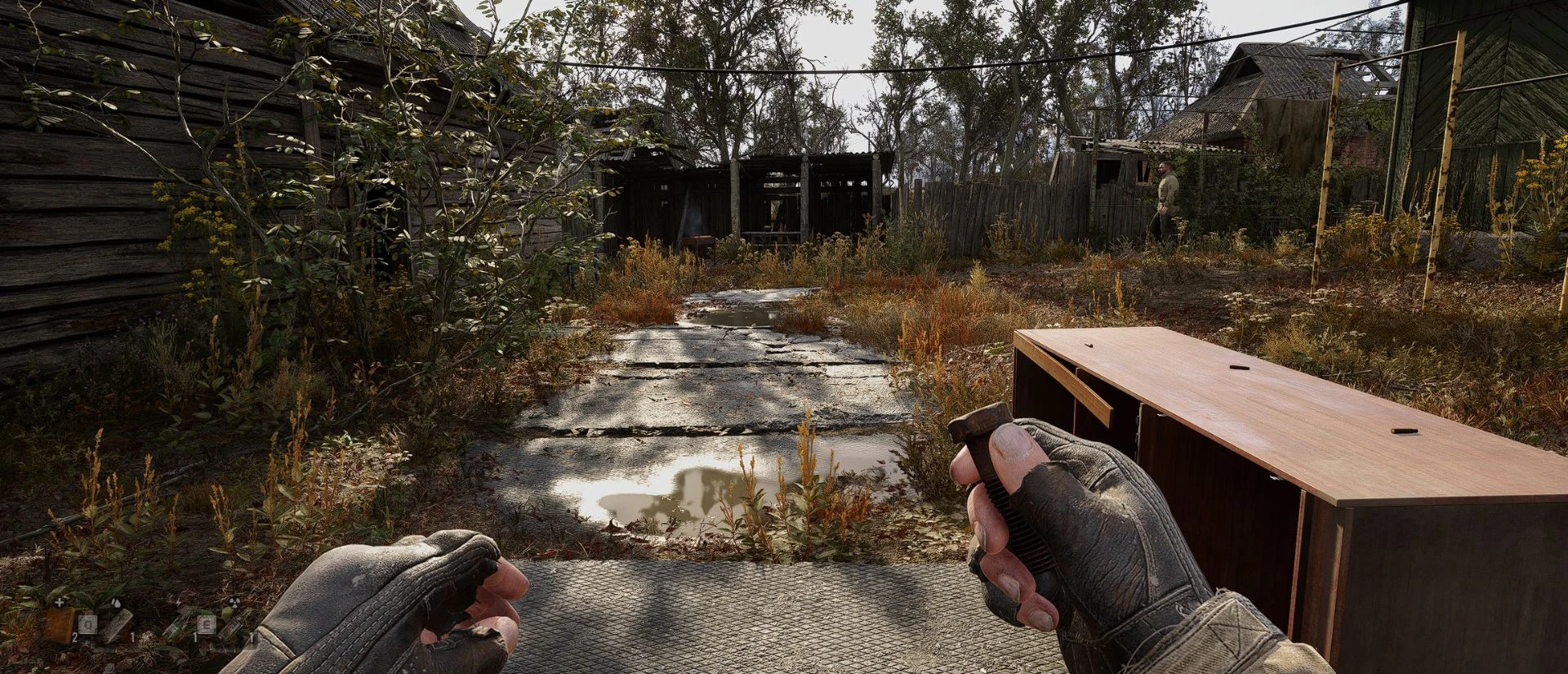
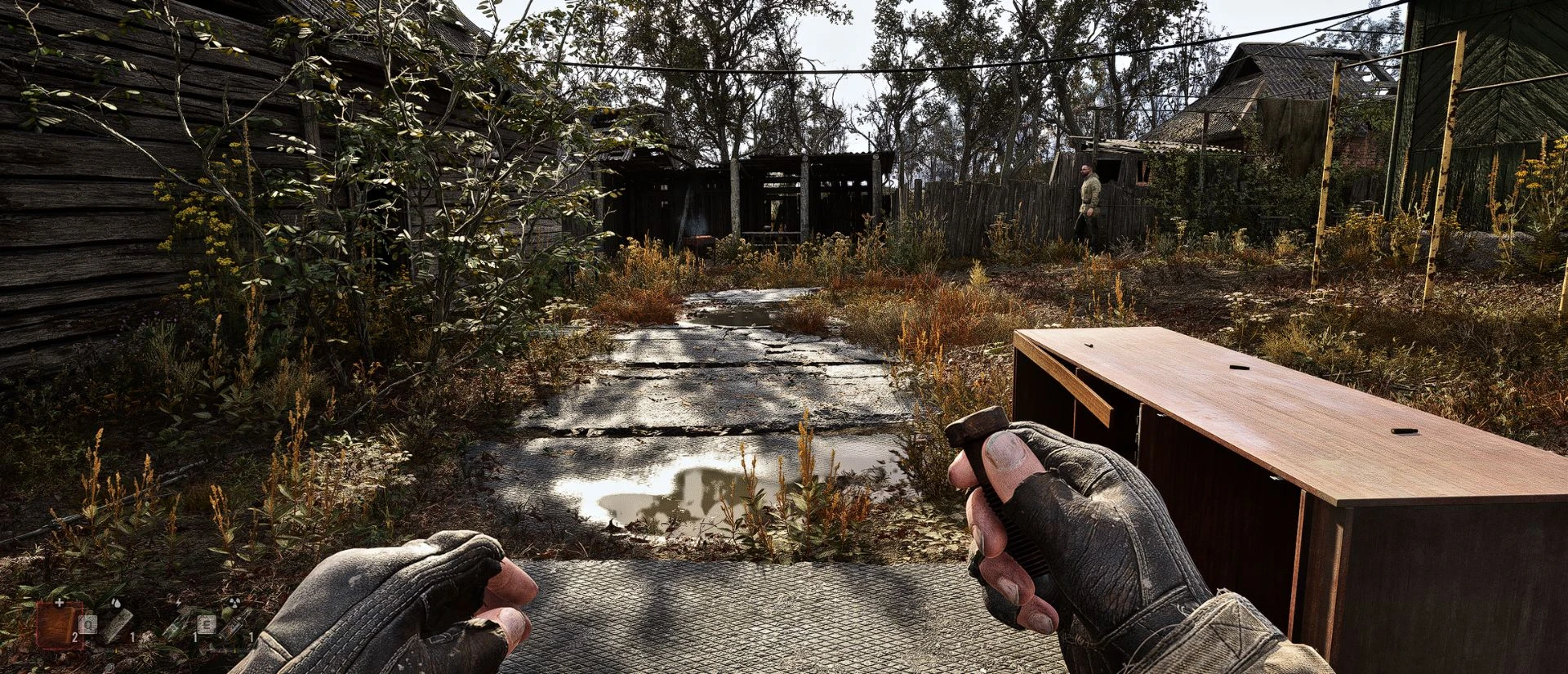
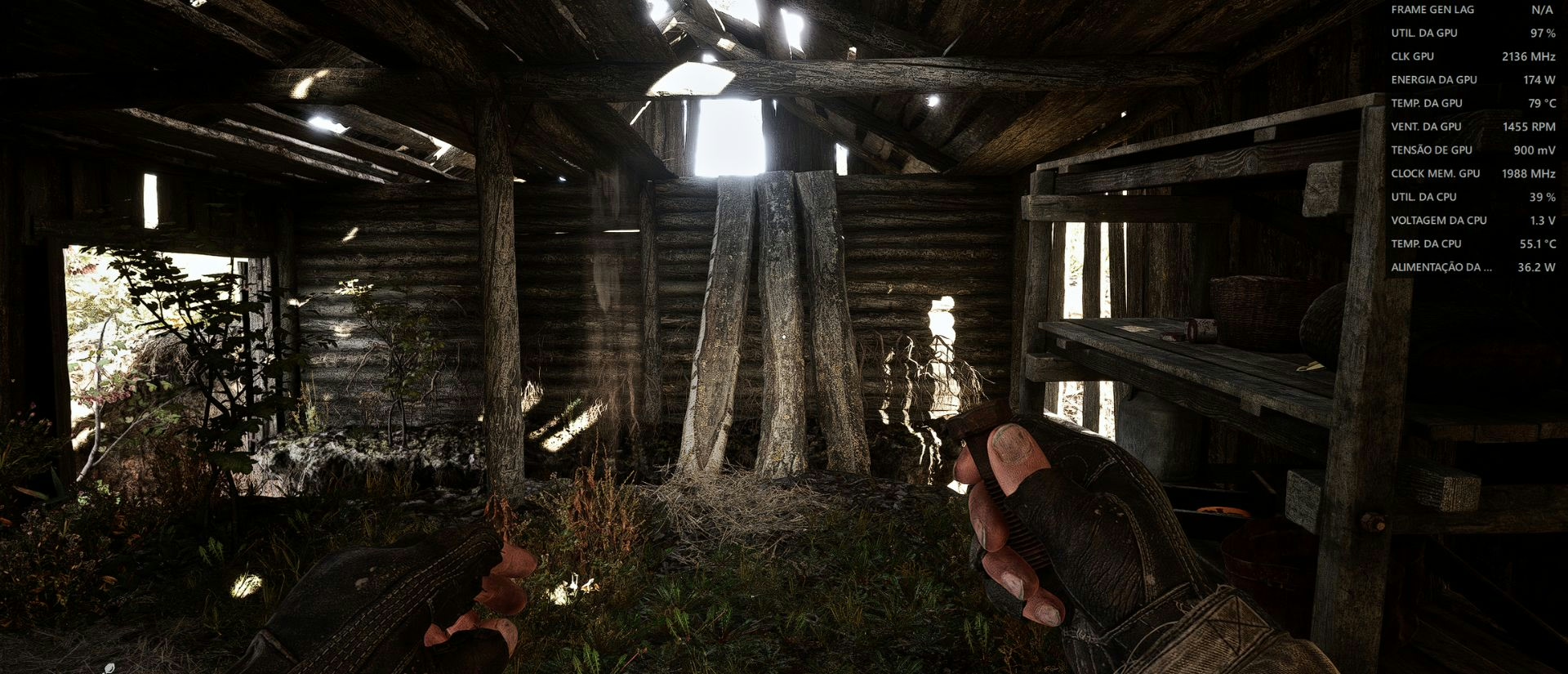
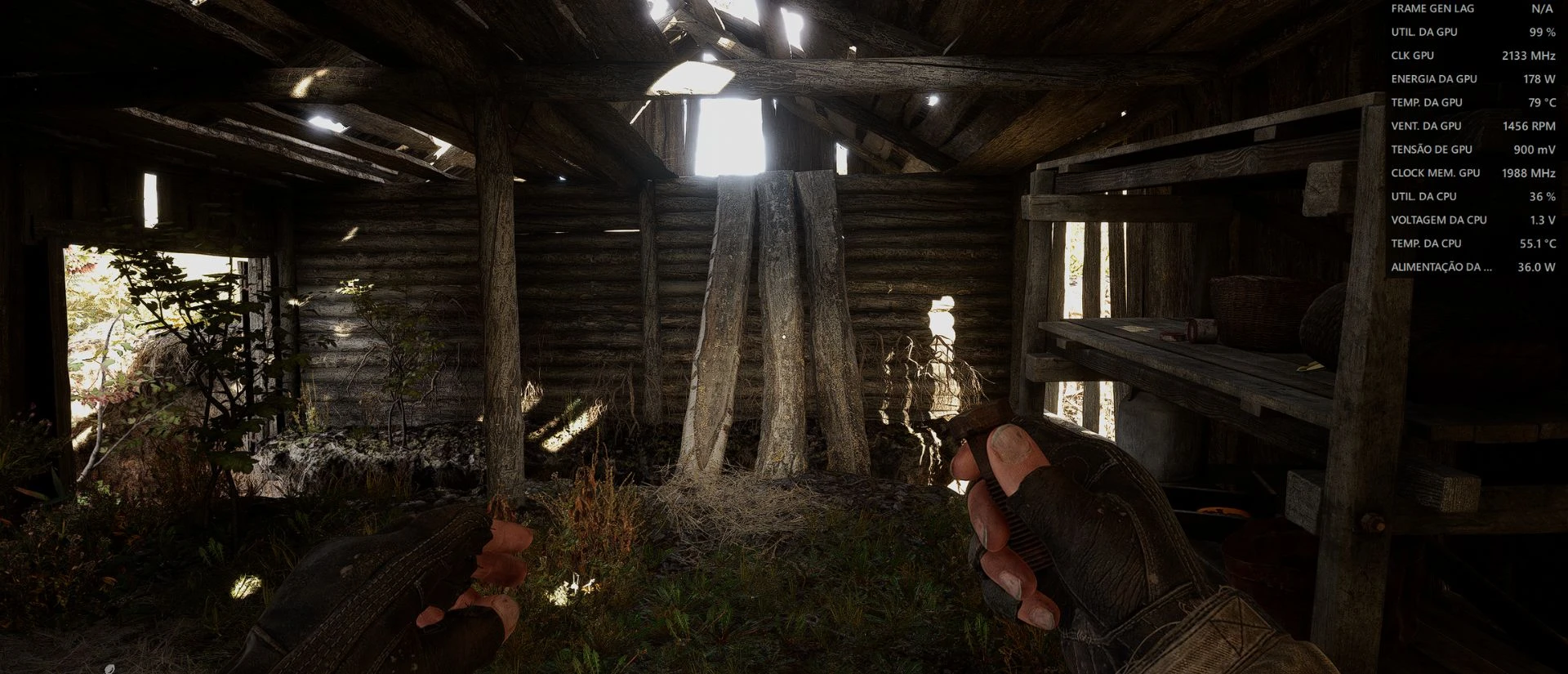
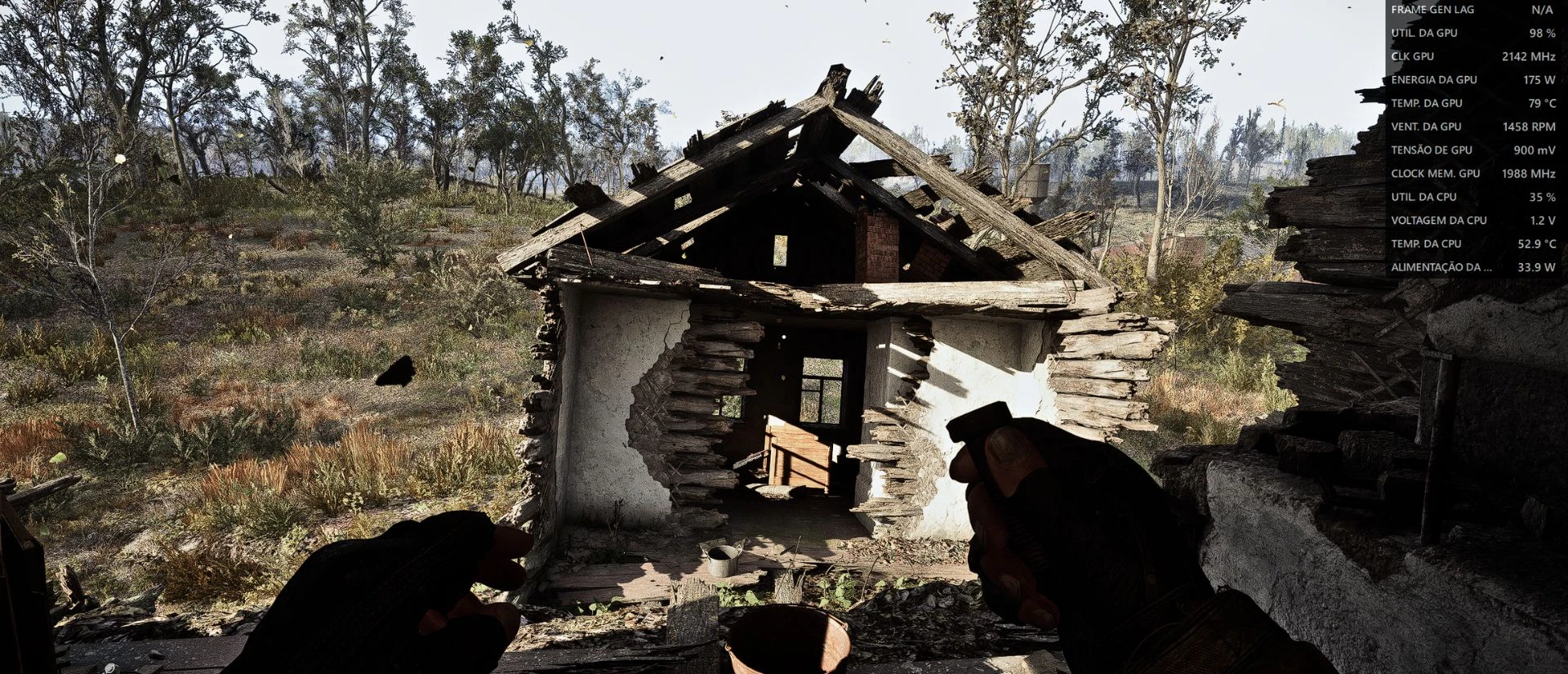
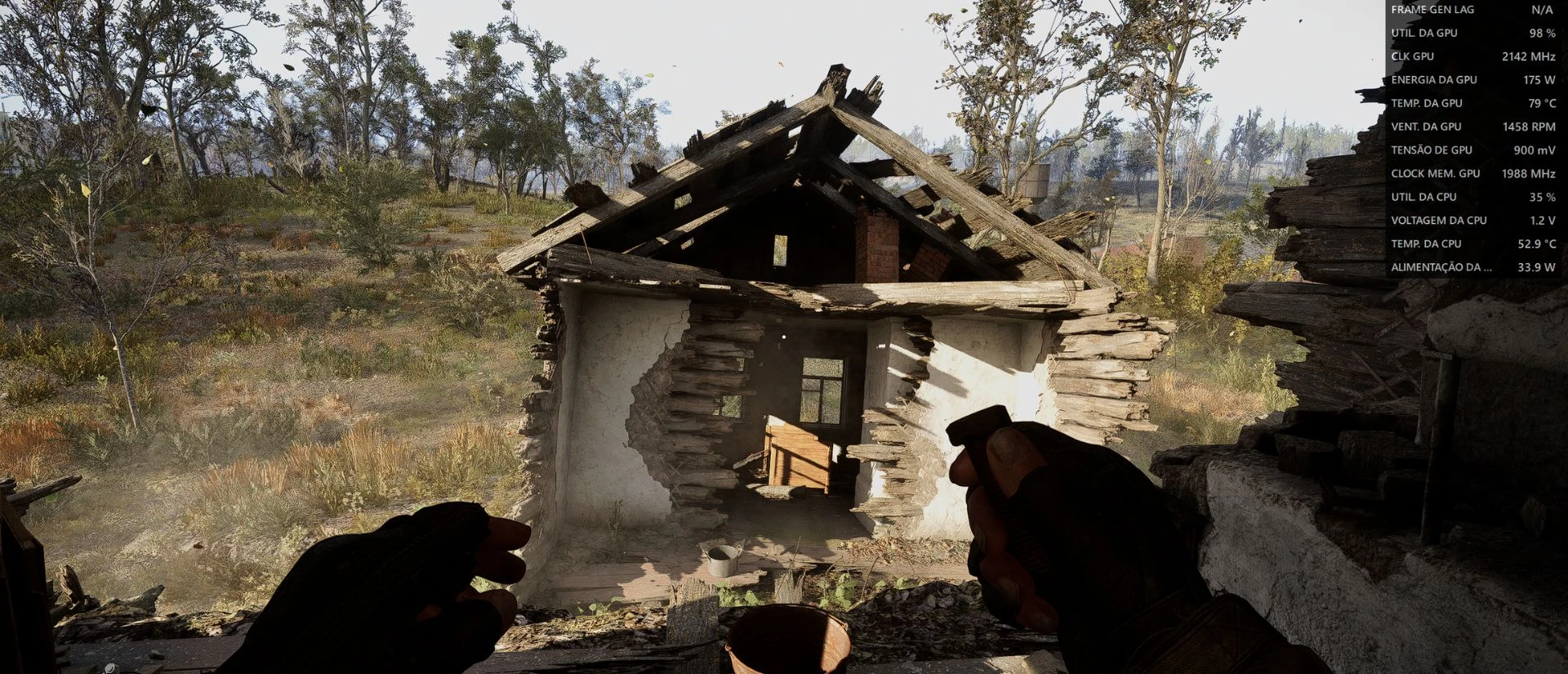
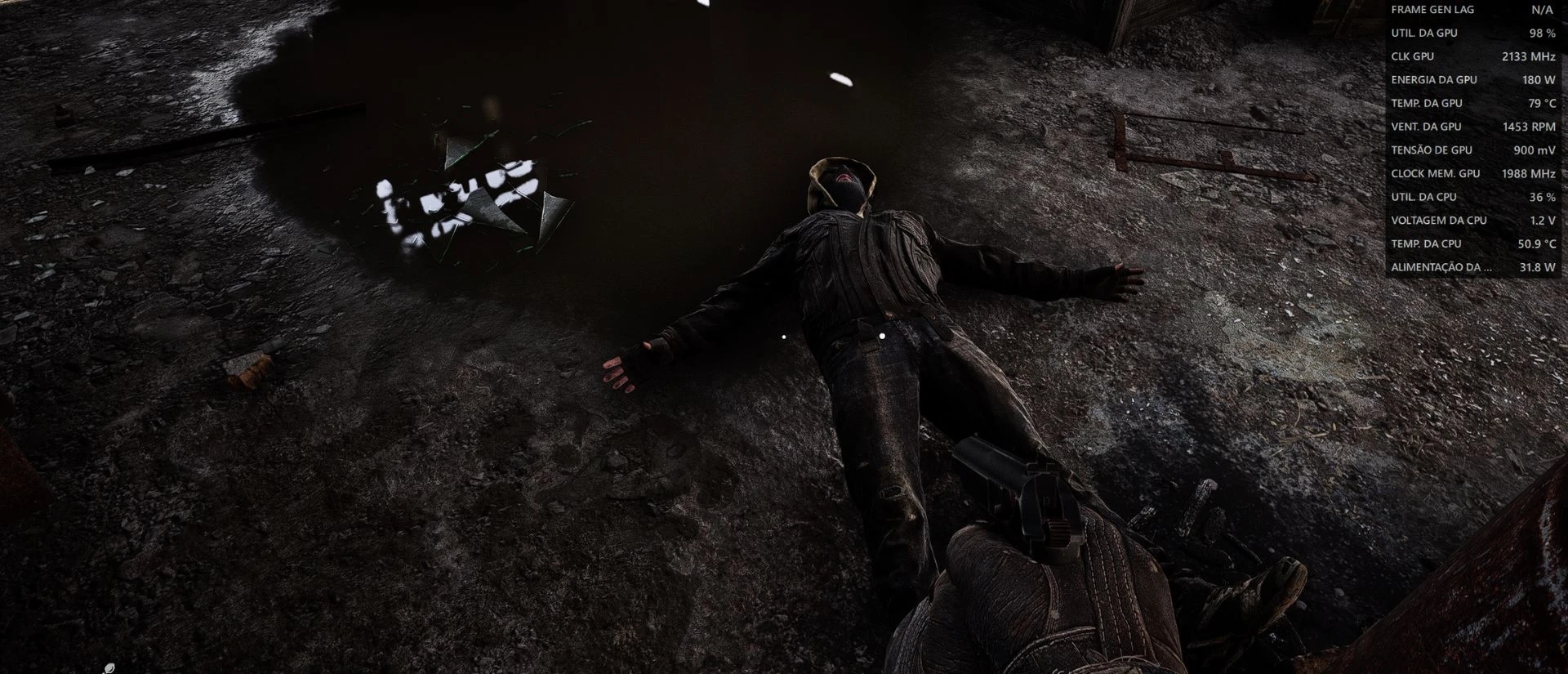
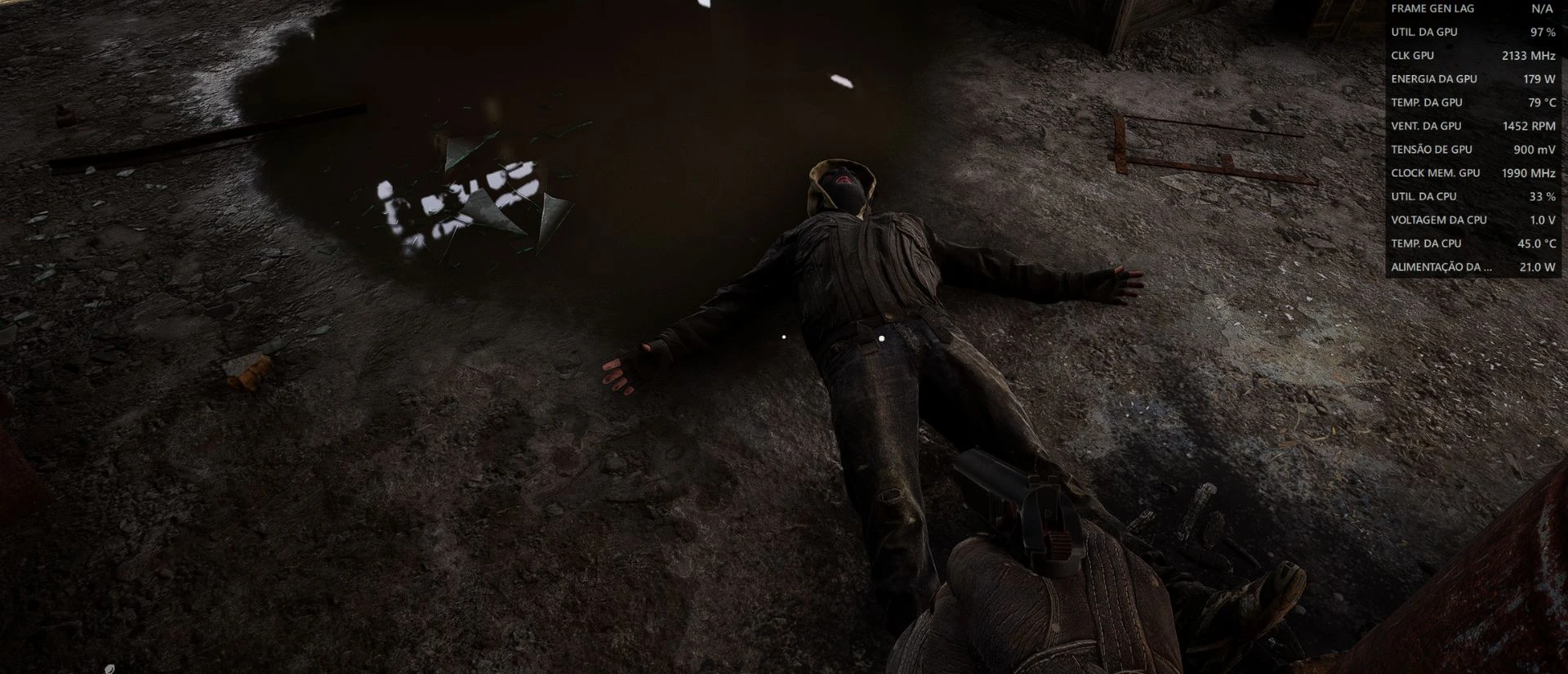
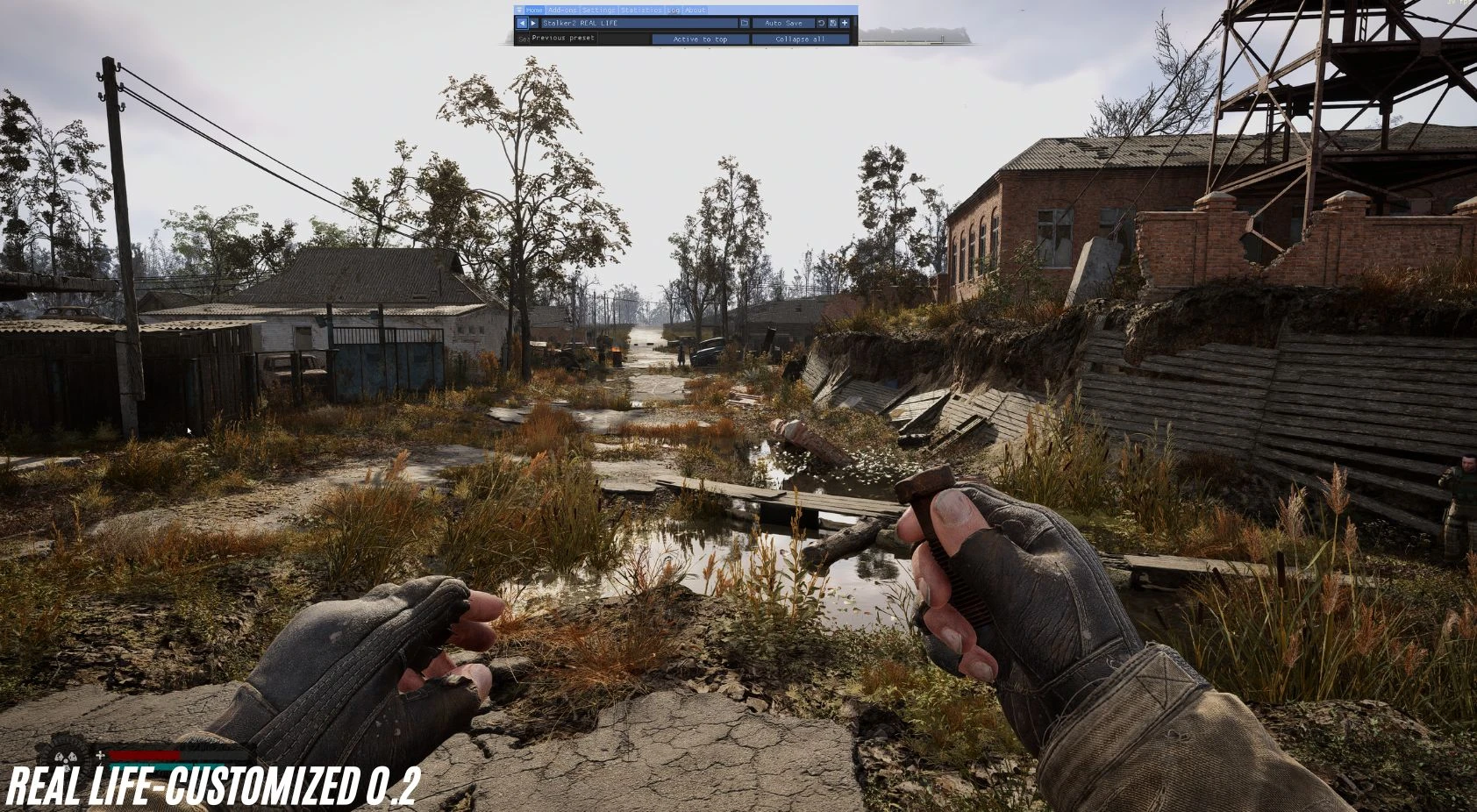
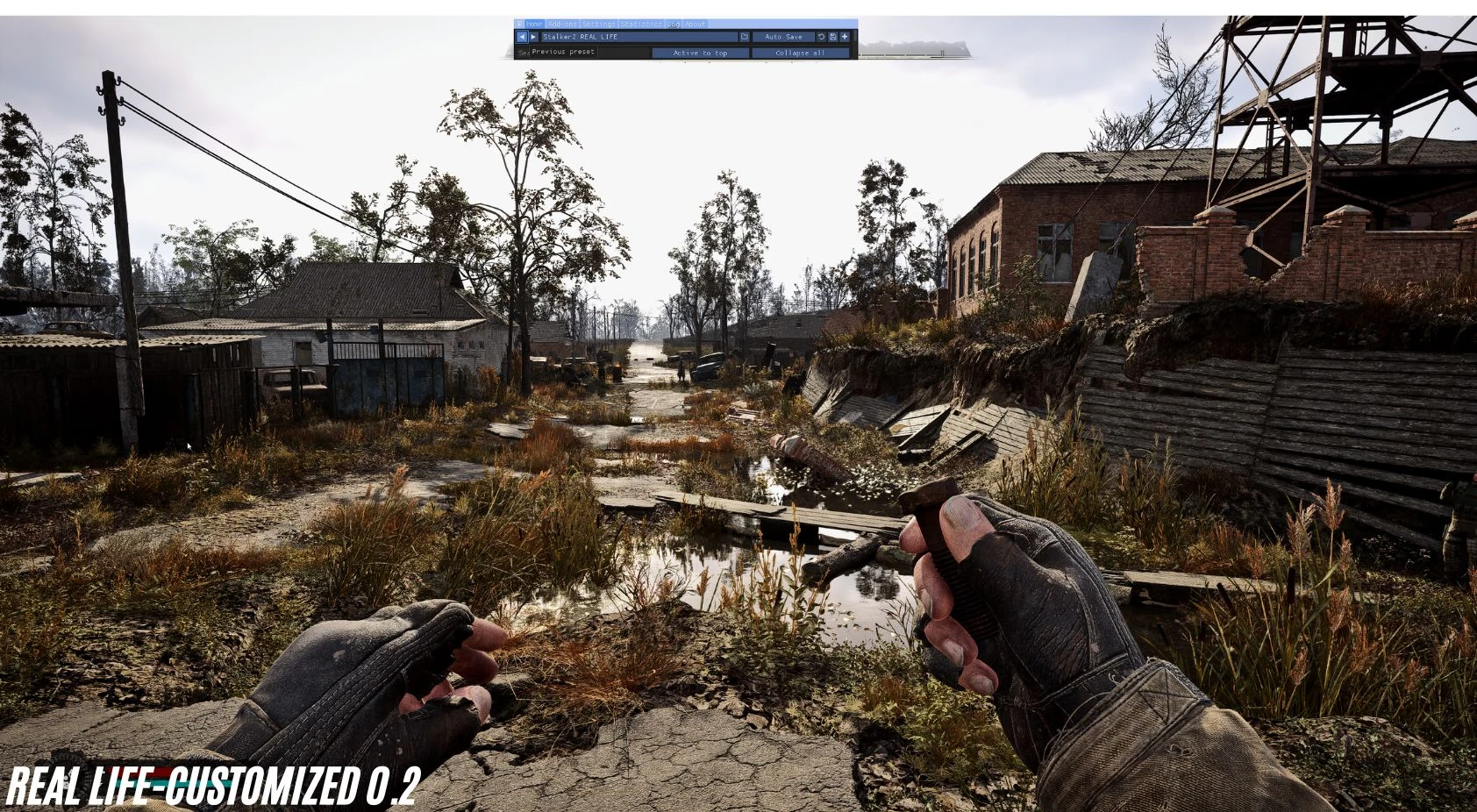
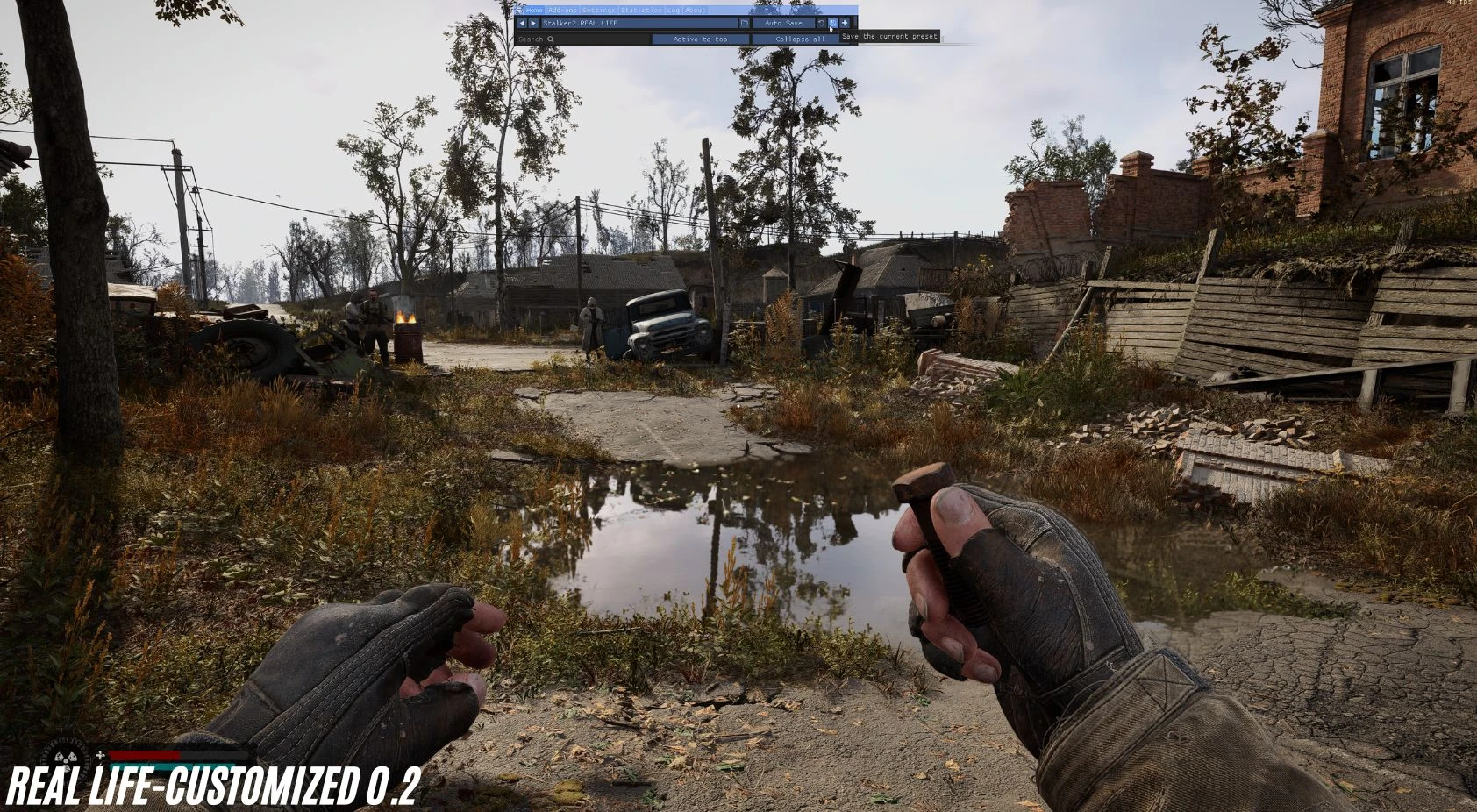
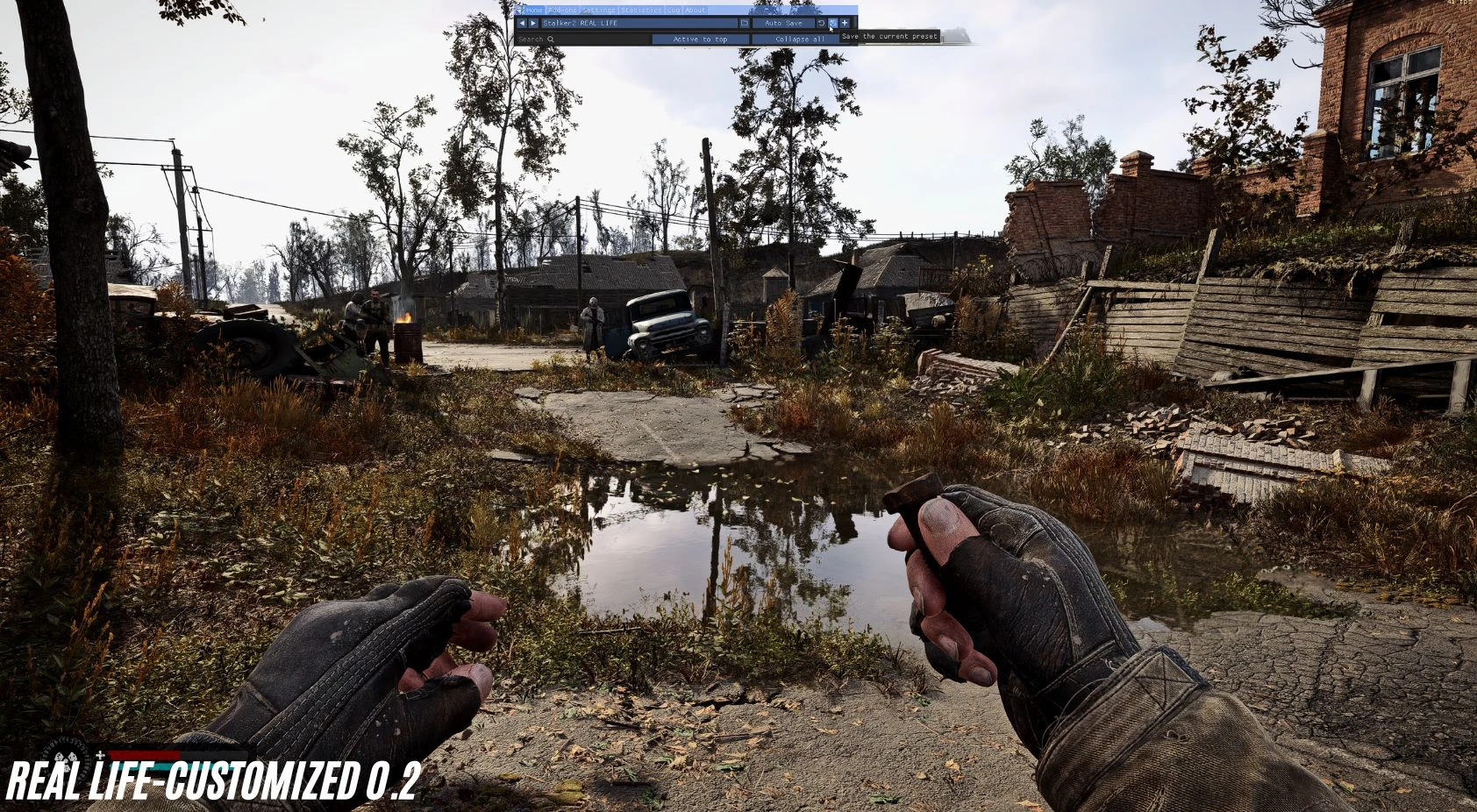
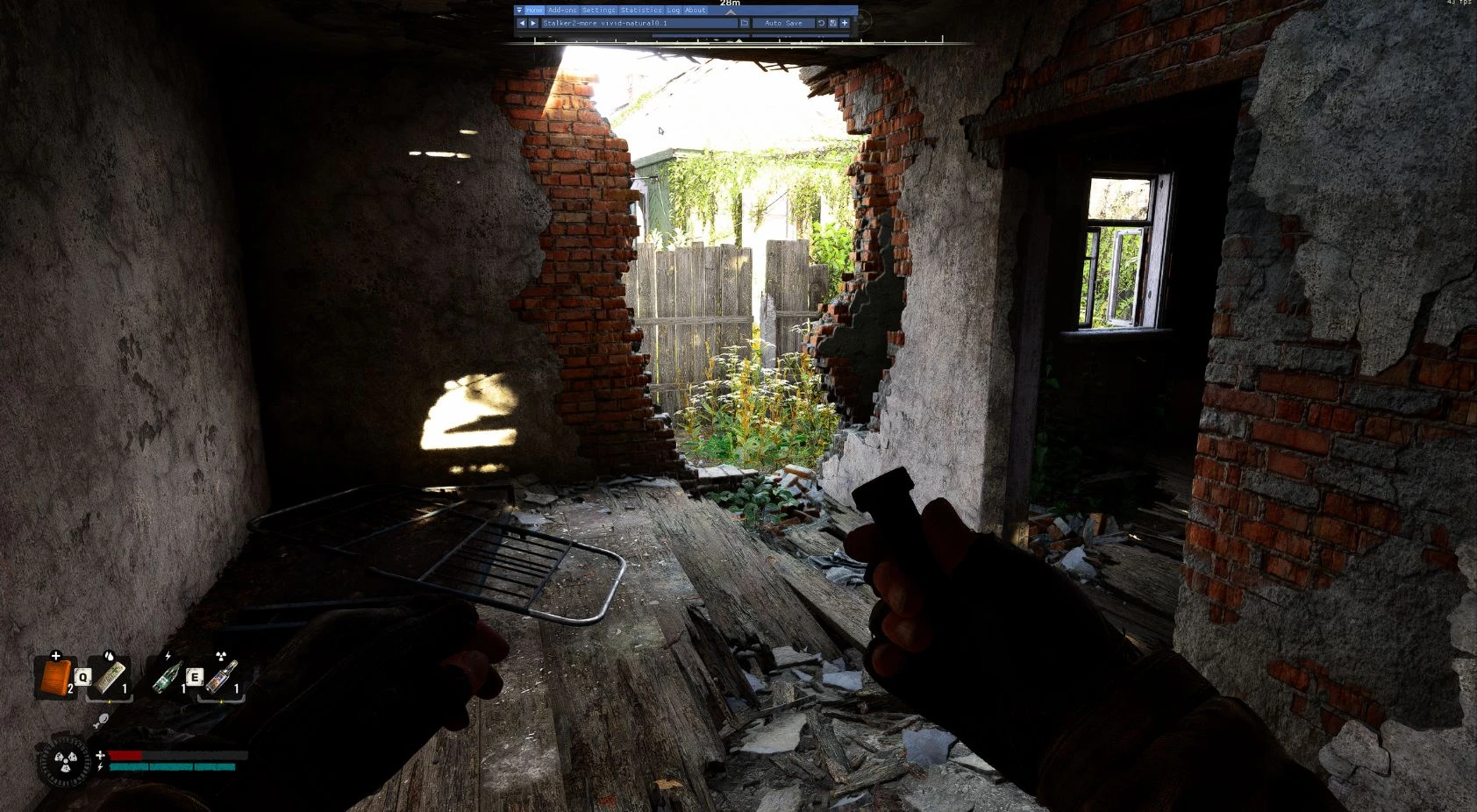
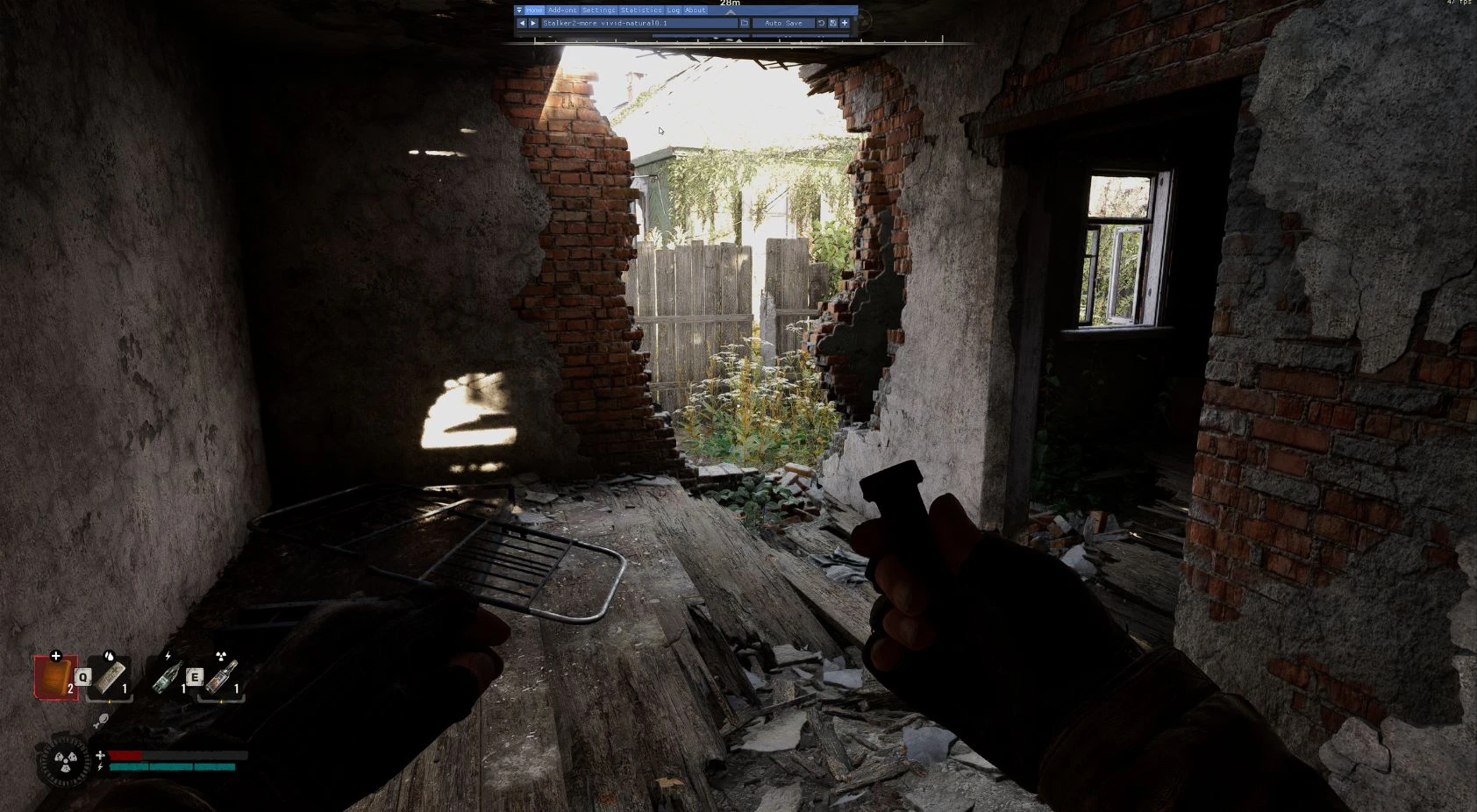
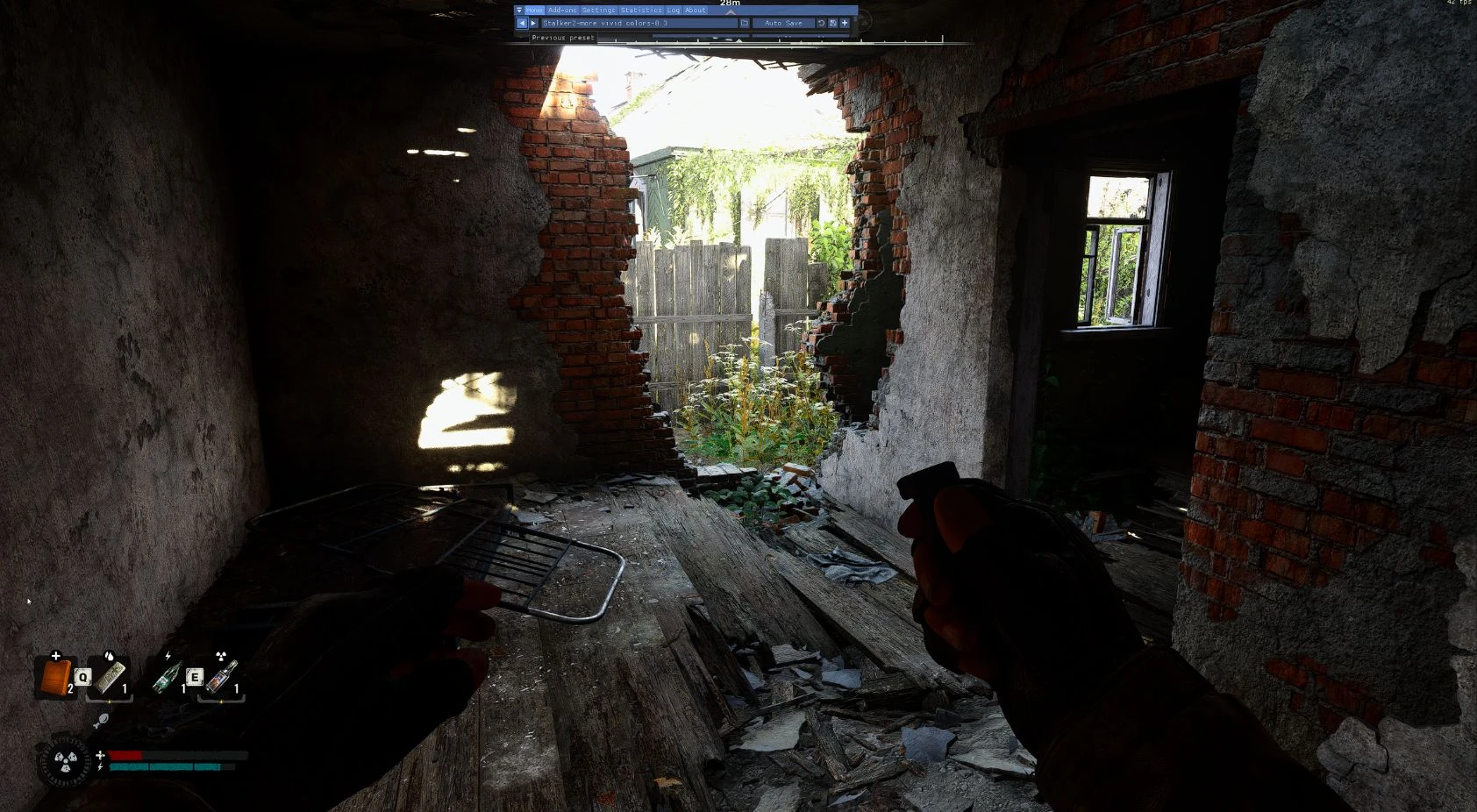
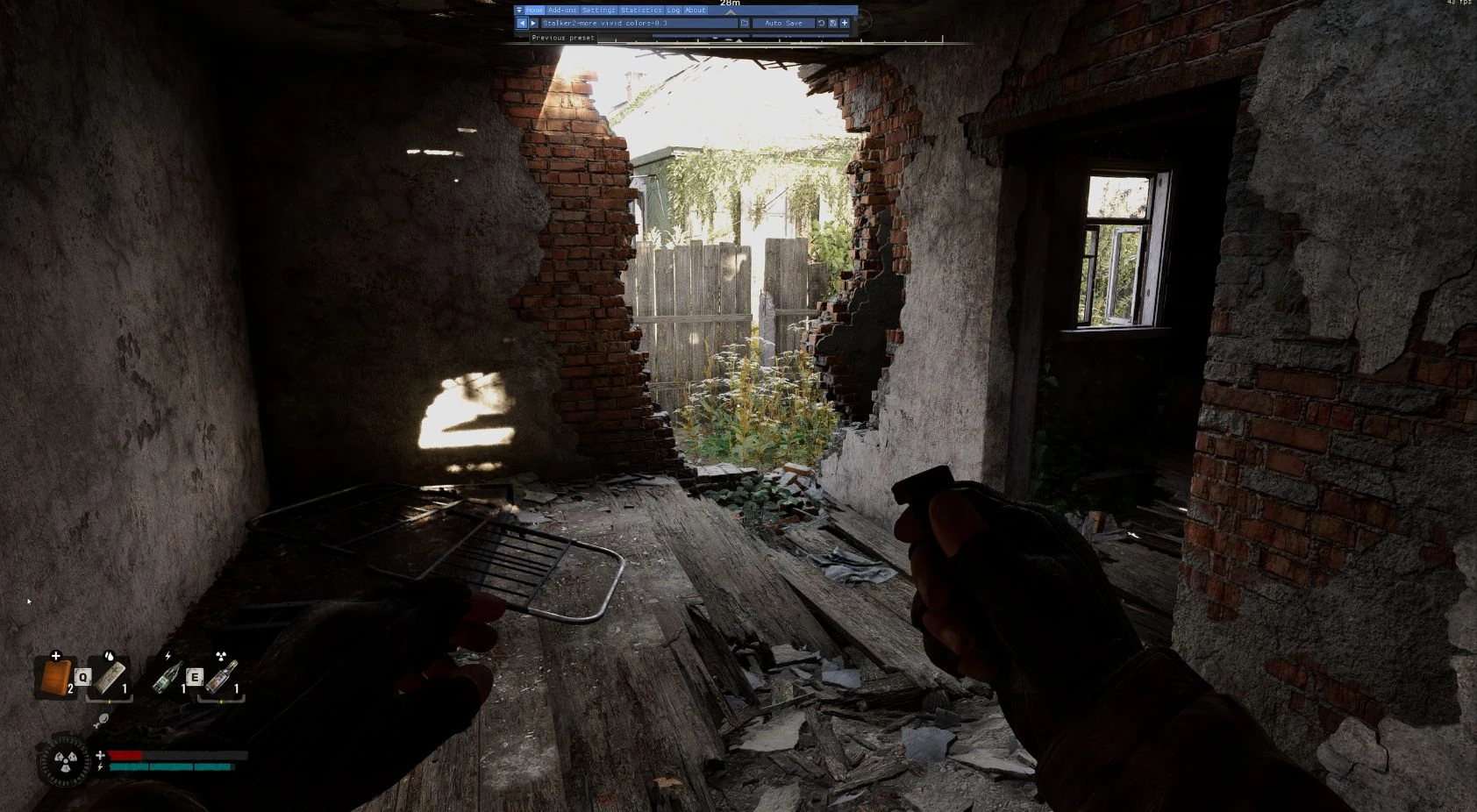
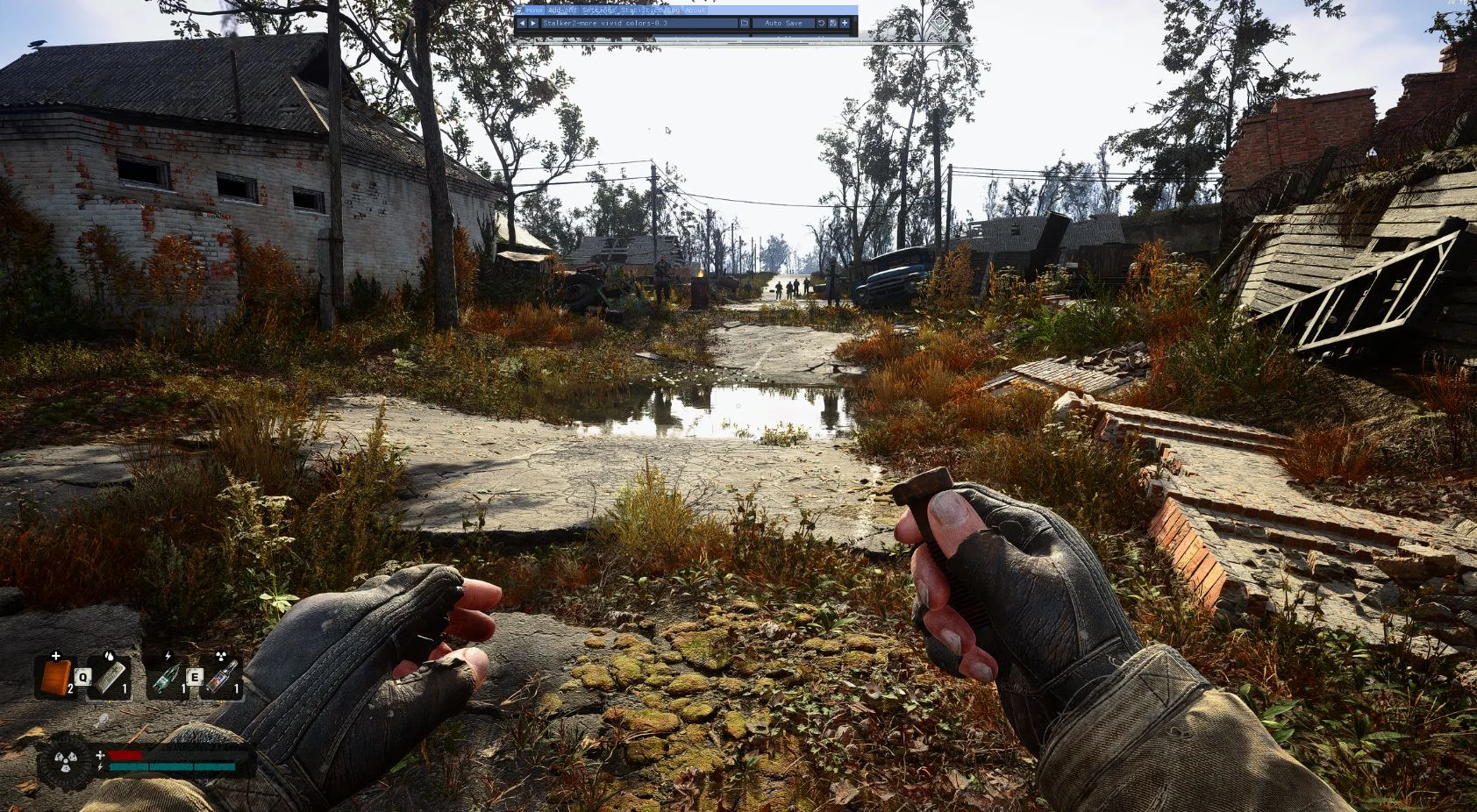
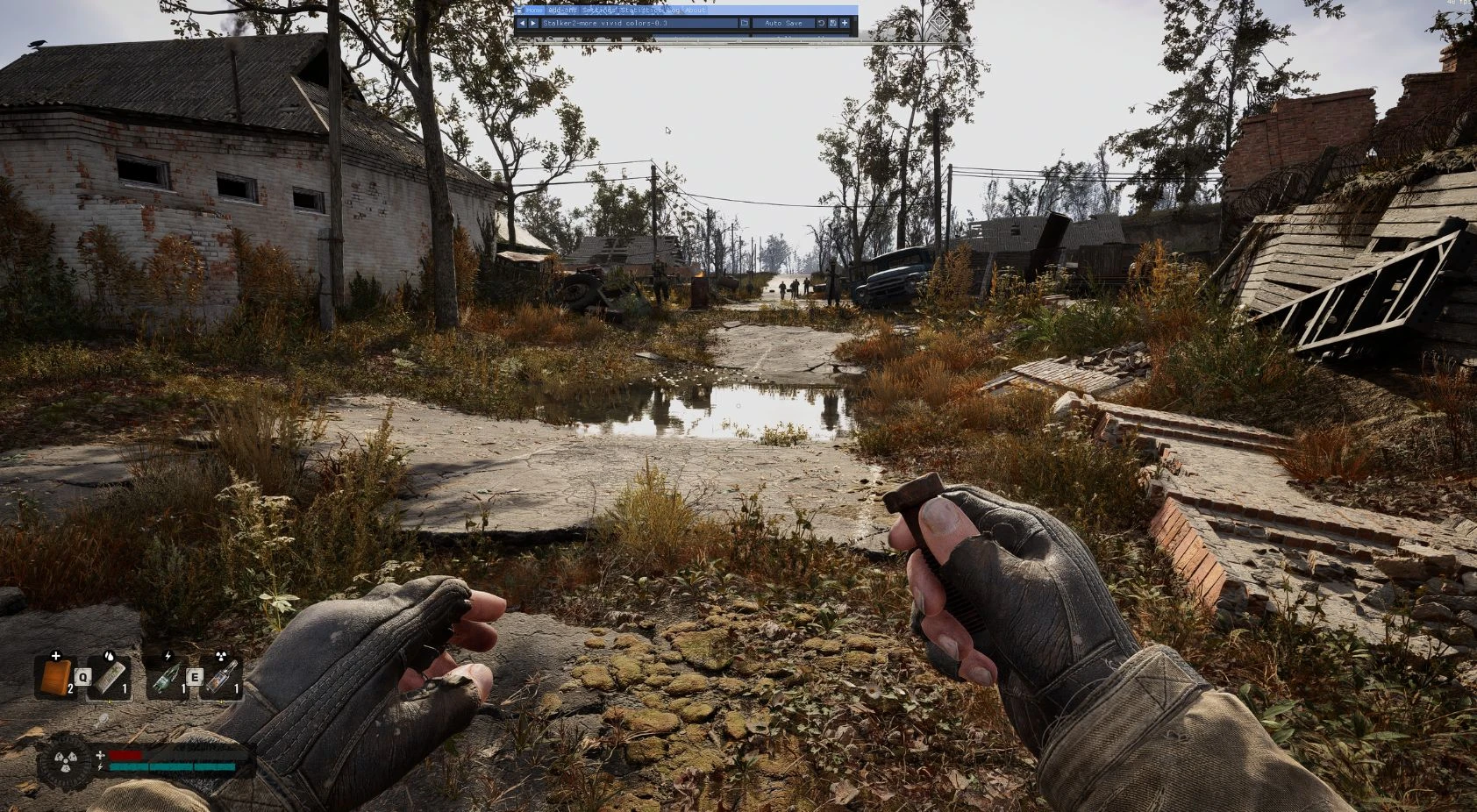
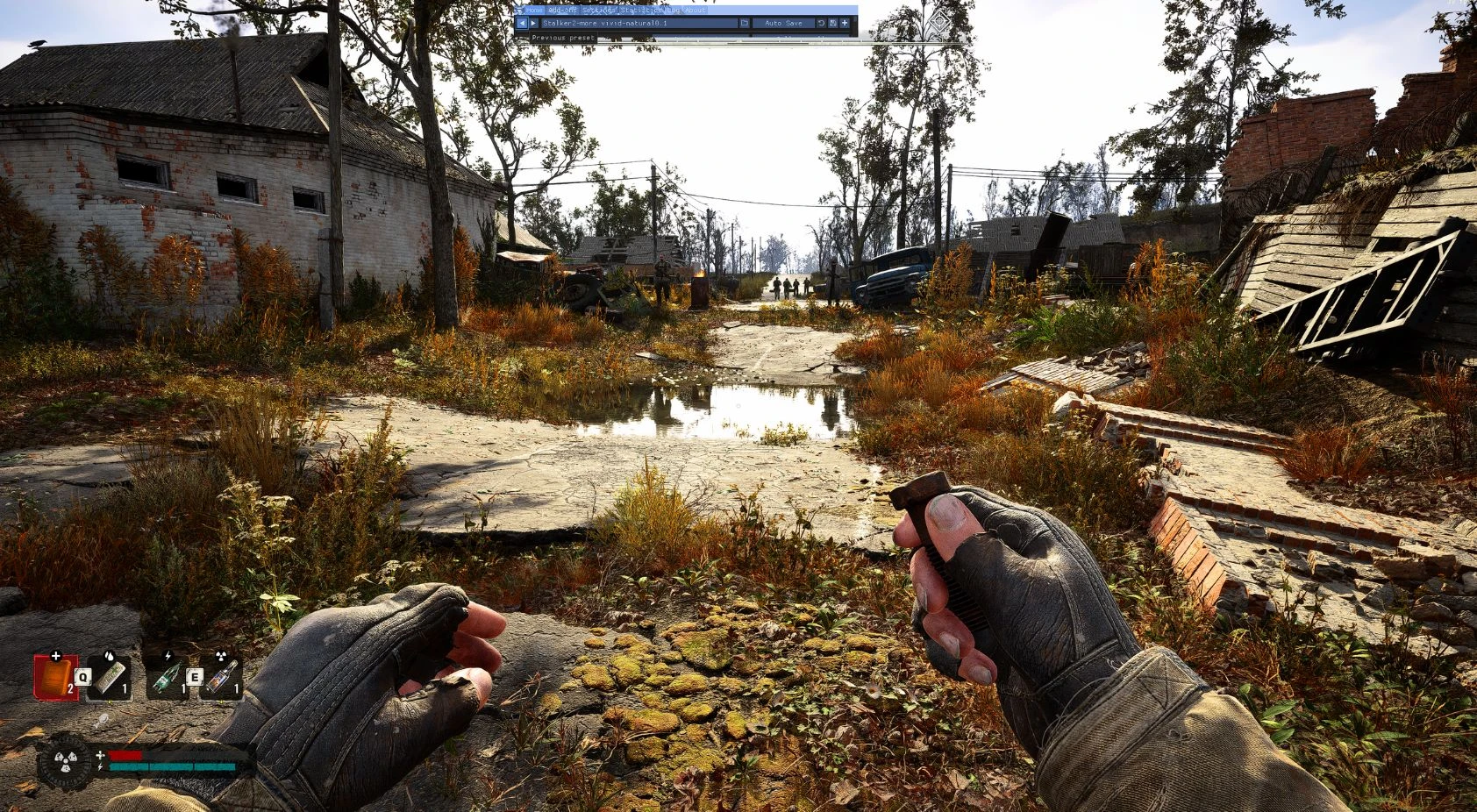
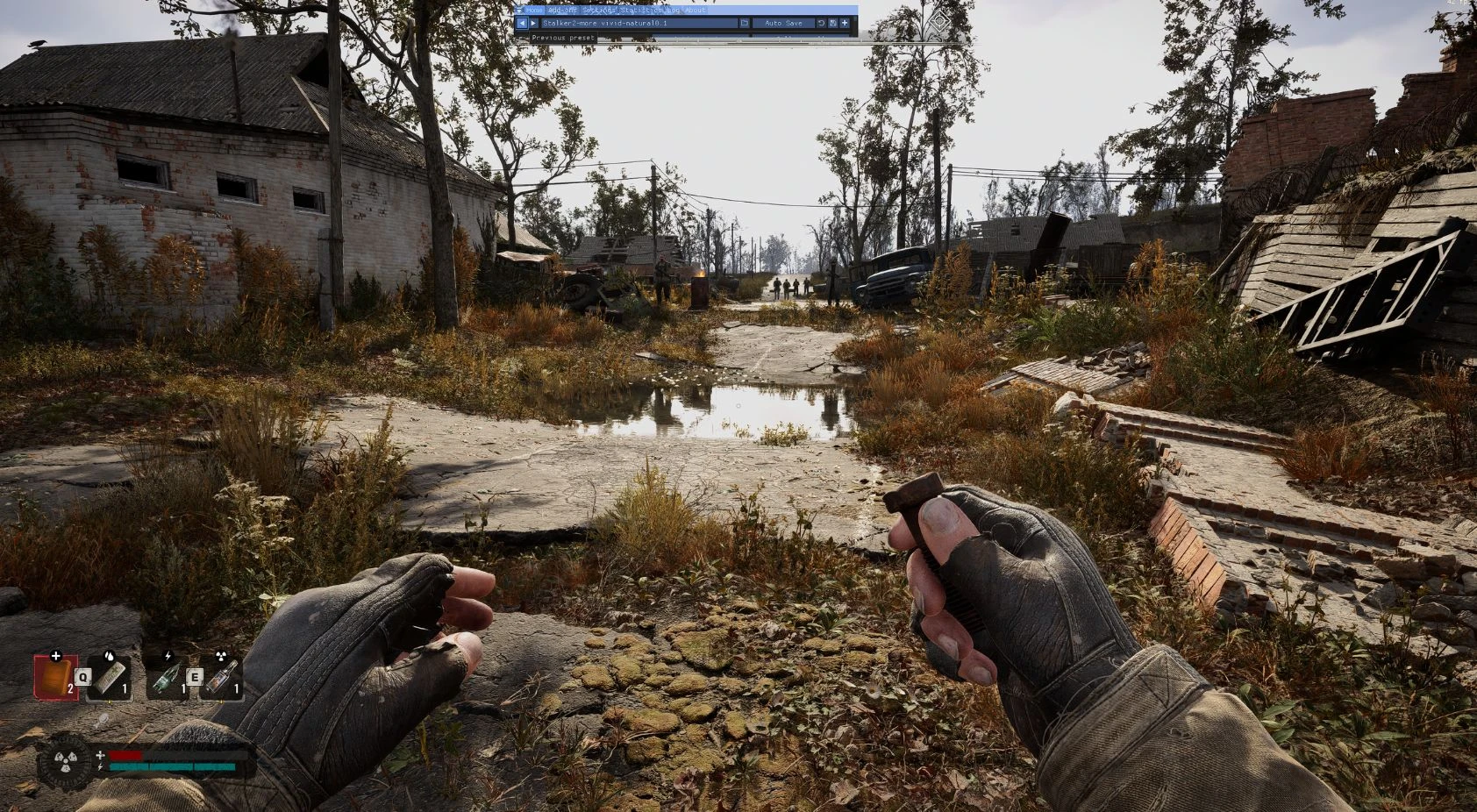
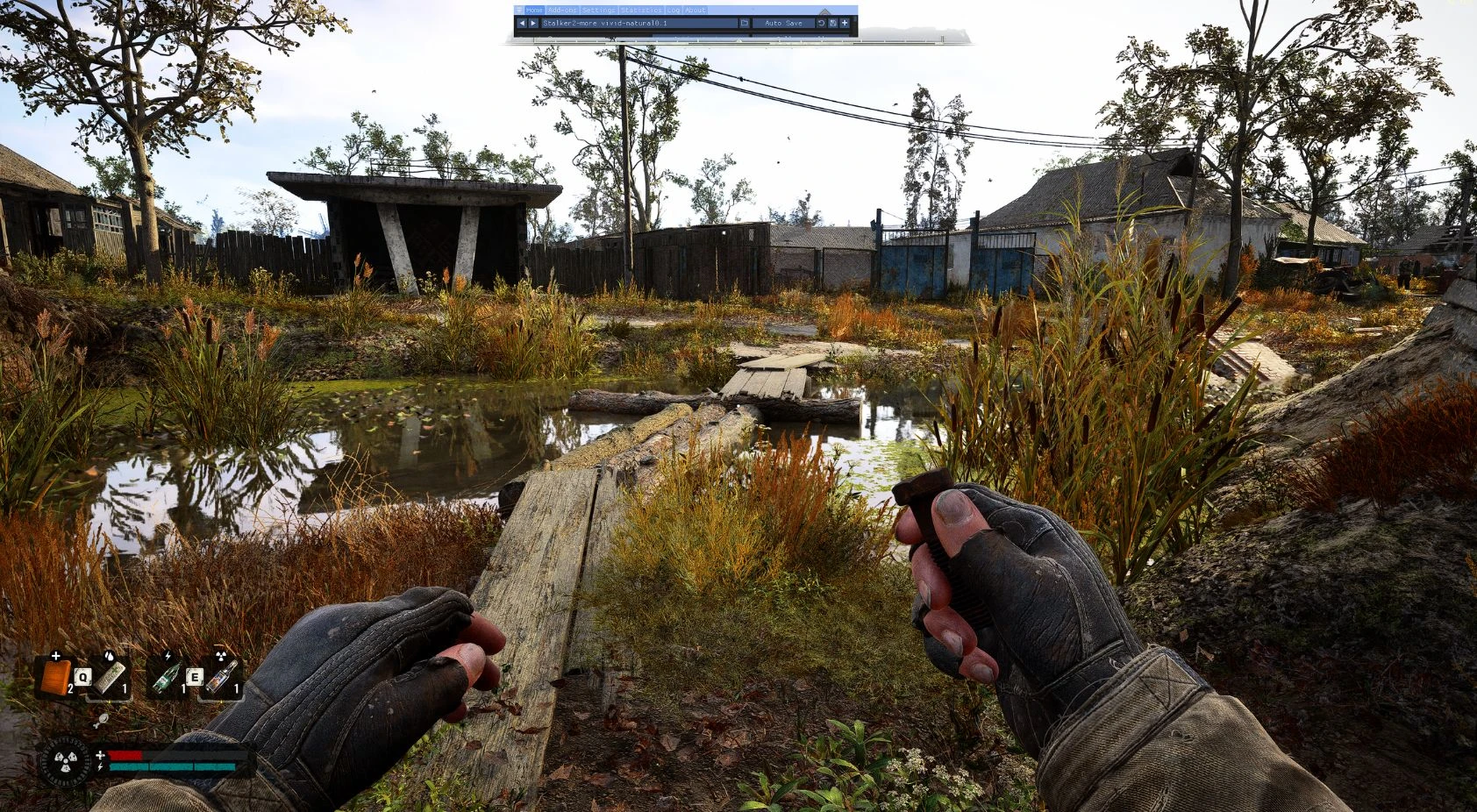
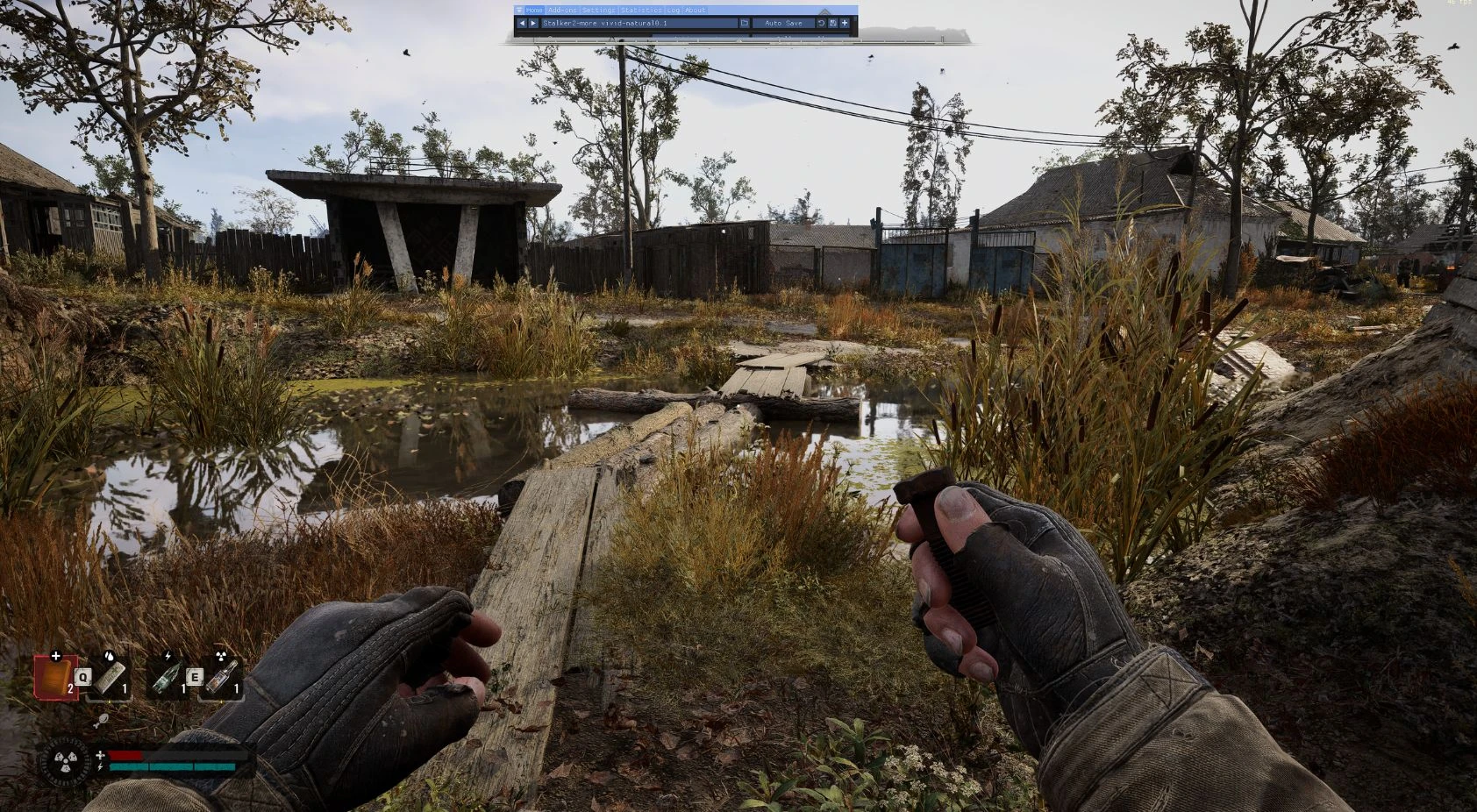
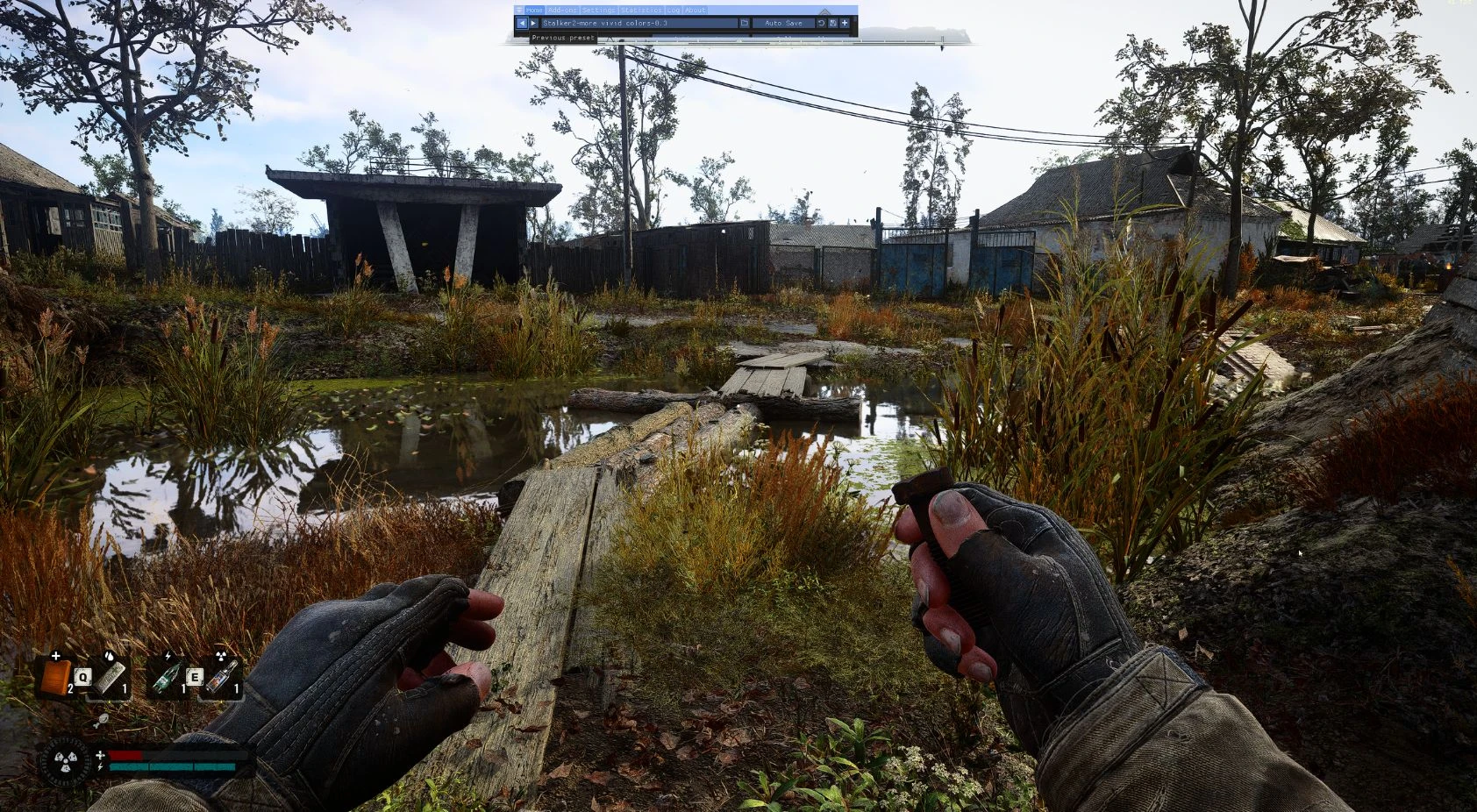
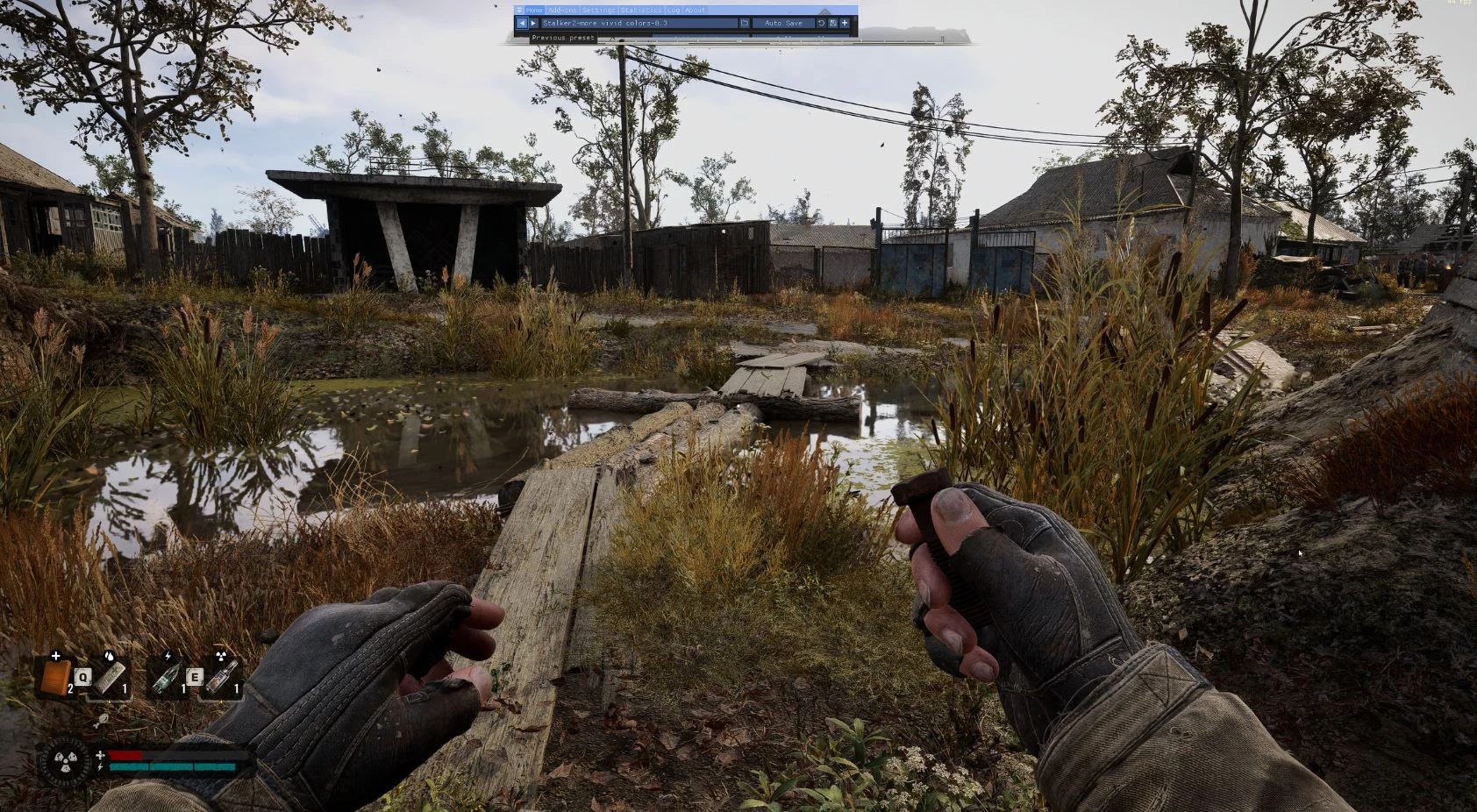
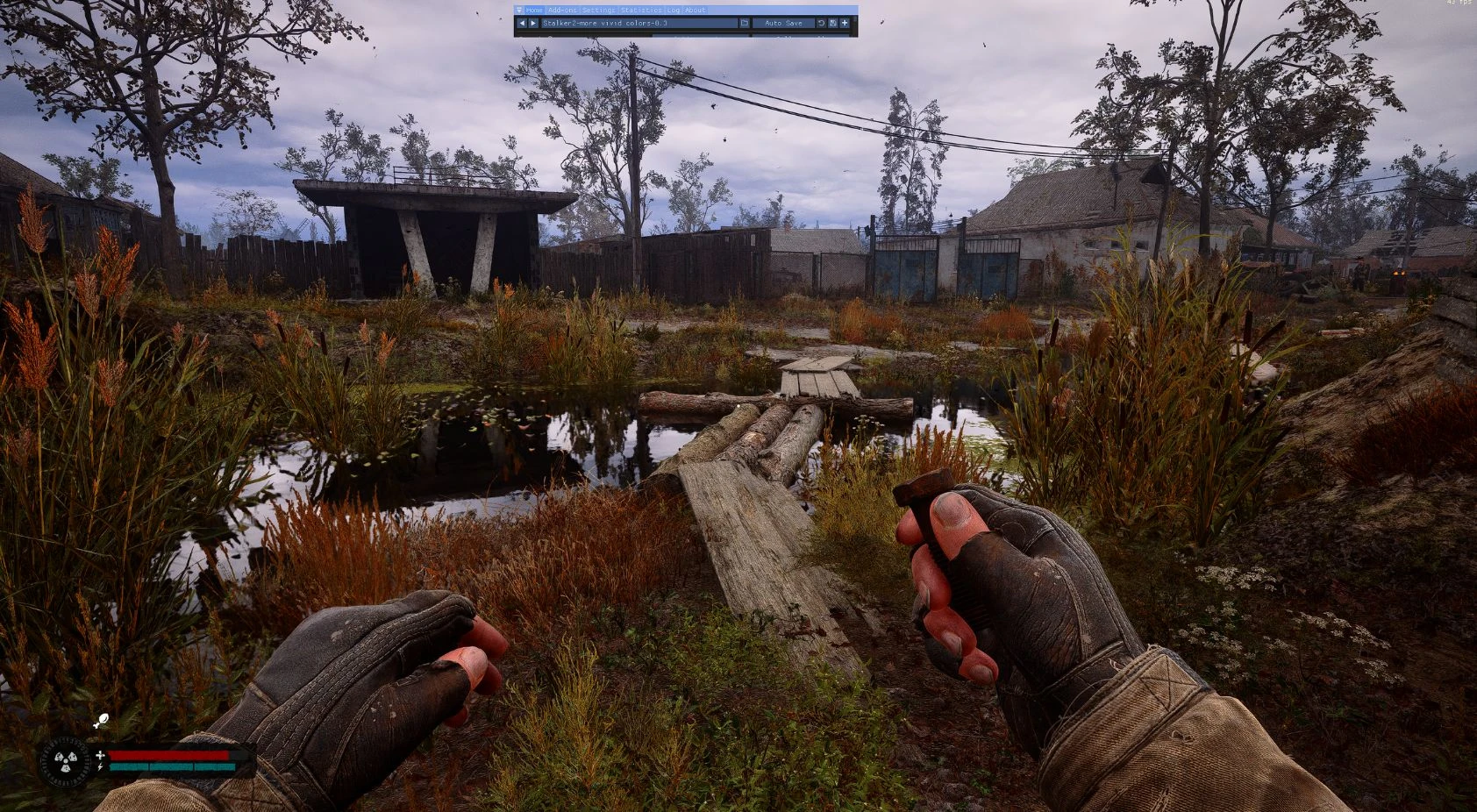
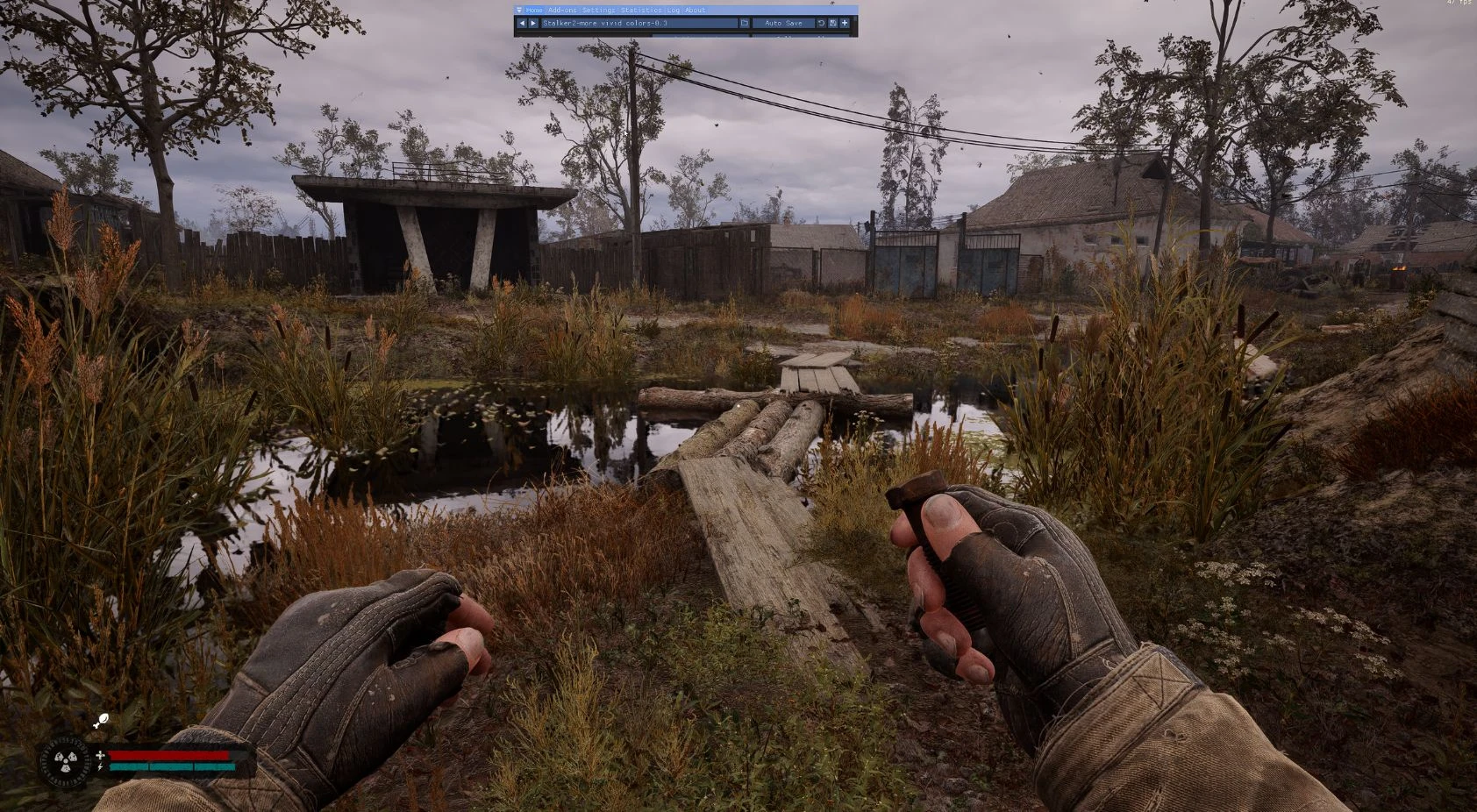
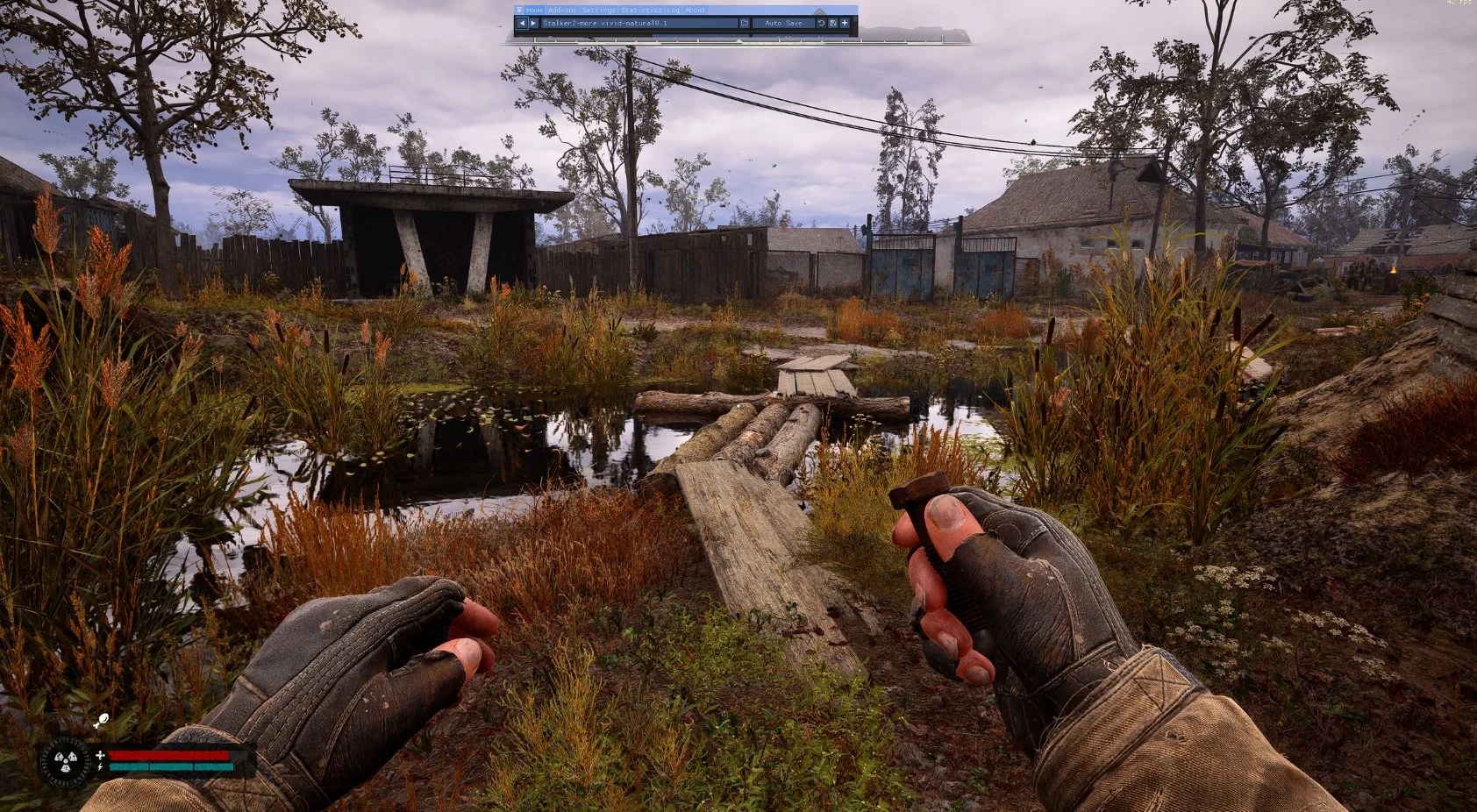
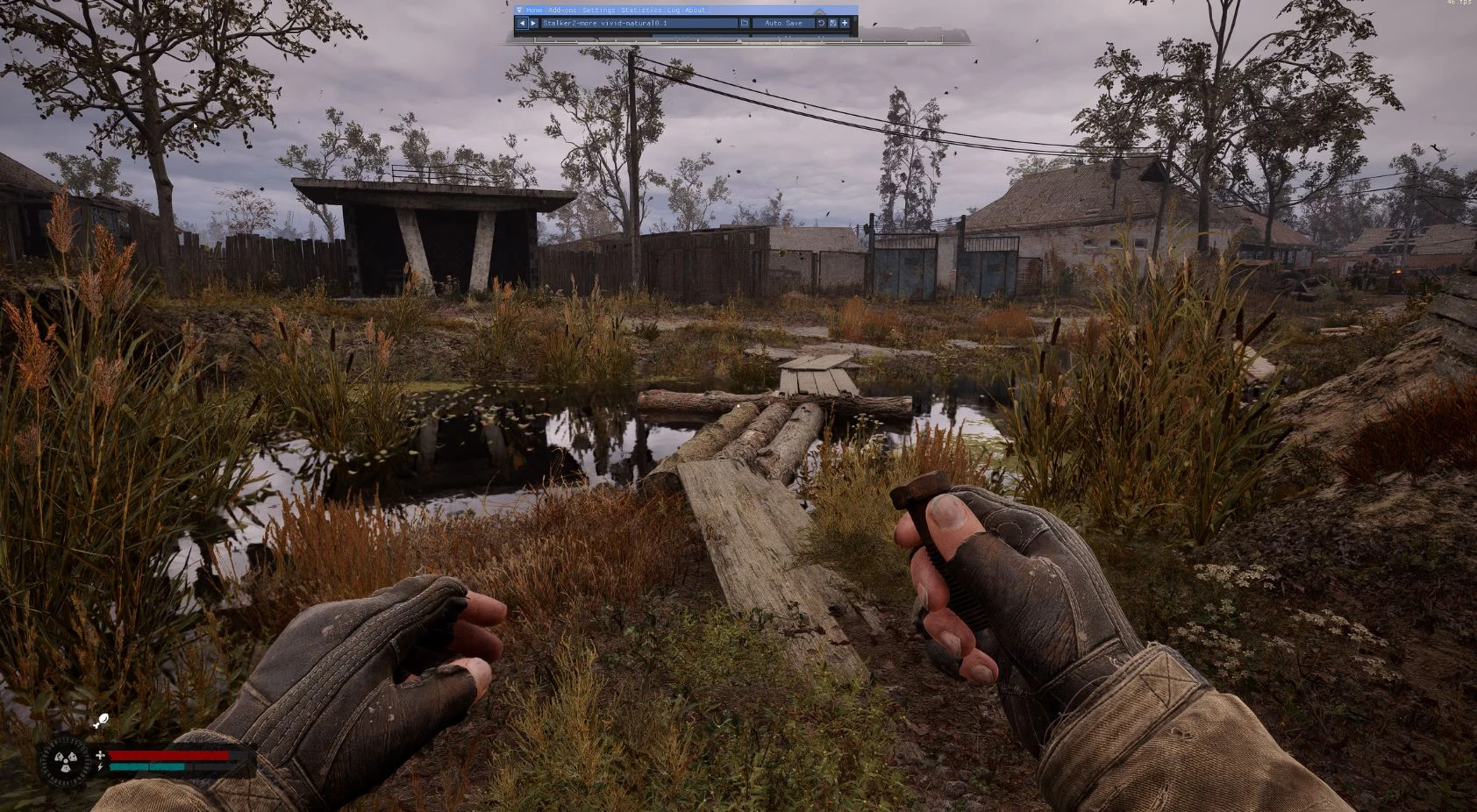
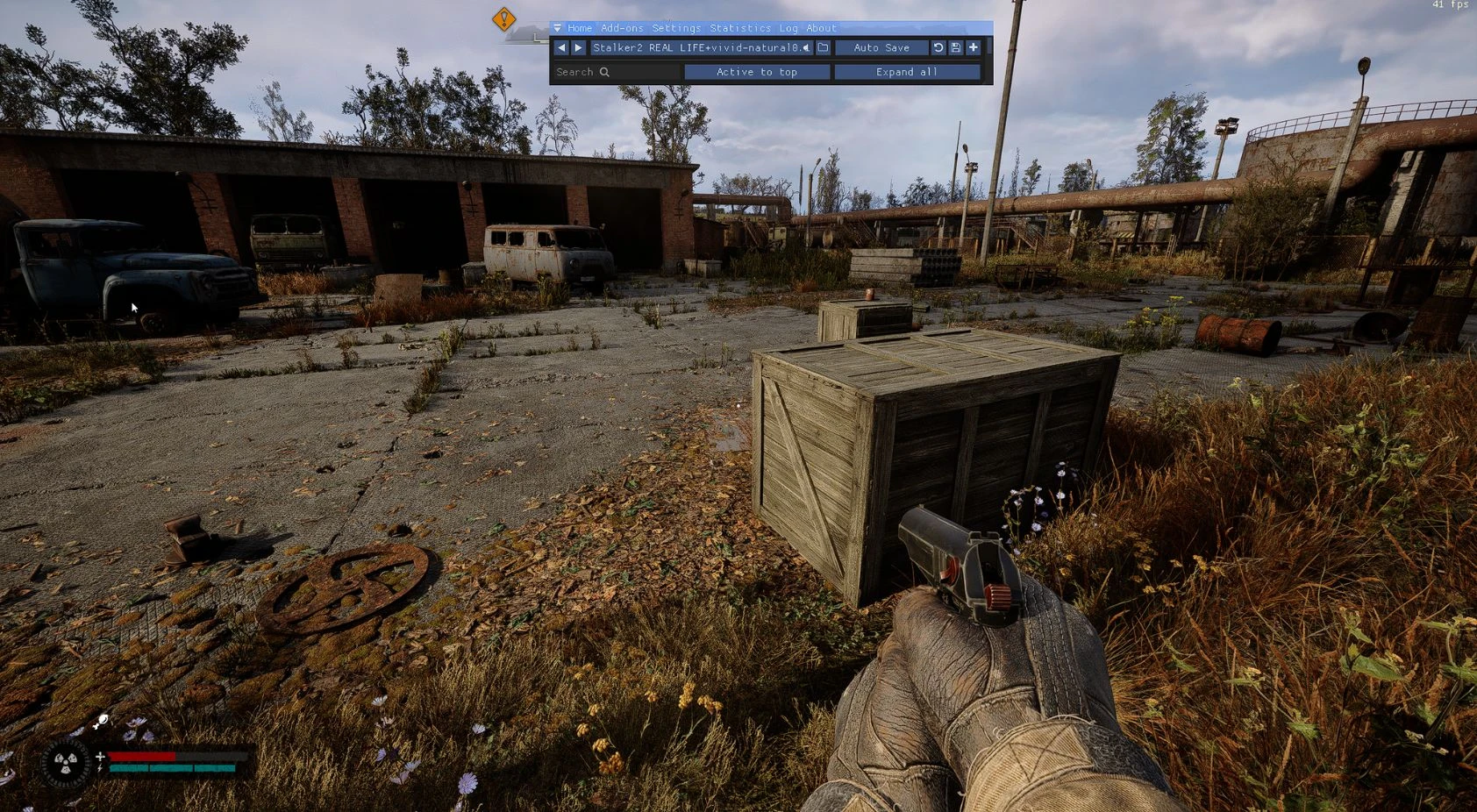
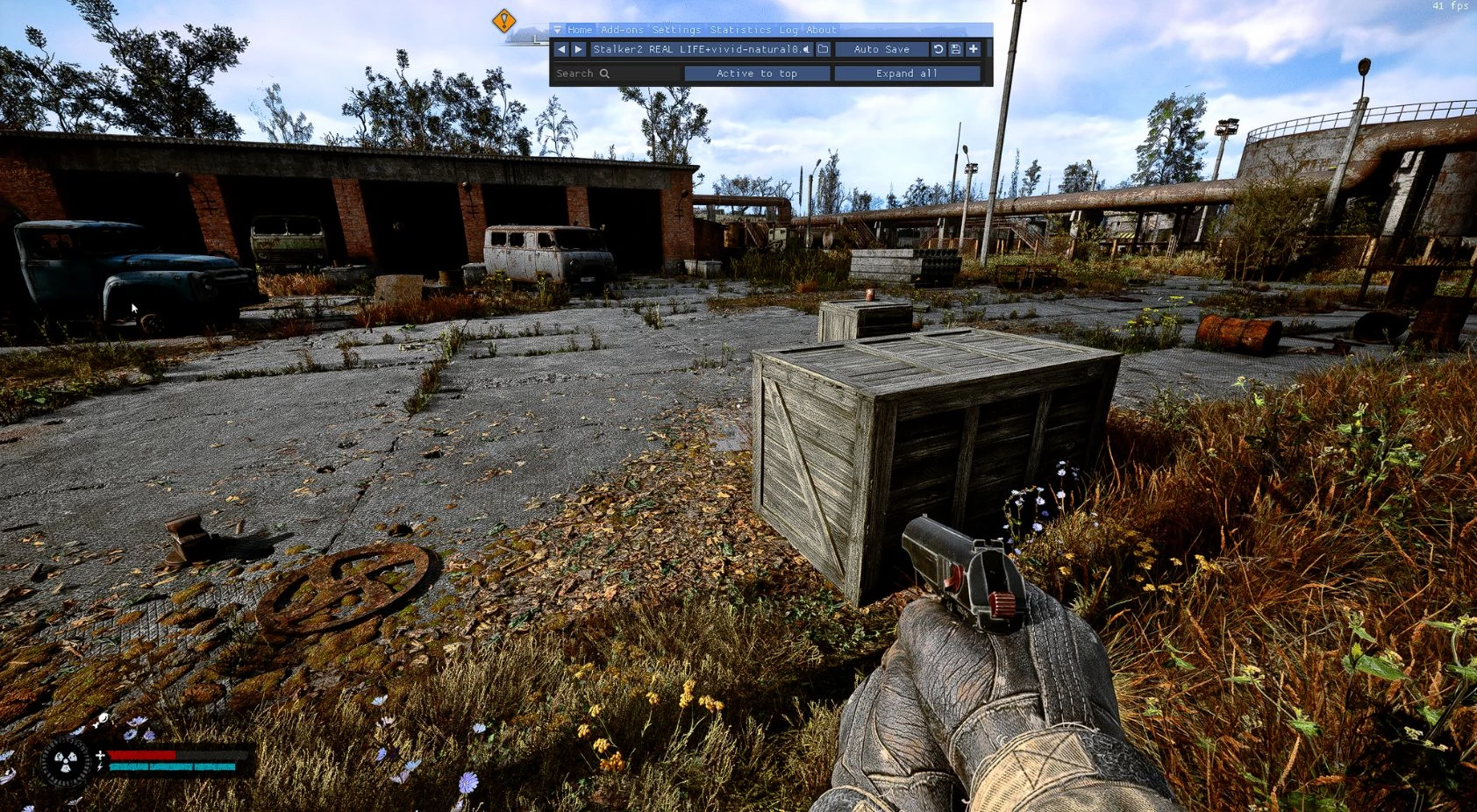
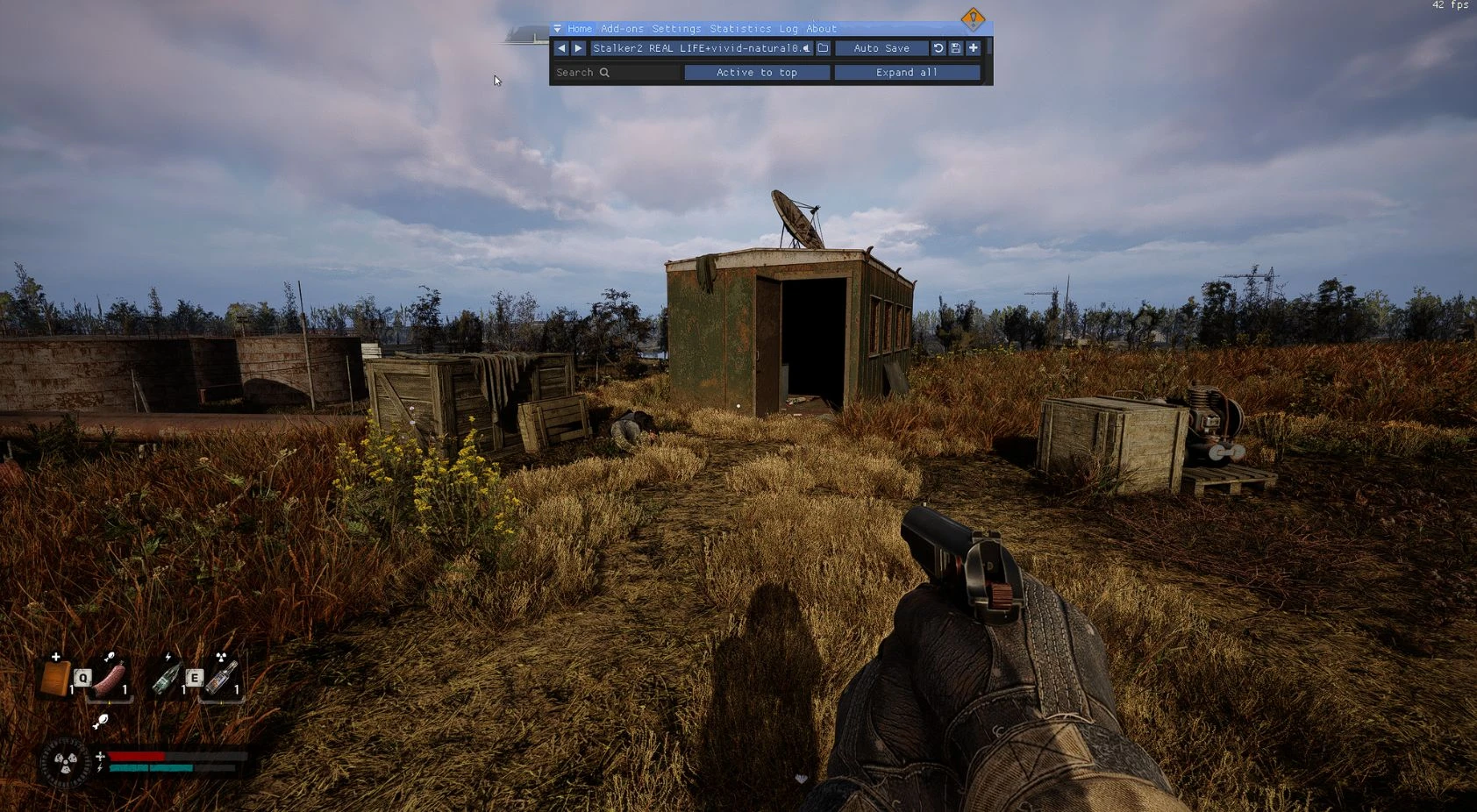
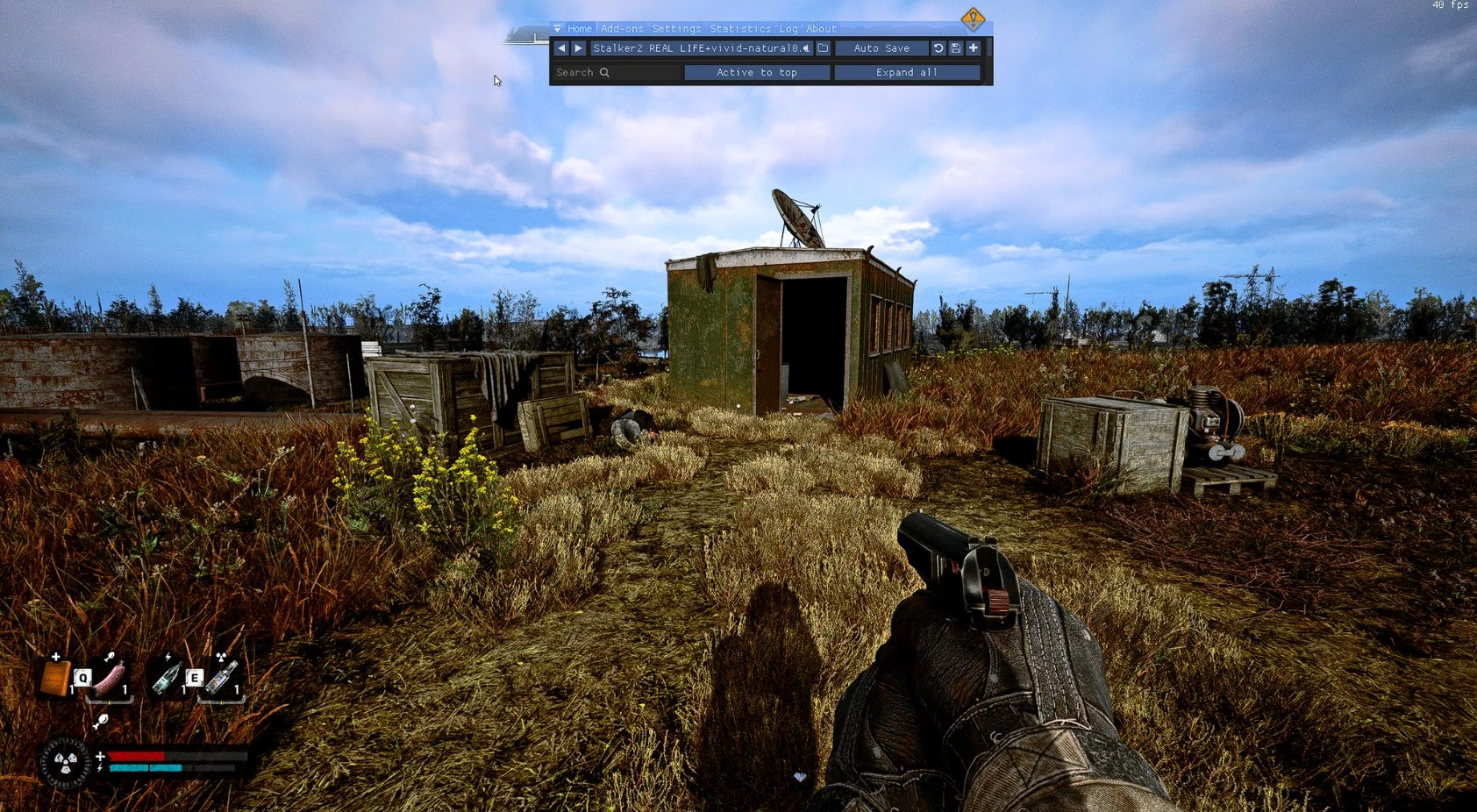
这是预发布版本,我很快就会把所有东西都完善好。如果你喜欢,请支持我们,这真的会让我们很振奋!
我在照片中做了一些比较,这样你就可以看到目前可用的每种模式之间的差异,并下载你最喜欢的那一种!!
使用文件的逐步指南
这将使游戏看起来有些真实,但在某些区域也很有电影感。看看它在你的电脑和显示器上的效果。当你安装它时,所有选项都将被禁用。禁用一些选项,看看效果如何。
第一步:下载必要的文件
- 下载 Reshader:
- 在此处下载正确版本的 Reshade here。
- 在 Nexus Mods 上查找并下载所需文件:
- 下载必要的文件,例如“潜行者2 真实生活”示例。
第二步:在游戏中安装
- 将文件放置在游戏的根目录中:
- 将文件放置在游戏根目录下,即与
.exe文件相同的位置。 - 例如:
E:\New folder\steamapps\common\S.T.A.L.K.E.R. 2 Heart of Chornobyl\Stalker2\Binaries\Win64
- 将文件放置在游戏根目录下,即与
- 打开 Reshader 程序:
- 打开 Reshader 并找到游戏。
- 选择 DX11 或 DX12 版本。
- 使用 Reshader 定位并选择
.ini文件(例如 Stalker2 REAL LIFE+vivid-natural0.1.ini)。这将自动下载所有必要的设置。
第三步:在游戏中配置
- 开始游戏:
- 启动你的游戏并进入开放世界部分。
- Home 键:
- 按下
Home键打开 Reshader 菜单。
- 按下
- 设置:
- 前往
设置。 - 在
OVERLAY KEY下,将按键设置为Del(您可以选择任何您偏好的按键)。这将允许您切换叠加层的开启和关闭。 - 在
EFFECT TOGGLE KEY下,将按键设置为Page Down(您可以选择任意偏好的按键)。这将用于切换效果的开启与关闭。
- 前往
第四步:在 Reshader 中启用特效
- 在主页选项卡中,启用以下选项:
- 对于 "Stalker2 REAL LIFE+vivid-natural0.1.ini" 文件,启用以下选项: ✓ 曲线 [Curves.fx] ✓ DPX [DPX.fx] ✓ 清晰度 [Clarity.fx] ✓ HDR [FakeHDR.fx] ✓ 等级 [Levels.fx] ✓ DELC_Sharpen [qUINT_sharp.fx] ✓ 色彩鲜艳度 [Vibrance.fx] ✓ LUT [LUT.fx] ✓ 环境光 [AmbientLight.fx] ✓ 胶片颗粒 [FilmGrain.fx] ✓ Lightroom [qUINT_lightroom.fx]
- 随心定制:
- 现在,根据您的偏好调整设置。
每个选项的说明:
Curves.fx: 调整游戏的对比度曲线,让你能在不损失最暗与最亮区域细节的前提下增减对比度。
DPX.fx: 基于 Cineon DPX 标准的色彩校正滤镜,用于以电影风格调整色彩。
Clarity.fx: 增强局部对比度,使高亮与低亮度区域更显锐利,效果类似 HDR 照片。
FakeHDR.fx: 模拟 HDR(高动态范围)效果,扩展图像动态范围,使极亮与极暗区域的细节清晰可见。
Levels.fx: 可调整图像的黑场、白场及中间调水平,控制曝光与色彩平衡。
DELC_Sharpen (qUINT_sharp.fx): 锐化滤镜,能增强细节表现且不过度增加噪点。
Vibrance.fx: 智能提升色彩饱和度,避免产生不自然的视觉效果。
LUT.fx: 通过查找表(LUT)对图像实施复杂且自定义的色彩调整。
AmbientLight.fx: 添加环境光效,模拟环境中漫射光线,可增强画面纵深感和真实感。
FilmGrain.fx: 为图像添加胶片颗粒,营造模拟胶片风格的怀旧效果。
Lightroom (qUINT_lightroom.fx): 以类似 Adobe Lightroom 软件的方式调整色彩与曝光,支持深度精细调节。
希望这些说明能提升您的游戏体验。如果您需要其他帮助或有更多问题,请随时提问!如果喜欢,请支持我们。这真的会激励我们!😊
未来我会改进这一点,但请随时根据你的喜好进行调整。
使用现实生活选项进行一些比较。
更多比较
潜行者2模式 - 更鲜艳的色彩 - 0.2
uspcaler 更新文件适用于《潜行者2:切尔诺贝利之心》AMD NVIDIA INTEL https://www.nexusmods.com/stalker2heartofchornobyl/mods/36
还没有人评论,去客户端里说两句吧。
评论在新手盒子客户端中发表,这里同步展示。