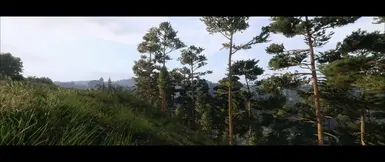
Rudy ENB 为 KCD
我用于《天国:拯救》的ENB预设,略微改善了游戏画面。
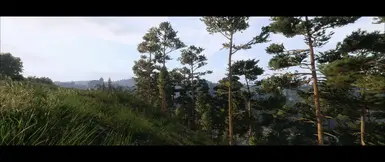 查看大图
查看大图[center] [color=#cccccc][size=3]KCD 的 ENB 预设,略微改善游戏画面 ;)[/size][/color]
[img]https://imgur.com/3m8ZtnY.png[/img]
![https://imgur.com/3m8ZtnY.png[/img]](https://imgur.com/3m8ZtnY.png%5B/img%5D)
KCD 的 ENB 中没有景深效果。如果你想使用 ReShade 来获取景深、边框和色差效果(我的 ini 文件中只有这些效果)。我已经准备好了必要的文件和简短的图文说明。 你可以在预设存档中找到所有内容。 所有效果默认处于禁用状态,你必须打开 ReShade 界面(Shift+F2)并启用你想要的效果。
若想了解游戏内效果如何:
[youtube]Unu81qJ0dO8[/youtube]
[youtube]bKSZ2pSMjFw[/youtube]
[youtube]TGLc4YQCbJg[/youtube]
[youtube]68QfQ760xrQ[/youtube]
[color=#b6b6b6][center]我的 Patreon 页面链接:[/center][/color]
[center][url=https://www.patreon.com/Rudy102][img]https://i.imgur.com/qOzrXVY.jpg[/img][/url][/center]
![https://www.patreon.com/Rudy102][img]https://i.imgur.com/qOzrXVY.jpg[/img][/url][/center]](https://www.patreon.com/Rudy102%5D%5Bimg%5Dhttps://i.imgur.com/qOzrXVY.jpg%5B/img%5D%5B/url%5D%5B/center%5D)
安装方法:
第一步:
- 下载 - 最新 ENB 二进制文件
- 解压缩。里面会看到两个文件夹:"RegularVersion" 和 "ExperimentalVersion"。
- 从 "ExperimentalVersion\Bin\Win64" 文件夹中复制 "d3d11.dll" 和 "d3dcompiler_46e.dll" 两个文件到你的 "KingdomComeDeliverance\bin\Win64MasterMasterEpicPGO" 目录(如果你使用 Epic 商店版)或 "KingdomComeDeliverance\bin\Win64" 目录(Steam 版)。
第二步:
- 下载我的模组。
- 解压缩。
- 选中所有文件(从 [ 到 KingdomComeDeliverance 文件夹 ])
- 将选中的文件复制到 KCD 的主目录。
第三步:
- 你需要在游戏内使用“非常高”画质设置,否则 ENB 无法正常工作。
- 如果你无法使用“非常高”设置,则需要在 user.cfg 中添加 "r_DeferredShadingSSS=1"。
!!! - 重要 - !!!
你必须使用我的 "user.cfg" 文件。我调整了游戏内的环境光遮蔽(似乎某个补丁后 ENB 控制游戏内环境光遮蔽的参数失效了),包括“屏幕空间定向遮蔽”的值、游戏“体素光线追踪全局光照”、阴影以及用于隐藏游戏 HUD 的绑定按键(8 和 9)。当然,你可以将这些值复制到你自己的 "user.cfg" 文件中(至少是 ssdo 和 svoTI 的值)。 需要放置在 KCD 根文件夹。
对于 Steam 版本,你可以在启动参数中添加 "+exec user.cfg"。在 Steam 库中,右键点击游戏,选择“属性”。点击“设置启动选项...”按钮。
对于 Epic 商店版本:打开 Epic Games 启动器,点击左侧的“设置”,向下滚动找到 KCD 下拉菜单,勾选“附加命令行参数”复选框,添加 "+exec user.cfg"(不含引号)。
对于 GOG 2.0 版本,在库中右键点击游戏 - 管理安装 - 配置 - 启动参数 - 自定义可执行文件/参数,并添加 "+exec user.cfg"。
!!! - 不太重要 - !!!
某些 ENB 效果无法与“优化画质预设”模组一起工作,因此你不能将它与我的预设搭配使用。 但我的硬盘上有一个与此模组配合良好的版本,我需要彻底测试一下。
如果你希望获得好看的接触阴影(尤其是在室内),光照必须设置为“极致”。
ReShade 效果在我的 ReShade ini 文件中默认是关闭的,你需要自己启用,按键说明如下。
校准你的显示器的 黑电平、对比度、白色饱和度 和 伽马值。 我的预设是为白平衡 6500K 和伽马 2.2 设计的。
模组
你可以在 这里 找到许多有用信息 - APEX 真实模组指南调整与修复 首先推荐的模组 - 灌木-碰撞移除 更好的云朵 - 原始云朵 KCD 无 mipmap 沉浸感十足 - 天国拯救 更多水坑 体积雾阴影 修复恼人的 Bug - 烹饪锅闪烁烟雾
[color=#a2c4c9]我的 enblocal.ini 中的快捷键:[/color]
ENB 开启/关闭 - Shift+F12 ENB 界面 - Shift+Enter ENB 截图(保存在游戏根文件夹) - Print Screen
按键 8 和 9 - 如果你使用我的 "user.cfg",可显示/隐藏游戏 HUD
在我的 ReShade.ini 和 Rudy_KCD.ini 中:
ReShade 界面 - Shift+F2 ReShade 开启/关闭 - End ReShade 截图(保存在 "KingdomComeDeliverance\bin\Win64...!_ReShade_Screenshots" 文件夹) - Insert
ReShade 着色器快捷键:
小键盘 "-" - 电影级景深 小键盘 "+" - ADOF 小键盘 "/" - 边框开启/关闭
[/center]
还没有人评论,去客户端里说两句吧。
评论在新手盒子客户端中发表,这里同步展示。