Blender MHW EFX 编辑器
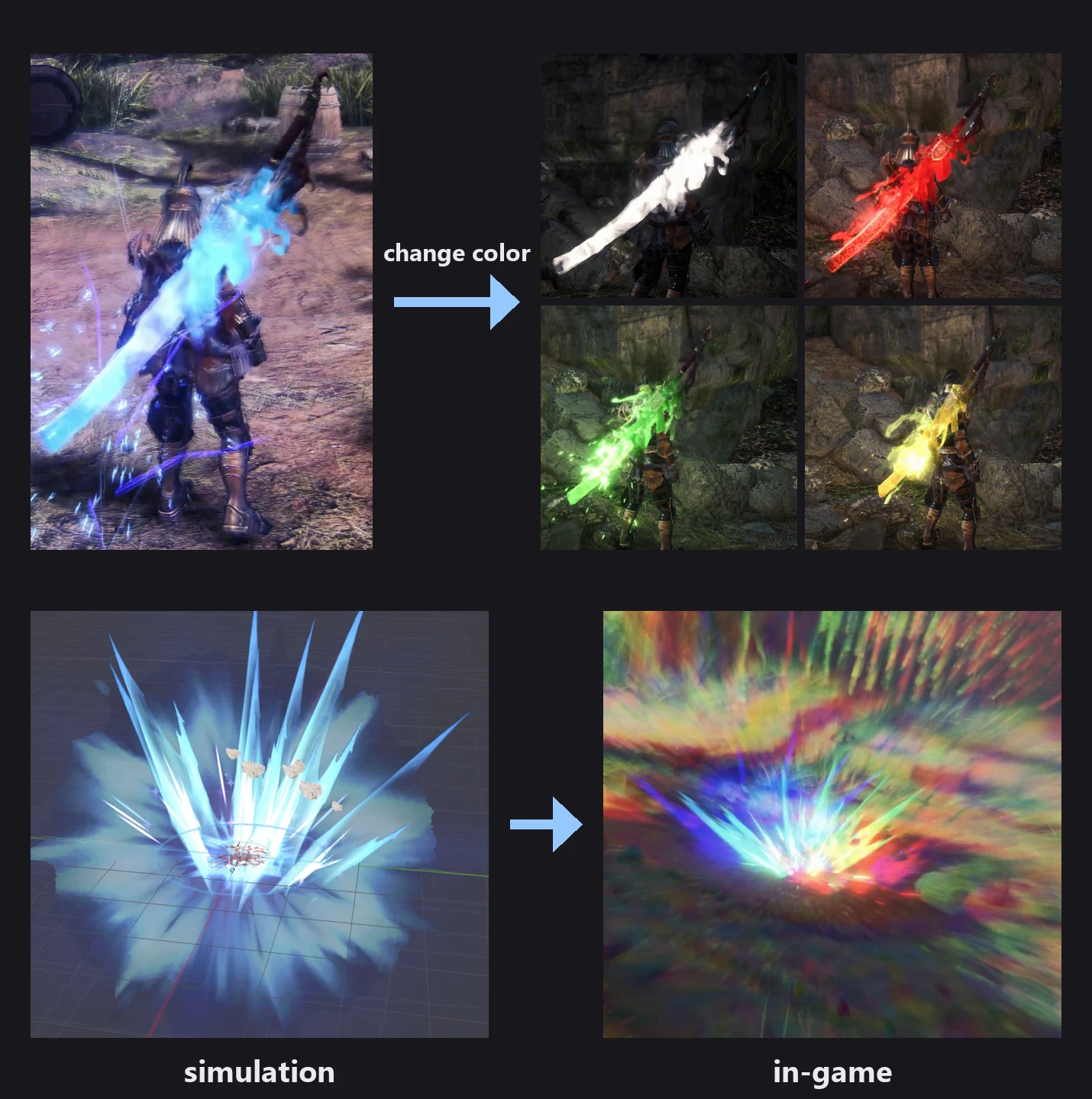
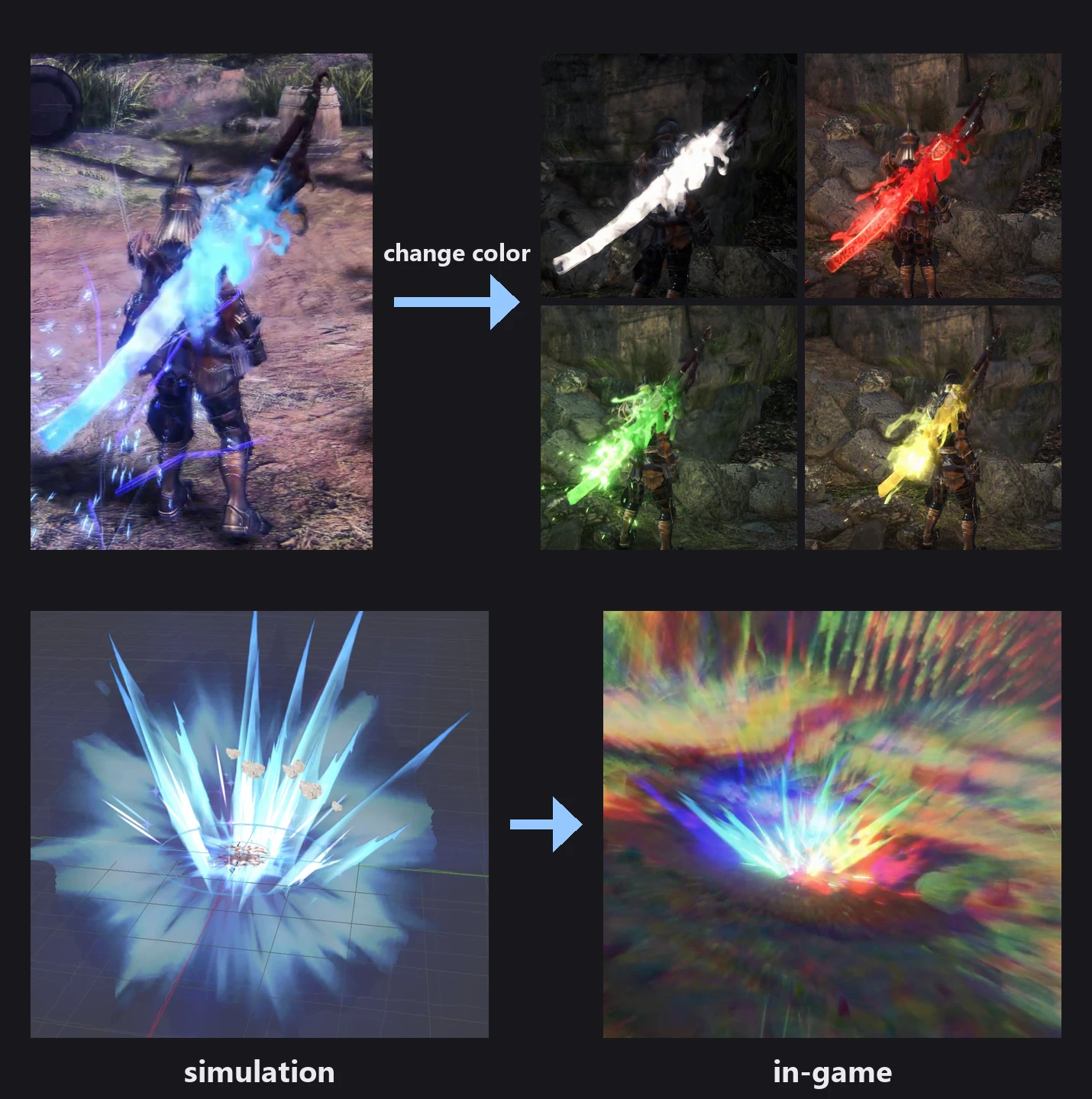
用于创建和编辑MHWI efx文件(.efx、.epv3、.uvs、.timl)的Blender插件。可从零构建efx并在Blender中预览。也可用作颜色编辑器!
 查看大图
功能
- 颜色工具 — 在整个效果中偏移色相或替换颜色。你不需要了解效果每个部分的具体作用。
- 原生 Blender 编辑 — 使用 Blender 自带的工具复制(Shift+D)、删除、移动、旋转和缩放条目。
- 预设 — 从内置的条目模板开始,或保存你自己的模板以备后用。
- 粒子预览 — 在 Blender 中预览大多数效果。
- 批量编辑 — 选择多个条目,并排比较相同类型的属性,并将一个属性的值应用到所有选中的条目。
- TIML 编辑 — TIML 曲线变为原生 Blender F-曲线,你可以在动画摄影表和曲线编辑器中编辑它们。独立的 .timl 文件也可以导入和编辑。
- UVS 编辑 — 导入和导出 .uvs 文件,并在图像编辑器中编辑它们。将 GIF 转换为带有匹配 UVS 组的 PNG 精灵图集。(你需要自行将精灵图集转换为 .tex)
- EPV 编辑 — 在其独立的侧边栏标签页中,为 .epv3 文件提供的独立轻量级编辑器。
- 材质和 PtBehavior 属性编辑 — 逐字段编辑这些属性,或构建你自己的属性。
- 拖放导入 — 你可以将 .efx、.timl、.uvs 或 .epv3 文件拖入 3D 视口进行导入(Blender 4.1+)。
- 引用跟踪和验证 — 查看条目、动作和外部引用如何相互引用,并运行导出前检查以捕获常见的结构性问题。
- MHW 模型编辑器集成 — 链接 mod3 网格、材质和纹理,以便与 MHW Model Editor 配合预览。
- 英文/中文界面。
- ... 以及更多
请注意
- 几乎所有字段都可以编辑,但并非每个字段的用途都已知。
- 粒子预览是近似效果,并非与游戏内效果完全一致。你需要在游戏中检查最终结果。
- 损坏的效果文件可能导致游戏崩溃。请保留文件备份,并分小步测试更改。
安装
- 下载适用于你的 Blender 版本的压缩包:
- Blender 4.3 及更高版本:EFX Editor
- Blender 3.6 – 4.2:EFX Editor (Legacy)
- 安装插件:
- Blender 4.3 及更高版本:将压缩包拖入 Blender,然后在弹出窗口中点击安装。
- Blender 3.6 - 4.2:打开 编辑 > 偏好设置 > 插件,打开右上角的菜单,选择 从文件安装...,选择压缩包,然后启用插件。
颜色编辑器指南
用于在不了解 EFX 任何其他信息的情况下重新着色效果。
导入 .efx 时勾选 使用颜色编辑器。 [center][img width=297]https://staticdelivery.nexusmods.com/mods/2531/images/8796/8796-1791334804-228816895.png[/img][/center]
打开 颜色工具 面板,选择模式,设置颜色,然后点击 应用到全部(或者如果你只想更改特定部分,选择一些条目后点击 应用到选定条目):
- 偏移调色板 — 将整个效果移动到新的色相,同时保留其颜色变化。
[center][img]https://staticdelivery.nexusmods.com/mods/2531/images/8796/8796-1791337995-654756064.png[/img][img width=195]https://staticdelivery.nexusmods.com/mods/2531/images/8796/8796-1791335684-2033868144.gif[/img][/center]
- 仅色相 — 让每个部分都呈现相同的色相。
[center][img]https://staticdelivery.nexusmods.com/mods/2531/images/8796/8796-1791338006-1812782881.png[/img][img width=224]https://staticdelivery.nexusmods.com/mods/2531/images/8796/8796-1791335695-1879079053.gif[/img][/center]
- 替换 — 使用你选择的精确颜色。此模式可能会更改一些你无意更改的颜色。
[center][img]https://staticdelivery.nexusmods.com/mods/2531/images/8796/8796-1791338015-1961530045.png[/img][img width=247]https://staticdelivery.nexusmods.com/mods/2531/images/8796/8796-1791335704-710590483.gif[/img][/center]
- 变暗 — 使效果变暗。有些部分不能是黑色(而且纯黑色并不总是好的!),所以最好与 黑白 选项一起使用。
[center][img width=278]https://staticdelivery.nexusmods.com/mods/2531/images/8796/8796-1791338025-1152942002.png[/img][img width=231]https://staticdelivery.nexusmods.com/mods/2531/images/8796/8796-1791335777-1908305784.gif[/img][/center] [center]如果你觉得 efx 太亮,可以应用较低的亮度![/center]
导出 efx 并在游戏中检查。 [center][img width=532]https://staticdelivery.nexusmods.com/mods/2531/images/8796/8796-1791337664-1421941614.png[/img][/center]


绘制到纹理中的颜色无法更改。从 .epv3 获取颜色的武器效果在重新着色后将使用效果自身的颜色。
[center]--- EFX 编辑器使用方法[/center]
- 在侧面板 EFX > MHW EFX 中,导入一个 .efx 文件或创建一个新文件。它会显示为一个可展开的集合。
- 在大纲视图中选择一个条目、属性、动作或其他部分。匹配的控件会出现在 EFX 侧边栏中。
- 编辑字段,或使用添加和编辑面板更改结构。如果打开了多个 EFX 文件,在添加内容之前请检查 活动 EFX。
- 在导出前运行验证。它会发现已知问题,但不能保证效果在游戏中正常工作。
要一次编辑多个条目,请在大纲视图中选择它们,然后使用 批量编辑 面板。 粒子模拟、放置和网格驱动预览建议与 MHW Model Editor 配合使用。
[center]粒子预览/模拟 [左侧]支持大多数常用属性。 一些不太常见或复杂的属性,例如 2D 类型、闪电和 StrainRibbon,尚不支持。[/左侧]
[左侧]加载 .efx 以及 .uvs、.mod3、.mrl3 和 .tex 以展示粒子模拟的全部威力。 你需要拥有所有必需的文件,才能使所有粒子正确获取其形状(包括游戏内文件,以松散文件形式): [center][img width=340]https://staticdelivery.nexusmods.com/mods/2531/images/8796/8796-1791336259-781682245.png[/img][/center] 否则,所有粒子都会变成小方块。[/左侧] [/center]

WIP...
鸣谢
- Monster Hunter World Modding Wiki — EFX 格式和编辑文档。
- MHW-EFX-Template 的众多贡献者 — 早期的 EFX 解析方法和字段名称。
- RE Engine Lib — 用于交叉核对属性结构的参考。
- 冰室菖蒲 — VFX 基础知识,以及关于属性、TIML 和外部子类型的研究。
- AsteriskAmpersand — EPV 和 UVS 格式研究。
- Crimson — EFX 研究以及对该插件属性类别的帮助。
- Fexty — 关于 Blink、Velocity3D/2D 和 FadeByEmitterAngle 的研究。
- 003 — 关于闪电、StrainRibbon 和 Homing 的研究。
- CG Cookie — 插件更新模块。
在 GPL-3.0-or-later 许可下发布。
正在加载版本记录…
正在加载评论…
评论在新手盒子客户端中发表,这里同步展示。