更精致的面部纹理与眼睛颜色处理
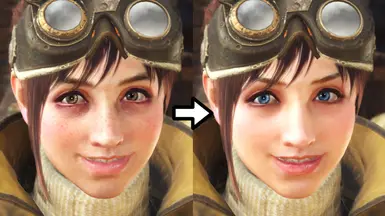
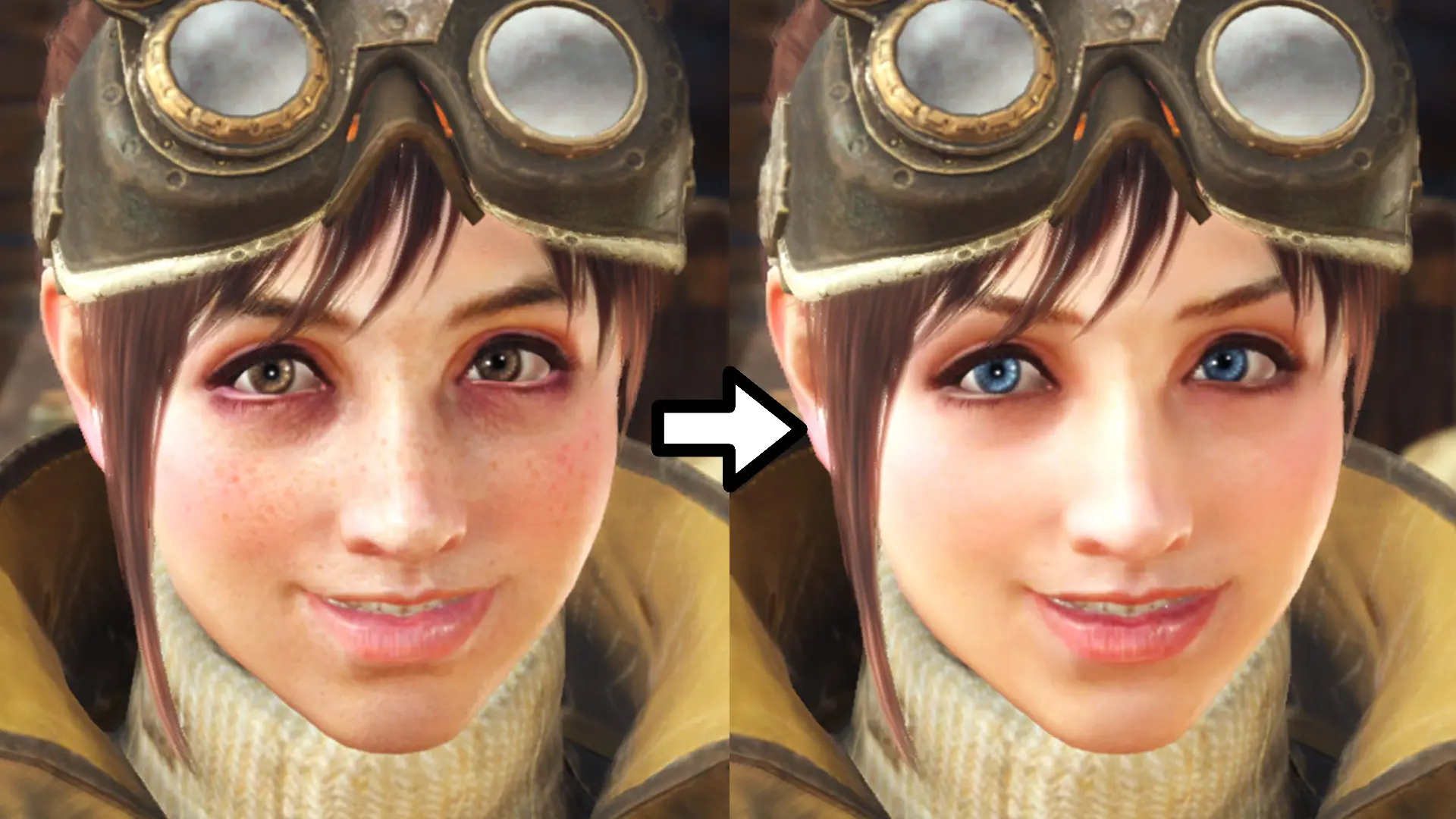
为“驯兽师”角色优化面部纹理/法线贴图,并提供可选的瞳色选项。
 查看大图
查看大图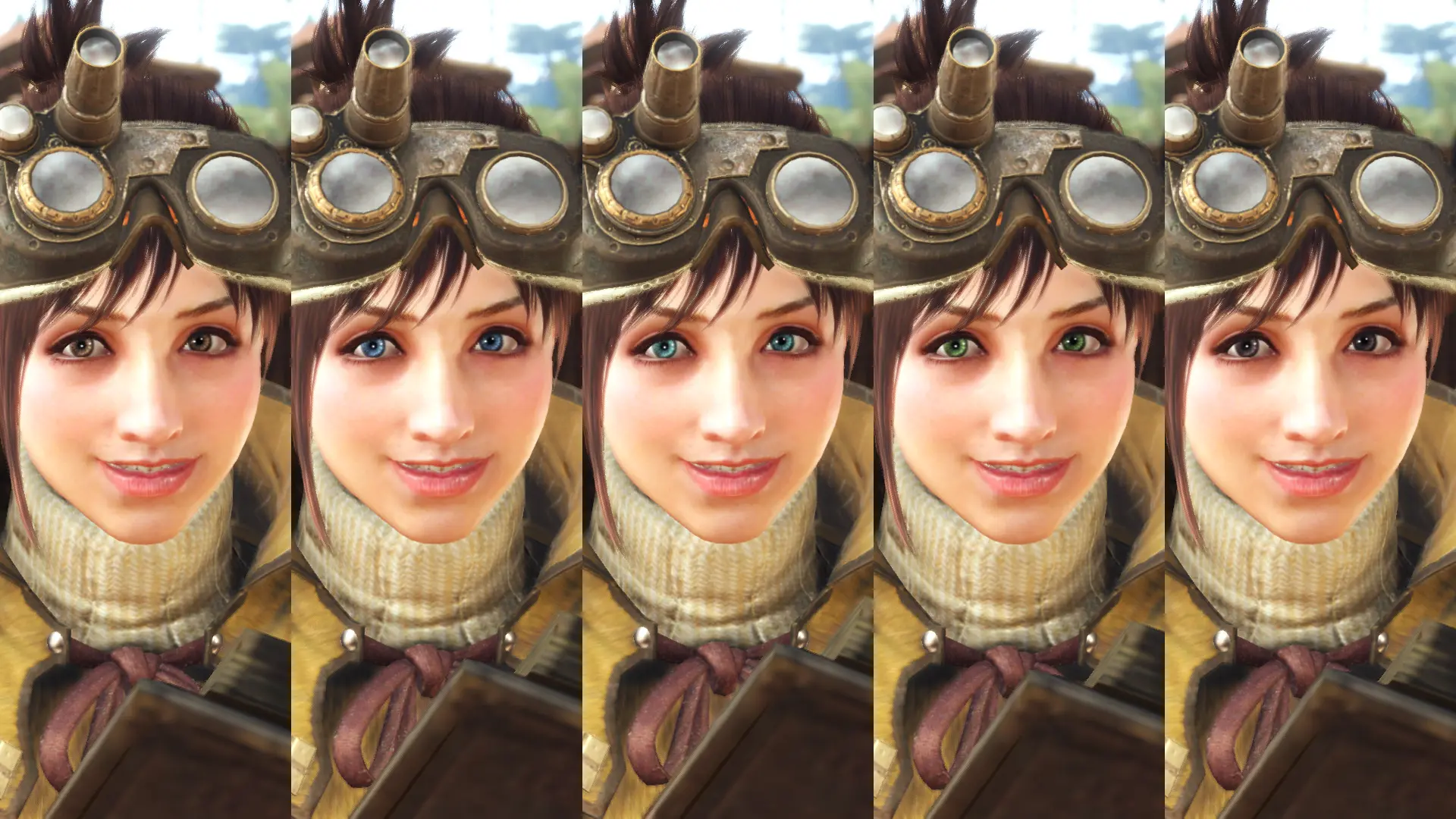
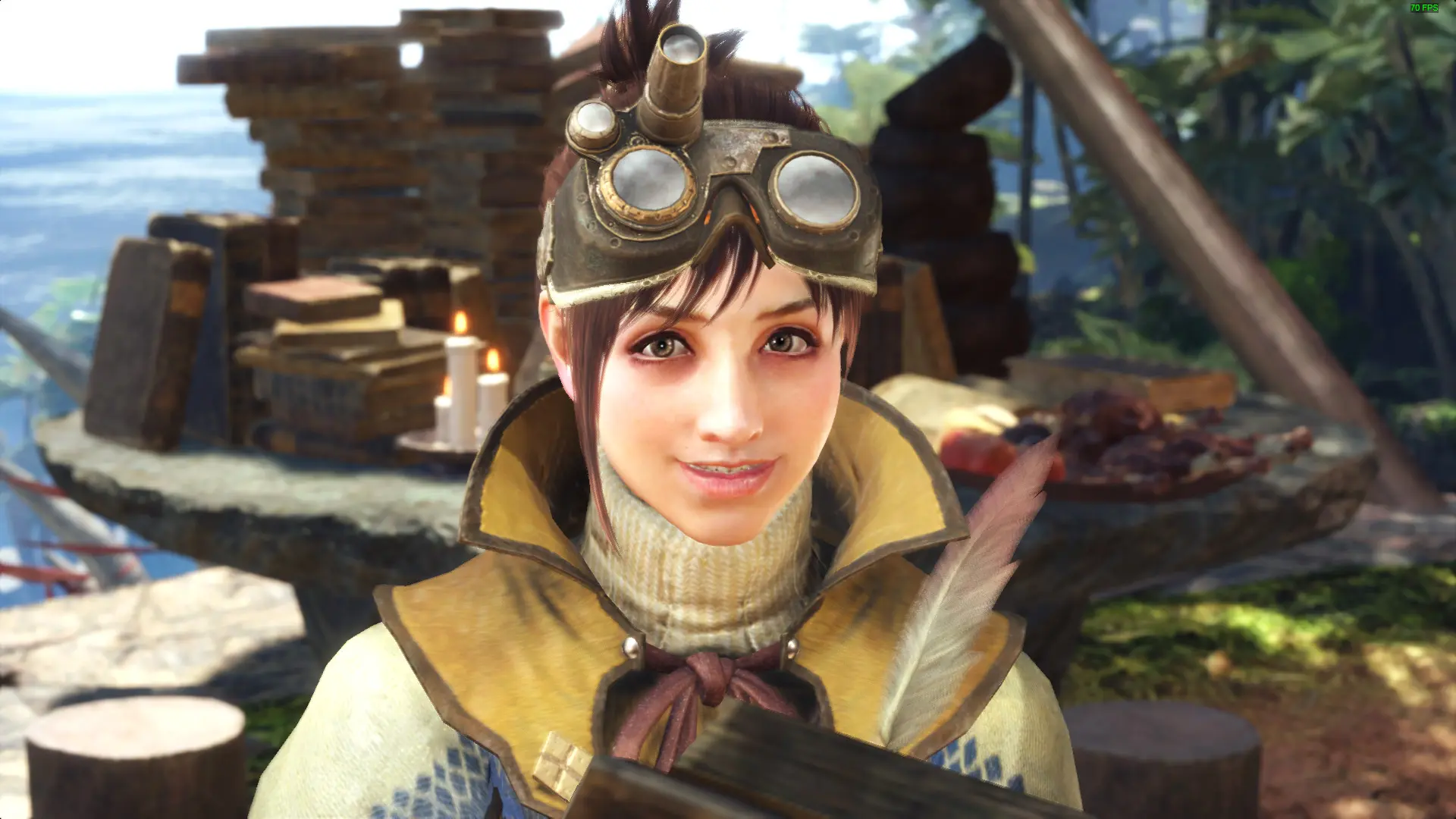
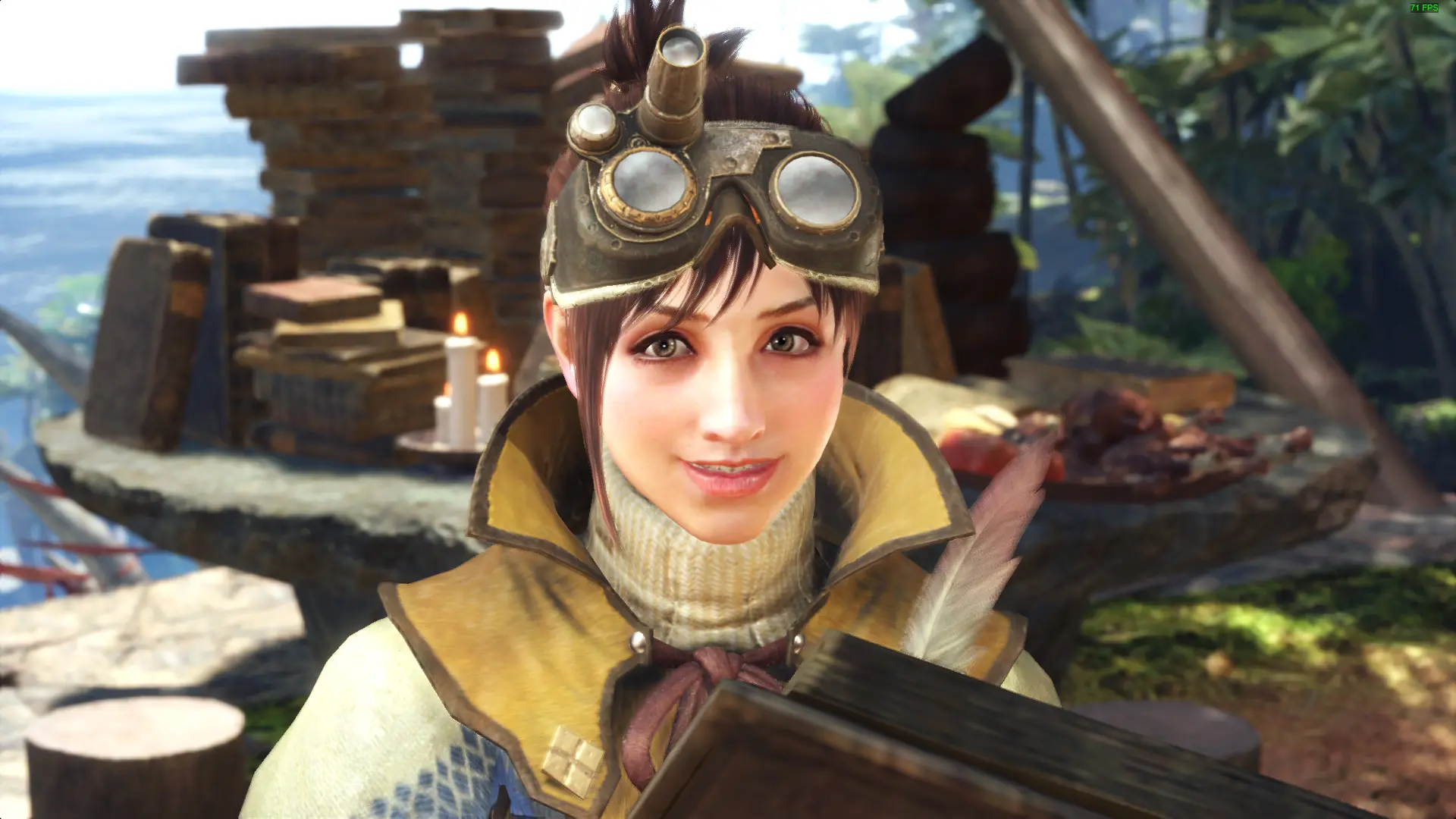
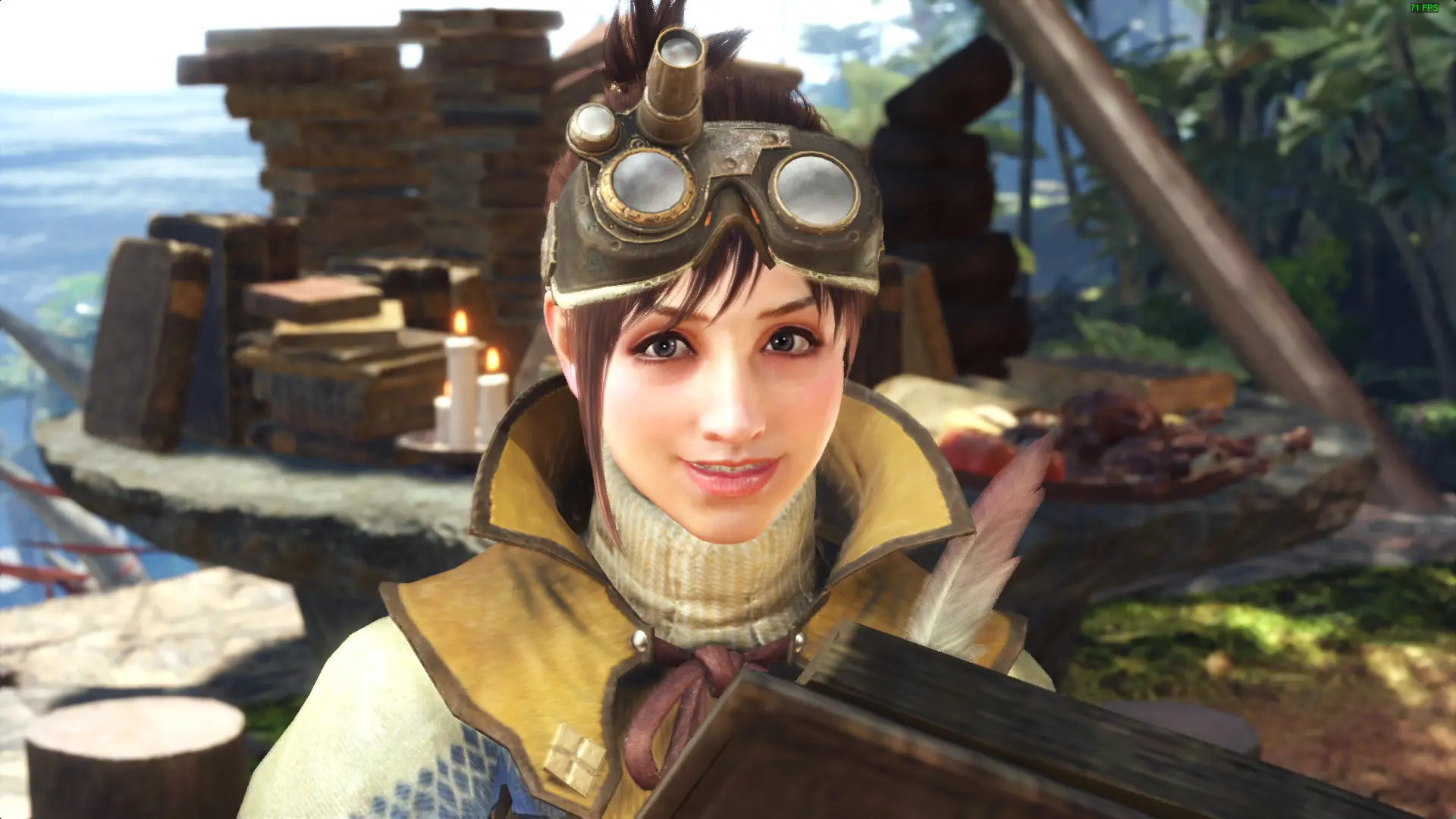
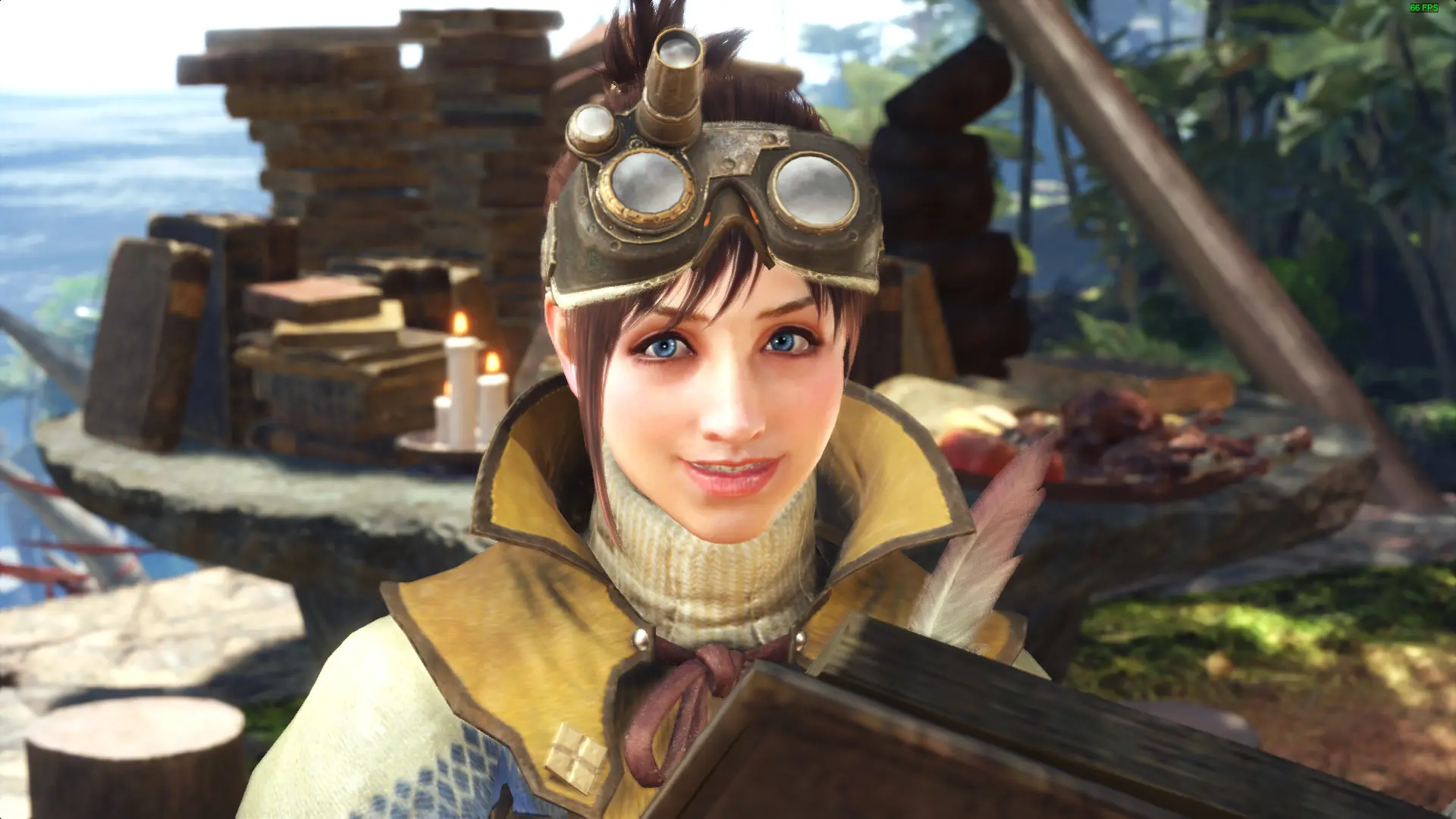
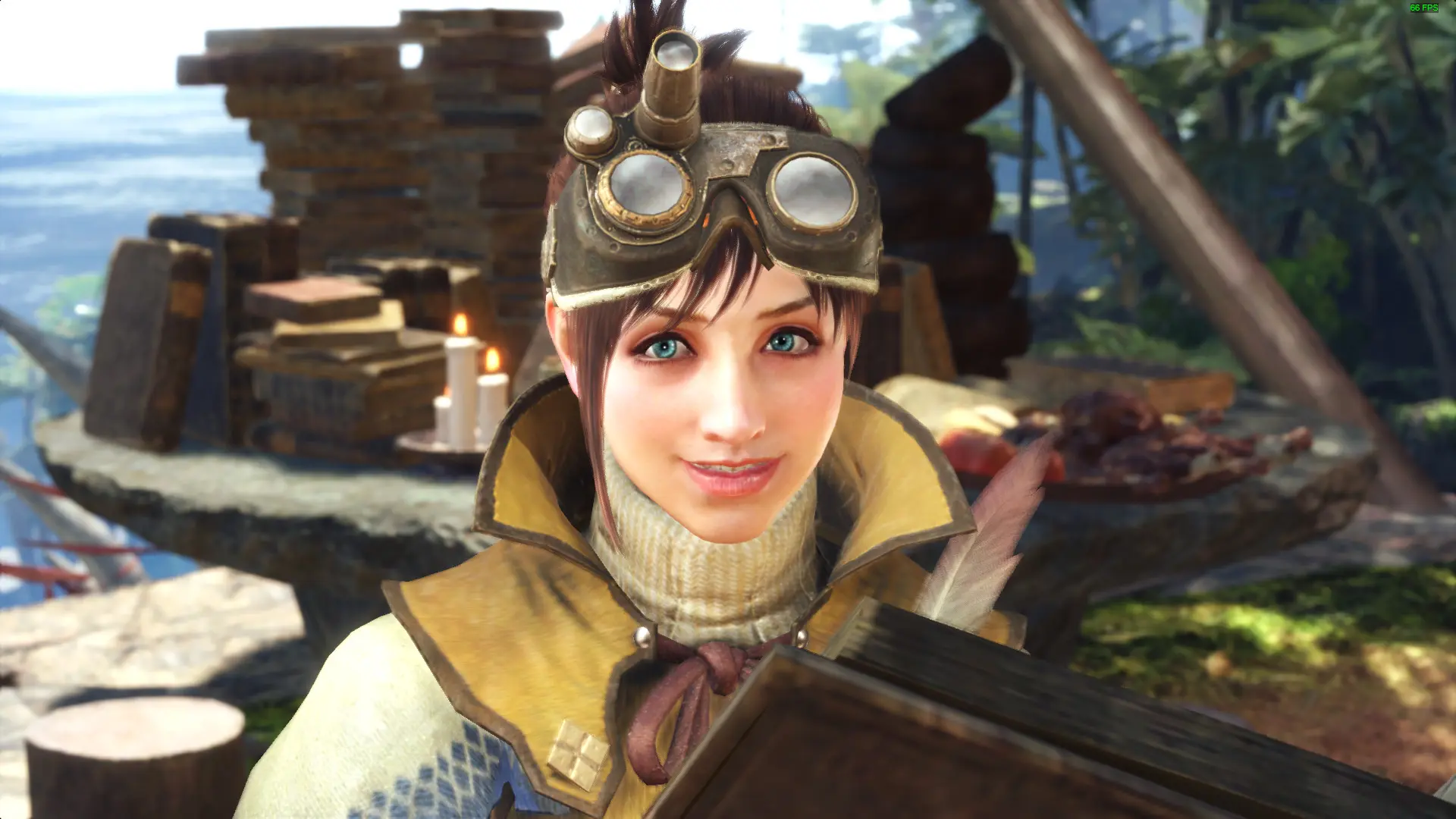
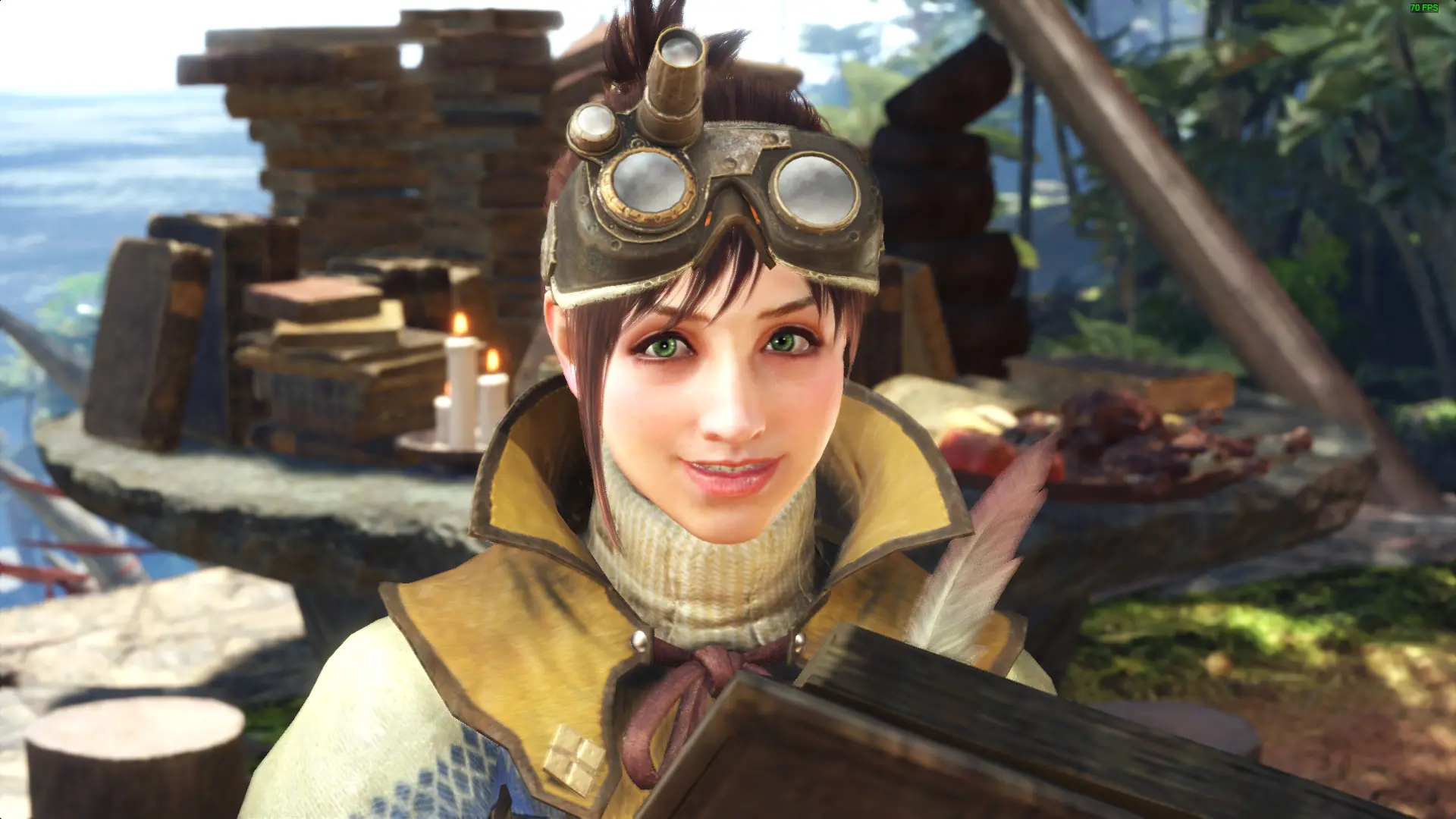
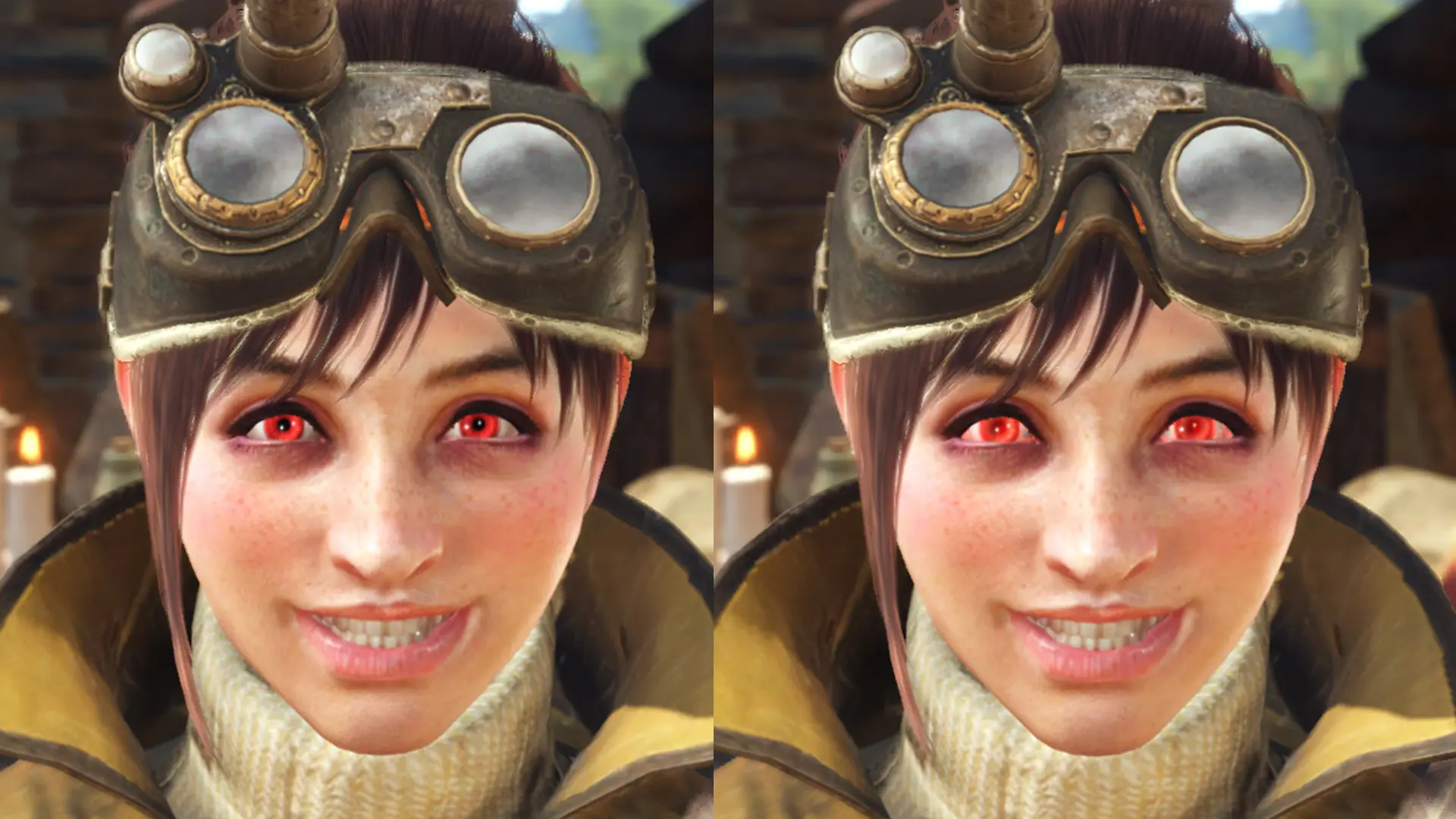
冰原补丁后眼睛颜色失效。请在此处下载新版本。
您应该仍然可以使用这些纹理。
为“处理者”角色提供了更精致的面部纹理/法线贴图以及可选的眼部颜色。这是对我之前“更干净的处理者面容”模组的改进,但由于她的面部动画、光照效果、3D网格等因素,她的表情偶尔仍会显得有点古怪。希望将其作为一个新的独立模组发布是可以接受的。请注意,我尚未在“处理者”的替代服装上测试这些内容,但它们应该可以正常工作。
强烈建议与我的 Cuter Handler Face Model 模组搭配使用。
变更列表(基于 Cleaner Handler Face 的改动):
- 修细并抬高眉毛。
- 添加了一点眼影。
- 让脸颊和鼻子变得更红润一些。
- 略微放大嘴唇并调整颜色,使其更加突出。
- 加深了下眼睑和眼角的阴影,使她的眼睛看起来更宽/间距更大一些。
- 减轻了她眼袋的暗沉。
- 平滑了多处法线贴图,使她的脸部看起来更干净、更光滑。
- 新增了多种眼睛颜色选项。
未来计划:
- 我想试着让她的前刘海看起来更长/更浓密,但我现在似乎无法正确转换头发纹理。
- 暂无计划添加更多瞳色选项。为每套服装逐一调整瞳色实在太麻烦了。
安装: 只需将文件(包含文件夹)解压到 Steam\Steamapps\common\Monster Hunter World\ 目录下
卸载: 如果你想恢复原版,只需删除 NativePC\npc\npc02 中的 mod 文件
感谢 Vuze 提供的解包工具,daemon1 的 TEX 转换器,以及 highsouled 的 BC1 纹理转换器。
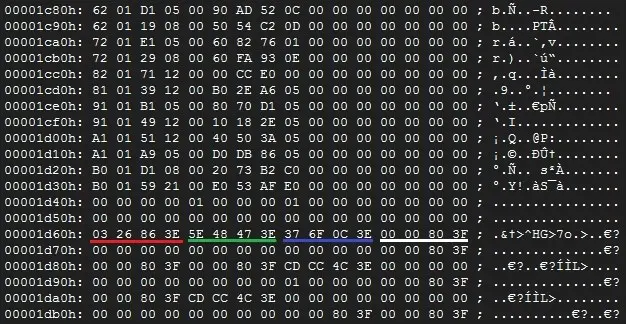
如何编辑眼睛颜色材质: 参考我之前关于编辑 mrl3 的教程。你需要找到与眼睛 bm 贴图相关的纹理。 我的理解并不完整/不正确。Idlehands88 向我提供了更准确的信息(感谢!)。 我已将一张图片上传至该模组的图库(由 idlehands88 修正)。以下是他们评论中的说明: "十六进制值用于眼睛颜色的浮点数表示。浮点数长度为4字节。 红色: 03 26 86 3E = 0.26200876 绿色: 5E 48 47 3E = 0.194612 蓝色: 37 6F 0C 3E = 0.137143 阿尔法(白色下划线): 00 00 80 3F 00 00 80 3F = 1.00 或 100% 00 00 80 BF = -1.00,有时可用于游戏内颜色设置以使某物呈现极暗效果。 第二个字节似乎对强度影响很大。3E 似乎是通用的默认值。3F 会使颜色更加鲜艳。 更高的数值(例如4F)往往会影响到周围颜色,比如眼白部分也会开始变色。
我是如何编辑纹理的:
- 使用此工具解压文件。寻找你想编辑的 TEX 文件。你可以用这个工具预览它们,看看可能是什么内容。
- 将 TEX 转换为 DDS。如果是 BC1 格式(通常是 BM 文件),通常可以使用这个工具。如果是 BC7 格式(通常是 GUI 文件),可以使用这个工具。 如果上述工具不支持,您需要使用上述预览工具尝试不同的压缩类型和大小,直到它"看起来正确"。 带有透明度的纹理目前往往无法正确转换(它们会呈现出彩虹般的杂乱效果)。 法线贴图通常采用 BC5U(ATI2)格式且垂直压缩。打开后需进行反转操作。导出时请记得再次反转回来。
- 在 Photoshop 中编辑纹理。注意纹理通常右侧会被截断并出现在左侧。你需要同时保留这个错位版本和对齐版本。错位版本用于主图像,对齐版本用于 mipmaps。别问我为什么要这样处理,因为我也不知道。这就是我让它正常工作的方式。
- 导出时需要用到这个。你需要以与原文件相同的 DDS 格式导出它们。对于 BM(基础贴图),压缩格式应选择 BC1 Linear。对于 NM(法线贴图),请从 Texture Type 下拉菜单中选择 Normal Map。我尚未尝试其他类型。
- 如果您要导出到上述工具不支持的格式,则需要同时导出非 mipmap(未对齐)和 mipmap(已对齐)版本的纹理。否则,您只需将编辑后的 DDS 拖放到上述工具中(目前仅支持 BC1 或 BC7),它应该可以顺利将其转换回 TEX。
- 如果要转换为其他格式(例如 BC5U 法线贴图),下一步需要使用十六进制编辑器。准备好原始的 TEX 文件。打开 TEX 文件以及导出的两个 DDS 文件,将它们并排显示以便比较地址。
- 复制原始的 TEX 文件头(从开头的"TEX"开始,通常以 7E 7D 结束在最后一行,下一行以 80 7D 开始)。你可以通过识别大量 00 字节的空格来判断文件头。当数据开始看起来像压缩的乱码字母时,就是其他数据开始了。你只需要复制文件头部分。
- 将 TEX 文件头粘贴到未对齐(无 mipmap)的 DDS 文件头的起始位置,同时寻找相同的头结束位置(即最后一行以 7E 7D 结尾,下一行以 80 7D 开始)。
- 滚动到未对齐的无 mipmap DDS 文件的底部。记下文件结束的地址(例如:00080070)。
- 现在前往原始 TEX 文件中相同的地址,以及 mipmap DDS 文件中。你应该会看到该地址附近有一些杂乱数据。这些数据看起来应该像多行"7E 7D 00 00 00 49 92 24 7E 7D 00 00 00 49 92 24"。在这些行之前是主图像纹理数据的结束位置。在这些行之后则是 mipmap 纹理数据的起始位置。
- 你需要做的是将未对齐的非 mipmap DDS(原始 TEX 头覆盖开头部分)与底部对齐的 mipmap DDS 数据追加在一起,并确保起始(和结束)地址与原始 TEX 地址匹配。如果操作正确,文件大小应与原始文件一致。
- 在游戏中测试纹理。若出现彩虹色乱码,说明未转换为正确格式。若完全呈现黑色或白色,则说明头部信息复制不当。若出现错位现象,可能是混淆了对齐版与未对齐版。
还有一种获取和编辑纹理的方法,不过我还没有真正尝试过。 请注意,它受到纹理显示错误的影响,这意味着无论你转储什么,分辨率可能会低于预期的 mipmap 级别。
- 安装此文件并运行游戏。
- 在游戏过程中,调出菜单,在 Direct 3D 11 选项下,点击"渲染模组工具"。这将打开一个窗口,您可以刷新以列出当前加载的所有纹理。尽量在尽可能隔离的区域使用此功能(例如角色创建界面,因为它没有背景)。
- 然后你可以导出纹理(它会导出到 Monster Hunter World/SK_Res/ 文件夹下的 dump 目录中)
- 完成后,你可以通过将相同的纹理放入注入文件夹来重新注入。
正在加载版本记录…
正在加载评论…
评论在新手盒子客户端中发表,这里同步展示。