MHWSaveTransfer
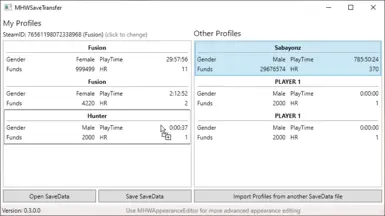
从不同的存档数据中导入存档槽到你自己的存档数据中。
 查看大图
查看大图兼容 Iceborne
MHWSaveTransfer
使用方法:
文件 -> 打开存档 选择你要导入存档槽的目标存档
文件 -> 导入存档/存档槽 选择你要从哪个存档导入存档槽
拖放存档槽,使左侧面板显示它们在你游戏中希望呈现的顺序(显然限制为3个槽位)
文件 -> 保存存档 保存编辑后的存档(请备份当前存档)
你也可以通过点击 SteamID 来编辑它。使用此网站查找你的 ID,并复制 steamID64 数字。
默认情况下,工具会直接使用你存档中已有的 SteamID,因此通常无需编辑。
故障排除:
问:游戏提示“无法加载存档数据”。
答:你可能使用了错误的 SteamID,或者工具本身有问题。如果你认为是工具的问题,请向我发送你的存档以便调查。
问:工具无法打开或崩溃。
答:安装 .NET 5.0,点击运行桌面应用程序下方的下载 x64按钮。
问:我无法下载,它提示“失败 - 检测到病毒”。
答:是的,我不清楚原因。一种解决方法是暂时禁用 Windows 安全中心 -> 病毒和威胁防护设置中的实时扫描。
问:能否将我的存档在 PS4 和 PC 之间转移?
答:不能。如果你的 PS4 已越狱(可能性不大),你可以使用这个工具导入 PS4 存档。阅读这里的帖子了解为何无法实现。
如果发现任何问题或想要的功能改进,请告知我。
一如既往,源代码在此。
MHWSaveTransfer
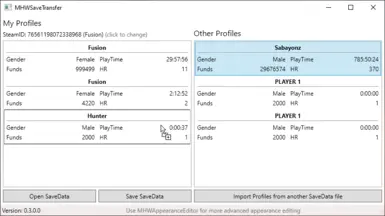
从不同的存档文件中导入存档槽到你的存档。
使用方法:
文件 -> 打开存档 选择你要导入存档槽的目标存档
文件 -> 导入存档/存档槽 选择你要从哪个存档导入存档槽
拖放存档槽,使左侧面板显示它们在你游戏中希望呈现的顺序(显然限制为3个槽位)
文件 -> 保存存档 保存编辑后的存档(请备份当前存档)
你也可以通过点击 SteamID 来编辑它。使用此网站查找你的 ID,并复制 steamID64 数字。
默认情况下,工具会直接使用你存档中已有的 SteamID,因此通常无需编辑。
故障排除:
问:游戏提示“无法加载存档数据”。
答:你可能使用了错误的 SteamID,或者工具本身有问题。如果你认为是工具的问题,请向我发送你的存档以便调查。
问:工具无法打开或崩溃。
答:安装 .NET 5.0,点击运行桌面应用程序下方的下载 x64按钮。
问:我无法下载,它提示“失败 - 检测到病毒”。
答:是的,我不清楚原因。一种解决方法是暂时禁用 Windows 安全中心 -> 病毒和威胁防护设置中的实时扫描。
问:能否将我的存档在 PS4 和 PC 之间转移?
答:不能。如果你的 PS4 已越狱(可能性不大),你可以使用这个工具导入 PS4 存档。阅读这里的帖子了解为何无法实现。
如果发现任何问题或想要的功能改进,请告知我。
一如既往,源代码在此。
正在加载版本记录…
正在加载评论…
评论在新手盒子客户端中发表,这里同步展示。