视线指示器
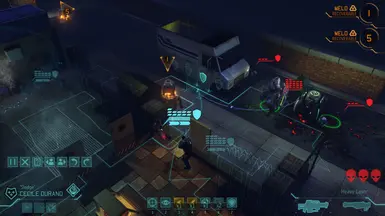
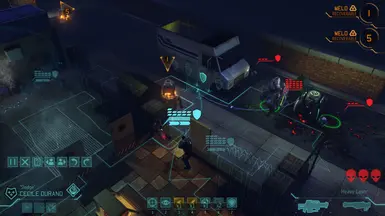
这个模组为XCOM EW/LW添加了XCOM2风格的可视范围指示器。
 查看大图
查看大图XCOM: Enemy Within / Long War 的视线指示器模组
LoS指示器是一个将XCOM2功能带回XCOM EW/LW的模组。启用此模组后,在移动光标选择移动目标格时,从该点可见的敌人将以图形方式在屏幕上标示出来。
该模组包含多个可配置变量,这些变量可能对您有用,请参阅下面的配置部分。
注意: 自1.4版本起,控制此模组的ini文件已从DefaultGameCore.ini更改为新的DefaultSightlines.ini文件。下载包中提供了一个示例版本,将所有值设为默认值,并附有每个变量的描述。
安装
安装步骤根据您是为Long War还是Vanilla EW安装而有所不同。EU不受支持(但可能有效?)
使用Long War 1.0安装
- 使用PatcherGUI应用补丁文件Sightlines_LW.txt
- 将Sightlines.u复制到你的XEW packages文件夹中(例如C:\Program Files (x86)\Steam\SteamApps\Common\XCom Enemy Within\XEW\XComGame\CookedPCConsole)
- 将以下行添加到您的XEW Config文件夹中的DefaultMutatorLoader.ini文件底部:
arrTacticalMutators="Sightlines.SightlineMutator" - 将 DefaultSightlines.ini 复制到您的 XEW 配置文件夹中(例如 C:\Program Files (x86)\Steam\SteamApps\Common\XCom Enemy Within\XEW\XComGame\Config)
《内部敌人》安装指南
Vanilla EW的安装分为几个步骤,主要分为三个部分。
启用模组功能
如果你从未向你的EW安装中添加过任何基于PatcherGUI的模组,你需要采取几个步骤来启用模组功能:
- 从PatcherGUI的“工具”菜单中选择“启用INI加载”。
- 在PatcherGUI的“工具”菜单中选择“禁用电话回家”。
启用突变器支持
一旦启用了模组功能,你需要启用突变器。如果你没有安装任何基于EW的突变器模组,才需要阅读此部分。据我所知,除了不需要LW的模组外,其他模组都需要此步骤。因此,如果你不确定,很可能需要按照此部分的步骤操作。
本部分感谢Wasteland Ghost的努力,没有他的Mutator工作,我的大多数模组都无法实现。请访问 https://github.com/wghost/XCom-Mutators,并查看包含的文件 LICENSE-Mutators.txt 以获取此包的许可信息。
- 使用PatcherGUI应用补丁文件XComMutatorEnabler.txt
- 将 XComMutator.u 复制到你的 XEW CookedPCConsole 文件夹中(例如:C:\Program Files (x86)\Steam\SteamApps\Common\XCom Enemy Within\XEW\XComGame\CookedPCConsole)
- 将 DefaultMutatorLoader.ini 复制到你的 XEW 配置文件夹(例如 C:\Program Files (x86)\Steam\SteamApps\Common\XCom Enemy Within\XEW\XComGame\Config)
- 将以下行添加到你的XEW Config文件夹中DefaultEngine.ini文件的[Engine.ScriptPackages]部分(紧接在XComUIShell之后):
+NonNativePackages=XComMutator - 将 DefaultSightlines.ini 复制到你的 XEW 配置文件夹(例如 C:\Program Files (x86)\Steam\SteamApps\Common\XCom Enemy Within\XEW\XComGame\Config)
启用视线模组
终于,你实际上准备好安装这个模组了。
- 使用PatcherGUI应用补丁文件Sightlines_EW.txt
- 将Sightlines.u复制到你的XEW packages文件夹中(例如:C:\Program Files (x86)\Steam\SteamApps\Common\XCom Enemy Within\XEW\XComGame\CookedPCConsole)
如果你跳过了第2节,因为你已经启用了突变器,你需要按照LW部分的说明,在你的DefaultMutatorLoader.ini文件中添加Sightlines.SightlineMutator。如果你按照启用突变器的步骤操作,这在你复制过来的文件中已经为你完成了。
从早期版本升级
- 卸载旧补丁。在 PatcherGUI 中,点击“显示日志”,在已安装模组列表中找到你为 Loadout Manager 安装的补丁脚本。高亮选中它,然后选择“加载卸载程序”。接着点击“应用”。
- 按照正常的全新安装步骤重新安装。您可能不需要修改DefaultMutatorLoader.ini文件,但请确保其中已包含正确的行。
配置
该模组包含多个可配置变量。可以通过修改DefaultSightlines.ini文件中的相应行来调整这些变量。安装包中提供了一个示例DefaultSightlines.ini文件,其中包含描述每个变量的注释。
[Sightlines.SightlineMutator]
OVERWATCH_TOGGLE_DELAY=1.2
SIGHTLINE_TICK_DELAY=1.0
SHOW_FRIENDLY_INDICATORS=false
USE_TOGGLE_HOTKEY=false
SightIndicator=eIndicator_Disc_Green
OVERWATCH_TOGGLE_DELAY 控制模组在可见的、处于监视射击状态的敌人红蓝图标之间切换时的等待时长。默认设置为1.2时,指示器每1.2秒切换一次状态。此选项仅在下方使用 eIndicator_Overwatch 选项时有效,且仅在LW中生效。
SIGHTLINE_TICK_DELAY 控制视线信息的刷新率。将此值设置得更低意味着鼠标移动与屏幕上显示的更新视线之间的延迟时间更短,但可能会增加CPU使用率。相反,将此值设置得更高可以提高性能,但代价是视线更新频率降低。
SHOW_FRIENDLY_INDICATORS 控制是否在友方单位上显示视线指示器,如同在敌方单位上一样。这有助于判断盟友是否处于视线范围内,从而有资格成为某些技能的目标。
USE_HOTKEY_TOGGLE 允许通过热键控制视野更新的开启与关闭,而非始终启用。按一次热键可启用指示器和常规视野更新。再次按该键则禁用所有指示器和更新。这对于性能较慢的设备很有用,因为持续的视野更新可能会拖慢游戏速度。使用的按键必须在XComGame.XComTacticalInput部分的DefaultInput.ini文件中设置。搜索“Ability Shortcuts”以找到正确的部分。提供了一个示例行以供添加:
.Bindings=(Name"V", Command="marketing", alt=TRUE)
这将Alt-V设置为热键。"marketing"命令始终是使用的那个,但按键可以按您的喜好自定义,包括游戏手柄按钮。
SightIndicator 控制游戏中异形的可见度表现方式。共有四种可能取值:
eIndicator_Disc_Green
eIndicator_Disc_Orange
eIndicator_Disc_Gold
eIndicator_Overwatch  (仅限Long War!)
前三个(包括默认的eIndicator_Disc_Green)使用单位选择环来指示可见单位,具体数值决定了环所使用的颜色。
eIndicator_Overwatch 仅在《Long War》中支持,并使用监视的“眼睛”指示器来显示可见性,类似于《XCOM2》的实现。该图标被着色为蓝色,以区别于监视中的敌人,并且对于当前处于监视状态的可见敌人,会在红色和蓝色之间来回切换作为提醒。
还没有人评论,去客户端里说两句吧。
评论在新手盒子客户端中发表,这里同步展示。