智能亮度 ReShade 模组
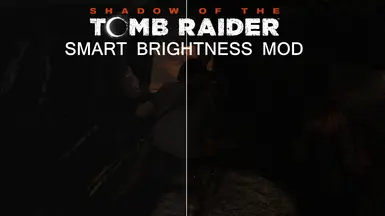
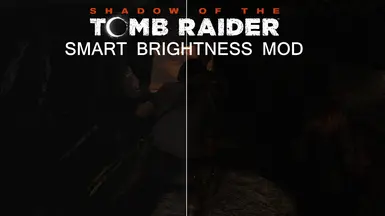
自动提升暗处亮度而不影响明亮区域的ReShade模组。
 查看大图
查看大图在《古墓丽影:暗影》中,玩家无法手动打开或关闭手电筒,劳拉会自行操作。但在某些黑暗区域,她可能不会使用手电筒,或者过早将其关闭。
因此,我制作了一个 ReShade 模组,可自动提升黑暗区域的亮度。它不会改变光线充足区域的亮度。
此模组针对游戏默认亮度设置和非 HDR 显示器进行了优化。
Windows 10 要求:
*必须关闭游戏内的 DirectX 12,此模组才能正常工作。
建议:
*开启游戏内的“独占全屏”模式以获得更好的性能。
*需要互联网连接。
安装方法
- 从此压缩包中解压“SmartBrightness.ini”至游戏安装文件夹(默认路径)“C:\Program Files (x86)\Steam\steamapps\common\Shadow of the Tomb Raider”。
- 从以下网址下载最新版 ReShade:https://reshade.me/
或使用压缩包中附带的版本(但强烈建议使用最新版!)。 - 启动 ReShade 安装程序。
- 点击“Select game”(选择游戏)。
- 打开此路径(默认)“C:\Program Files (x86)\Steam\steamapps\common\Shadow of the Tomb Raider”。
- 双击“SOTTR.exe”。
- 选择“Direct3D 10+”。
- 在弹出的问题中选择“Yes”,等待下载完成。或者直接从压缩包中解压“reshade-shaders”文件夹至游戏安装文件夹(默认路径)“C:\Program Files (x86)\Steam\steamapps\common\Shadow of the Tomb Raider”,并跳过下一步。
- 在下一个弹出窗口中点击“Uncheck All”(全部取消勾选),然后向下滚动并勾选“EyeAdaption.fx”和“FakeHDR.fx”的复选框,点击“OK”。
- 点击“Edit Reshade settings”(编辑 Reshade 设置)。
- 在“Presets”(预设)框中点击省略号,双击“SmartBrightness.ini”,然后点击“Select Active”(选择活动预设)并选择“SmartBrightness.ini”。
- 勾选“Performance Mode”(性能模式)和“Skip Tutorial”(跳过教程),然后点击“OK”。
- 关闭 Reshade 窗口。
- 启动游戏。
- 更改游戏图形选项:DirectX 12 - 关闭,独占全屏 - 开启。
- 尽情享受吧!
需要“FakeHDR.fx”作为 ReShade 一个 bug 的临时解决方案,该 bug 会在 ReShade 覆盖层关闭时禁用 EyeAdaption.fx。所有 HDR 设置均为中性值,不会改变游戏外观。
你可以在 ReShade 覆盖层中进一步提高亮度:
- 游戏运行时按下 Shift+F2
- 点击顶部的“Settings”(设置)菜单。
- 找到“Usage Mode”(使用模式)选项,并将其切换为“Configuration mode”(配置模式)。
- 点击顶部的“Home”(主页)菜单。
- 下方你将看到“EyeAdaption.fx”的值。
- 增加或减少“BrightenThreshold”的值以改变最大亮度。更改值有 2 种方法:
- 同时双击鼠标左键和右键,然后输入期望的值。
- 按住鼠标左键点击一个值,然后移动鼠标来更改该值。
所有更改都会立即保存。
你可以通过简单地按 Alt+E 在游戏中开启或关闭此模组。你也可以在 ReShade 覆盖层中重新映射这些按键:
- 游戏运行时按下 Shift+F2
- 点击顶部的“Home”(主页)菜单。
- 点击“EyeAdaption”旁边的“Toggle Key”(切换按键)框,然后按下新的按键组合。
还没有人评论,去客户端里说两句吧。
评论在新手盒子客户端中发表,这里同步展示。