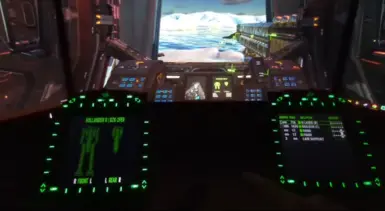
MWVR 抬头显示器
用于将MechwarriorVR的HUD屏幕导出到你的MFD或其他显示器上的工具
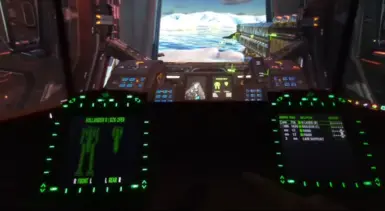 查看大图
查看大图这个模组在最初几小时可能会被隔离,等待我获得Nexusmods支持团队的审查和 .exe 文件批准。
该工具通过拦截 Sicsix 的 Mechwarrior VR 模组自定义渲染管线,复制其小部件并导出到自定义应用程序(Main.cpp)进行显示,从而增加了对该原版模组的改动。如果你想查看源代码,可以点击这里(全部由 Claude 完成,我不是程序员)。
警告:这将会覆盖 MechwarriorVR 中的 HUD.dll 文件。该工具在平面屏幕上对我有效,但我不知道这会对 VR 体验产生什么影响。原版文件是公开可获取的,所以你可以随时重新安装,但请注意,如果您的 MWVR 出现故障,我不承担任何责任 - 如果遇到任何问题并希望回退,请重新安装。
设置说明:
- 安装 Mechwarrior VR 并遵循所有步骤,在进行下一步之前确保一切正常运行。
- 下载发布文件,里面会包含一个 HUD.dll 文件和一个 HUDDisplay.exe 文件。
- 找到 Mechwarrior-Win64-Shipping.zip 文件(如果你按照 MWVR 的所有步骤操作,你应该知道它在哪)[图片占位符]
- 使用你有的任何解压程序打开这个 .zip 文件(我还在用 WinRAR,哈哈……)[图片占位符]
- 打开 plugins 文件夹,它看起来应该是这样的 [图片占位符]
- 将我们新的 HUD.dll 副本拖入此文件夹,并覆盖原始的 HUD.dll 文件
- 在 UEVR 中导入 plugins 文件夹 [图片占位符]
- 现在我们新的 HUD.dll 应该会成为与 MWVR 模组其余部分一起注入游戏的那个版本。这意味着我们的 HUDDisplay.exe 现在有了一个可以挂钩的位置 - 运行游戏,注入 UEVR,然后打开 HUDDisplay.exe(如果在 UEVR 注入之前打开,它将会崩溃)。
- 启动后,加载需要几秒钟,然后你会看到两个屏幕:一个日志屏幕(会不断显示“Widget 4 not active”)和一个黑屏 - 最小化日志屏幕,然后把黑屏拖到你希望显示画面出现的位置。
- 进入一个任务,如果一切正常,数字键盘上的 1-6 键应该会显示每个屏幕(默认屏幕是目标屏幕,在你锁定目标之前它会一直空白)。如果你没有数字键盘,你需要使用 AutoHotkey 之类的工具手动映射一个按键绑定,反正你最终会把这些按键重新绑定到你的多功能显示器(MFD)上,抱歉,但我不想干扰现有的常用按键绑定。数字键盘 7/8 用于向前/向后循环,数字键盘 9 用于变焦摄像头捕捉 - 这需要额外的设置,我将在下一节详述。
- 使用像 Joystick Gremlin 这样的按键重映射工具来重新映射你的 MFD 按钮 - 如果你想要使用多个屏幕/MFD,请查看下一节以进行进一步设置。
恭喜你已经完成了基础设置。但是,如果你想要额外的屏幕或设置变焦摄像头捕捉,你还需要做一些工作(如果你不关心变焦摄像头,请跳到第 4 步):
- 如果你想使用变焦摄像头捕捉,你不能简单地运行 HUDDisplay.exe,你需要先创建一个快捷方式 [图片占位符]
- 右键点击并进入属性 [图片占位符]
- 你需要为变焦摄像头捕捉指定屏幕尺寸。这需要一些反复试验,格式是捕捉开始的 X 和 Y 坐标,然后是捕捉的 X 和 Y 尺寸。要做到这一点,你需要将“screen Xstart Ystart Xend Yend”添加到目标名称中 [图片占位符]
- 如果要设置多个屏幕,你需要为每个实例创建一个新的快捷方式,并在目标名称中添加“ctrl”、“alt”和“shift”。这将允许你独立更改每个窗口的显示,而无需通过按 NumpadX、Ctrl+NumpadX、Alt+NumpadX 或 Shift+NumpadX 来聚焦窗口(目前仅支持 4 个屏幕)。如果你之前已经设置过,你可以使用相同的屏幕坐标。[图片占位符]
- 使用 Joystick Gremlin 或你喜欢的任何工具,将这些全部重新映射到你的 MFD 按钮上。
恭喜你,终于完成了。享受这酷炫的体验吧,希望你的努力没有白费。
还没有人评论,去客户端里说两句吧。
评论在新手盒子客户端中发表,这里同步展示。