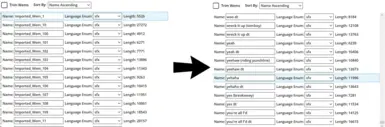
Fusion Tools的角色语音模组标签
wem 文件让使用 Fusion Tools Wwise 编辑器进行语音修改变得更加简单。
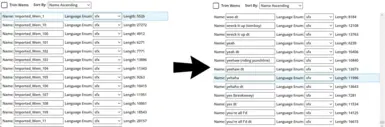 查看大图
查看大图描述
初次查看 DMC5 的语音库时,会发现文件非常混乱。本模组旨在通过按名称对文件进行排序来帮助解决这一问题。
Ringing bIoom 已经有标签了,我制作这些标签是给那些更喜欢使用 Fusion Tools 的人,因为我个人觉得它处理语音文件时更容易使用。
每个文件都配有对应的恶魔触发变体。战斗低吼声全部编号,受伤/死亡吼声标记为 "pain"(如 pain0、pain1 等)。
至于对话,大部分是直接的语音转文本,对于一些较长的对话,要么缩短,要么用上下文标记(例如尼禄的 "I'm the one with power" 台词标记为 "bloody palace taunt")。这些并非详细描述。我确实尝试过记录那些晦涩的语音台词出现的位置,但如果这里没有列出,这个按 ID 排序的台词线程 可能会有所帮助。
这些标签远非完美,但我希望它们能在某些方面对你有所帮助。
目前只完成了英文版尼禄和维吉尔,我会稍后尝试更新。
2023 年 6 月 21 日更新 - 已添加 V(英文版)
2023 年 6 月 28 日更新 - 已添加 Boss 维吉尔(英文版),尼禄和玩家维吉尔有轻微更新
2025 年 10 月 2 日更新(笑) - 已添加但丁
使用方法
- 下载并解压后,将 .wns 文件放到与 .bnk 文件相同的文件夹中(如果你还没有做的话,请将 .bnk.2.x64.en 重命名为 .bnk,.jp 文件不适用)。确保文件名匹配(pl0000_v.bnk.wns 应与 pl0000_v.bnk 对应)。
- 在 Fusion Tools Wwise 编辑器中打开 .bnk 文件(确保下拉菜单设置为 .bnk,因为编辑器也支持 .pck 和 .snd 格式)。
- 系统会提示你读取 wem 文件存储,请选择 "是"。
- 转到顶部下拉菜单,按名称升序/降序排序。数字(在本例中为各种吼声)会排在前面,然后是字母顺序。
- 如果你想使用游戏内日文配音的语音模组,请将你的文件命名为 .bnk.2.x64.jp 扩展名,而不是 .bnk.2.x64.en。
显示 1-8 条,共 8 条
以上为资源接口提供的文件记录。安装时请在客户端确认文件、游戏版本及依赖。
还没有人评论,去客户端里说两句吧。
评论在新手盒子客户端中发表,这里同步展示。