RE3R DLSS
为《生化危机3》(2020)添加NVIDIA DLSS和DLAA。包含渲染模式、模型选择、游戏锐化和纹理细节控制。需要NVIDIA RTX;REFramework可启用模式选择。
 查看大图
[size=6][b]RE3 DLSS — 超分辨率与 DLAA[/b][/size]
为 [b]《生化危机3》(2020 重制版)[/b] 添加 [b]NVIDIA DLSS 超分辨率与 DLAA[/b]。
[b]RE3DLSS[/b] 是一个适用于游戏[b]当前 DirectX 12 版本[/b]的 [b]ReShade 附加组件[/b]。它用 [b]DLSS 310.9.16[/b] 替换 TAA,并使用游戏自身的颜色、深度、运动矢量和摄像机抖动数据。
可选择原生分辨率的 DLAA,或从质量到性能的各类放大模式,游戏的泛光、色调映射、色彩分级和锐化将应用于全分辨率的 DLSS 图像。
[size=4][b]开始之前[/b][/size]
• 使用重制版的[b]当前 DirectX 12 版本[/b]。
• 需要 [b]NVIDIA RTX 显卡[/b]。
• 安装 [b]ReShade 6.8 或更高版本,并支持完整附加组件[/b]。
• 安装 [b]REFramework 以使用 DLSS 模式下拉菜单[/b]。
• 保持[b]抗锯齿设置为 TAA[/b],并[b]关闭 FidelityFX Super Resolution[/b]。
如果没有 REFramework,请使用游戏的[b]图像质量[/b]设置手动控制渲染比例。
[size=4][b]选择 DLSS 模式[/b][/size]
随附的 [b]REFramework 脚本[/b]在启用 DLSS 时控制渲染比例:
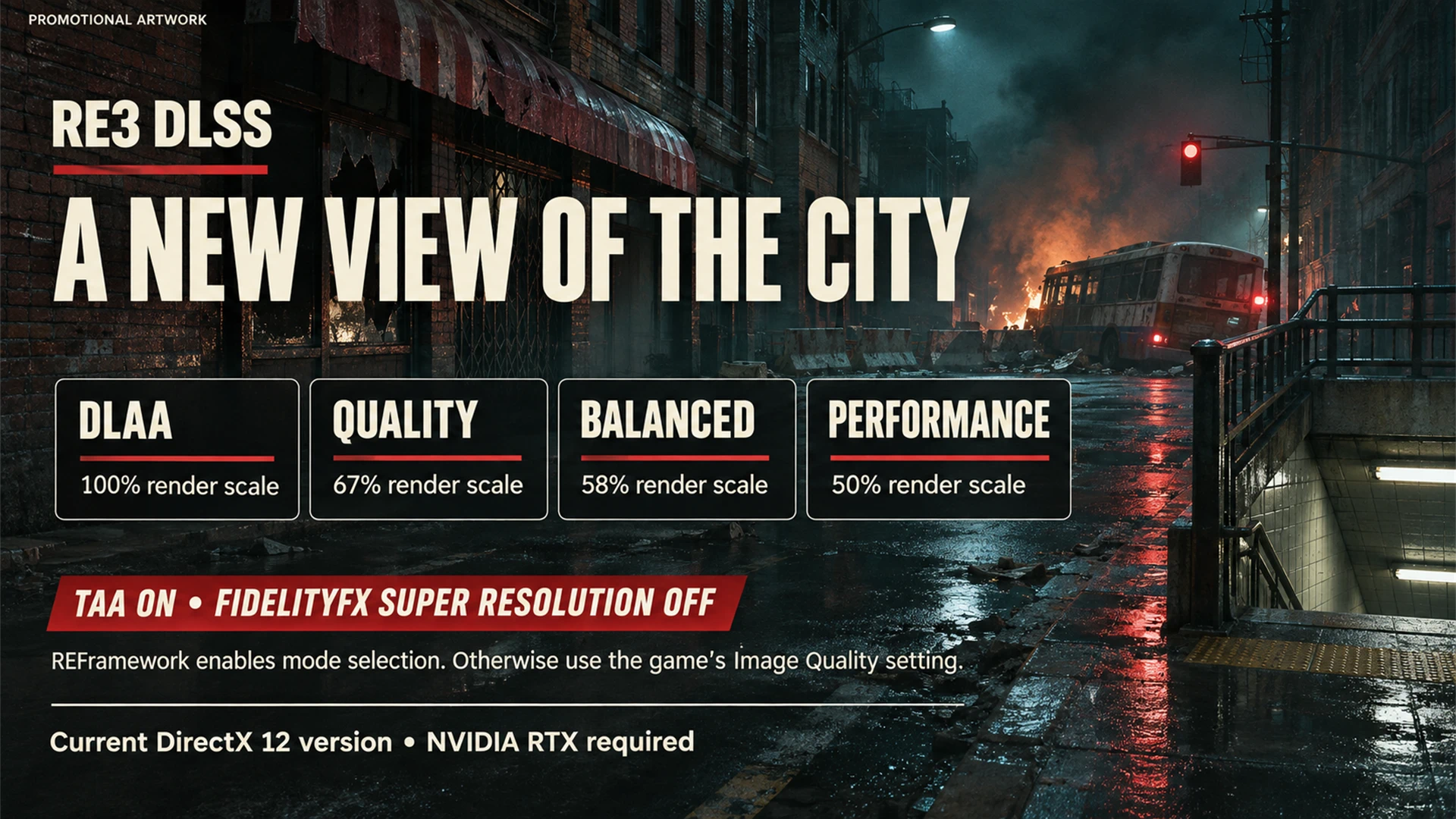
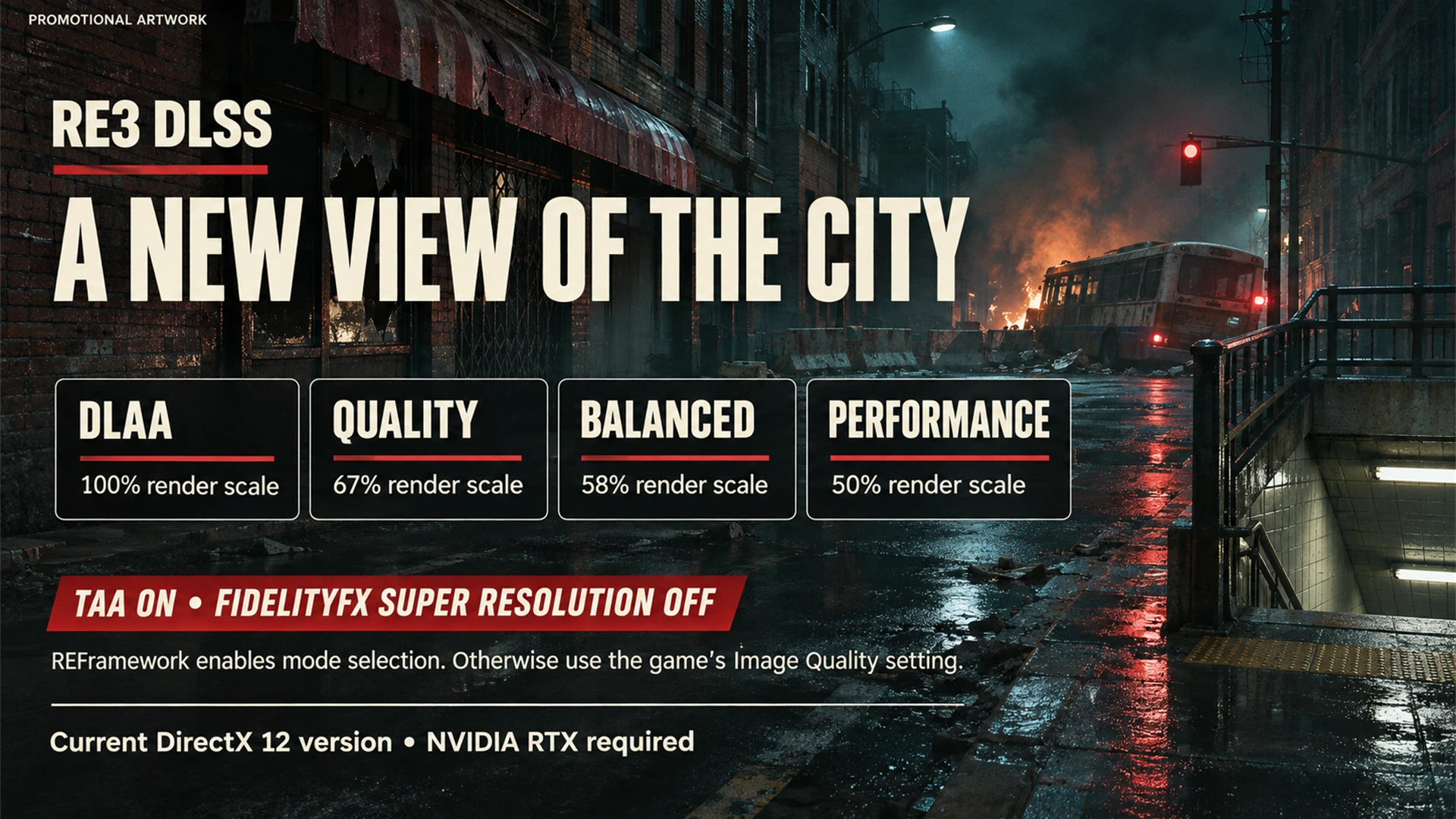
• [b]DLAA:[/b] 100%。
• [b]质量:[/b] 67%。
• [b]平衡:[/b] 58%。
• [b]性能:[/b] 50%。
即使游戏内设置发生变化,脚本也会保持所选比例。选择[b]游戏图像质量滑块[/b]可将渲染比例交由菜单控制。
如果没有 REFramework,请将图像质量设置为[b]质量 67%[/b]、[b]平衡 58%[/b] 或[b]性能 50%[/b]。
DLSS [b]默认启用[/b]。按 [b]F9[/b] 可关闭或开启。关闭 DLSS 或选择游戏图像质量滑块后,脚本会恢复游戏之前的渲染比例。
[size=4][b]全分辨率效果与锐化[/b][/size]
在低于 100% 的渲染比例下,DLSS 会生成完整的输出分辨率图像。游戏的[b]泛光、色调映射、色彩分级和锐化[/b]随后以全分辨率运行。HUD 照常绘制。
如果单独安装,[b]RenoDX HDR[/b] 也会在全分辨率输出上运行。
[b]输出尺寸下的游戏锐化[/b]默认启用,并使用游戏的[b]锐度[/b]设置对 DLSS 图像进行处理。
[b]即使游戏中启用了运动模糊,也不会应用于放大后的图像。[/b]
[size=4][b]纹理细节[/b][/size]
[b]较低渲染尺寸下的更锐利纹理[/b]默认启用。它会根据渲染比例应用材质纹理 mip 偏移,以在放大时保留细节。
该调整在游戏启动时设定。[b]更改 DLSS 模式后,请重新启动,使纹理跟随新的渲染比例。[/b]此重启说明涉及纹理调整。
[size=4][b]DLSS 模型[/b][/size]
选择:
• [b]K:[/b] 默认 transformer 预设。
• [b]J[/b]。
• [b]NVIDIA 默认[/b]。
NVIDIA App 中针对游戏的 [b]DLSS 模型覆盖优先于[/b]附加组件的模型选择。
[size=4][b]需求与测试[/b][/size]
• PC 上的[b]《生化危机3》(2020 重制版)当前 DirectX 12 版本[/b]。
• [b]NVIDIA RTX GPU[/b]。
• 为 [b]re3.exe[/b] 安装的 [url=https://reshade.me/]ReShade 6.8 或更高版本,并支持完整附加组件[/url]。
• [url=https://github.com/praydog/REFramework]REFramework[/url] 用于模式下拉菜单和自动渲染比例控制。
作者报告在 [b]NVIDIA RTX 显卡上以 3840 × 2160 测试了所有提供的 DLSS 模式[/b]。
加载期间的少数帧可能会显示游戏自身的放大效果。这是预期现象。
[size=4][b]使用 Fluffy Mod Manager 安装[/b][/size]
1. 为 [b]DirectX 12 版本[/b]安装上述依赖项。
2. 将可玩的 [b]RE3DLSS-1.0.0.zip[/b] 发布包放入 Fluffy Mod Manager 的 [b]Games\RE3R\Mods[/b] 文件夹,或将其拖到管理器上。
3. 启用该模组。
可玩发布包安装以下内容:
• [b]RE3DLSS.addon64[/b]。
• [b]nvngx_dlss.dll[/b],NVIDIA 的 DLSS 310.9.16 运行时。
• [b]reframework\autorun\RE3DLSS.lua[/b]。
• [b]RE3DLSS-README.md[/b]。
• [b]RE3DLSS-THIRD_PARTY_NOTICES.txt[/b]。
• [b]RE3DLSS-licenses[/b]。
ReShade 和 REFramework 是单独的依赖项。
[size=4][b]手动安装[/b][/size]
1. 为 [b]re3.exe[/b] 安装[b]支持完整附加组件[/b]的 ReShade,使用 DirectX 12 支持。
2. 如需 DLSS 模式下拉菜单,请安装 REFramework。
3. 将发布压缩包中 [b]RE3DLSS[/b] 文件夹的内容复制到包含 [b]re3.exe[/b] 的游戏文件夹。
4. 手动复制时[b]不要包含 modinfo.ini[/b]。
然后,无论使用哪种方法:
1. 在游戏设置中将[b]抗锯齿设置为 TAA[/b],并[b]关闭 FidelityFX Super Resolution[/b]。
2. 按 [b]Home[/b],打开[b]附加组件[/b],找到 [b]RE3DLSS[/b]。
3. DLSS 默认启用。选择模式,或在没有 REFramework 时手动使用图像质量。
4. 更改模式后,如需纹理调整跟随新的比例,请重新启动。
[size=4][b]设置与故障排除[/b][/size]
设置保存在 [b]ReShade.ini[/b] 的 [b][RE3DLSS][/b] 下。
查看 [b]re3.exe[/b] 旁边的 [b]RE3DLSS.log[/b] 以了解活动和回退原因。
报告问题时,请包含你的 GPU、驱动、游戏版本、ReShade 版本、REFramework 状态、DLSS 模式和模型、图像质量设置,以及安装的任何其他渲染附加组件。请附上日志。
如果模式选择未调整渲染比例,请检查 REFramework 是否已安装,且 [b]RE3DLSS.lua[/b] 位于 [b]reframework\autorun[/b] 中。
[size=4][b]卸载[/b][/size]
移除模组前,请在脚本运行时关闭 DLSS 或选择[b]游戏图像质量滑块[/b],以便恢复之前的渲染比例。
关闭游戏。在 Fluffy Mod Manager 中禁用该模组,如果为手动安装,则删除从发布压缩包安装的文件。保留与其他模组共享的运行时或依赖文件。
ReShade、REFramework 和 RenoDX 是单独安装的。
[size=4][b]致谢与源代码[/b][/size]
由 [b]GreatDanish[/b] 创建。使用 NVIDIA DLSS、REFramework 和 ReShade 附加组件框架。
项目源代码采用 [b]MIT 许可证[/b]。有关适用的第三方和 NVIDIA 运行时条款,请参阅 [b]LICENSE[/b]、[b]THIRD_PARTY_NOTICES.txt[/b] 以及发布包中提供的许可证文件。
[url=https://github.com/GreatDanish1026/RE3DLSS]源代码与文档[/url] | [url=https://github.com/GreatDanish1026/RE3DLSS/issues]报告问题[/url]
[i]横幅和画廊卡片为 AI 生成的宣传美术。[/i]
正在加载版本记录…
正在加载评论…
评论在新手盒子客户端中发表,这里同步展示。