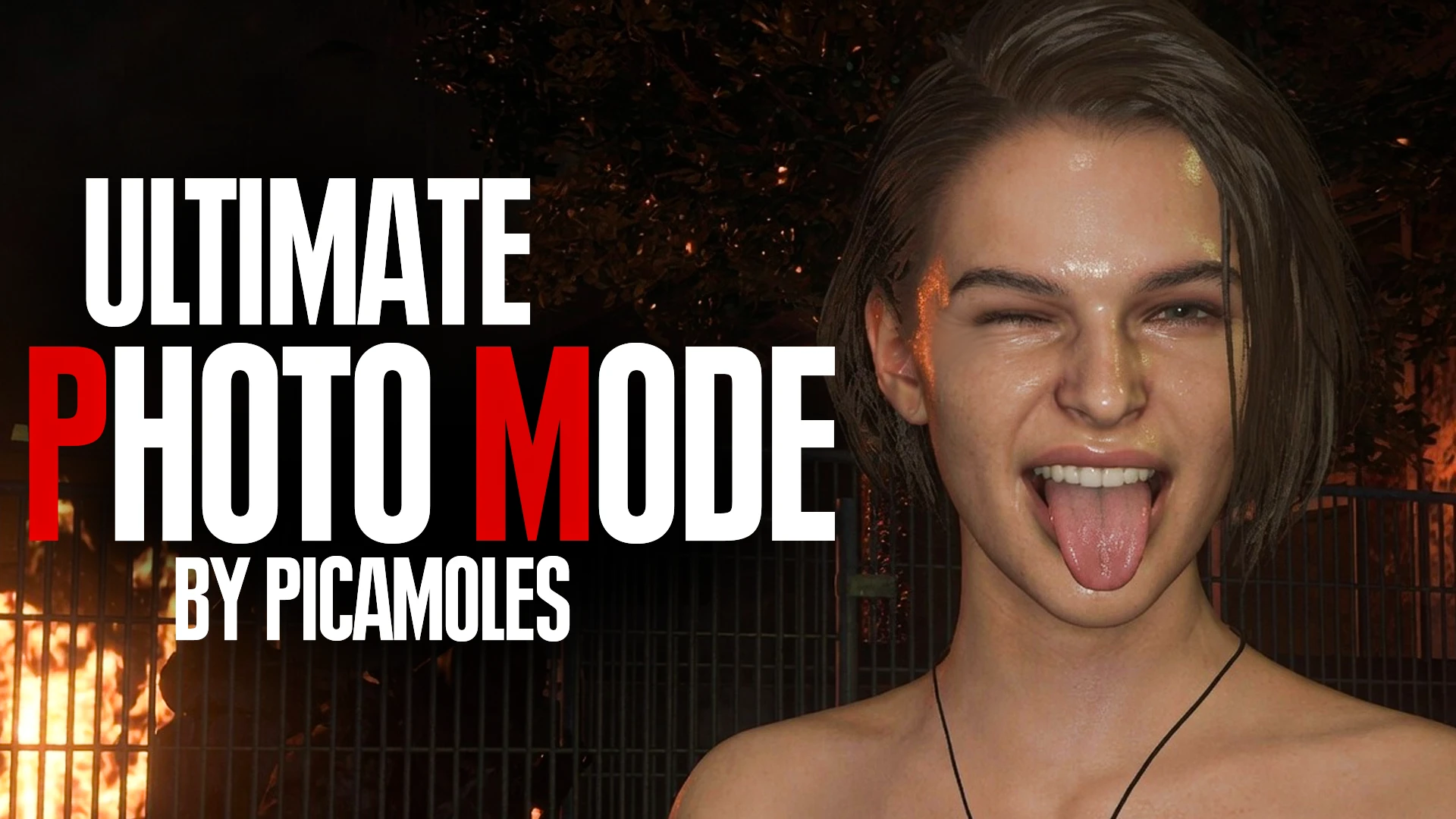
终极照片模式 for RE3
为《生化危机3》添加拍照模式 | 支持光线追踪与无光线追踪 | 键鼠与控制器
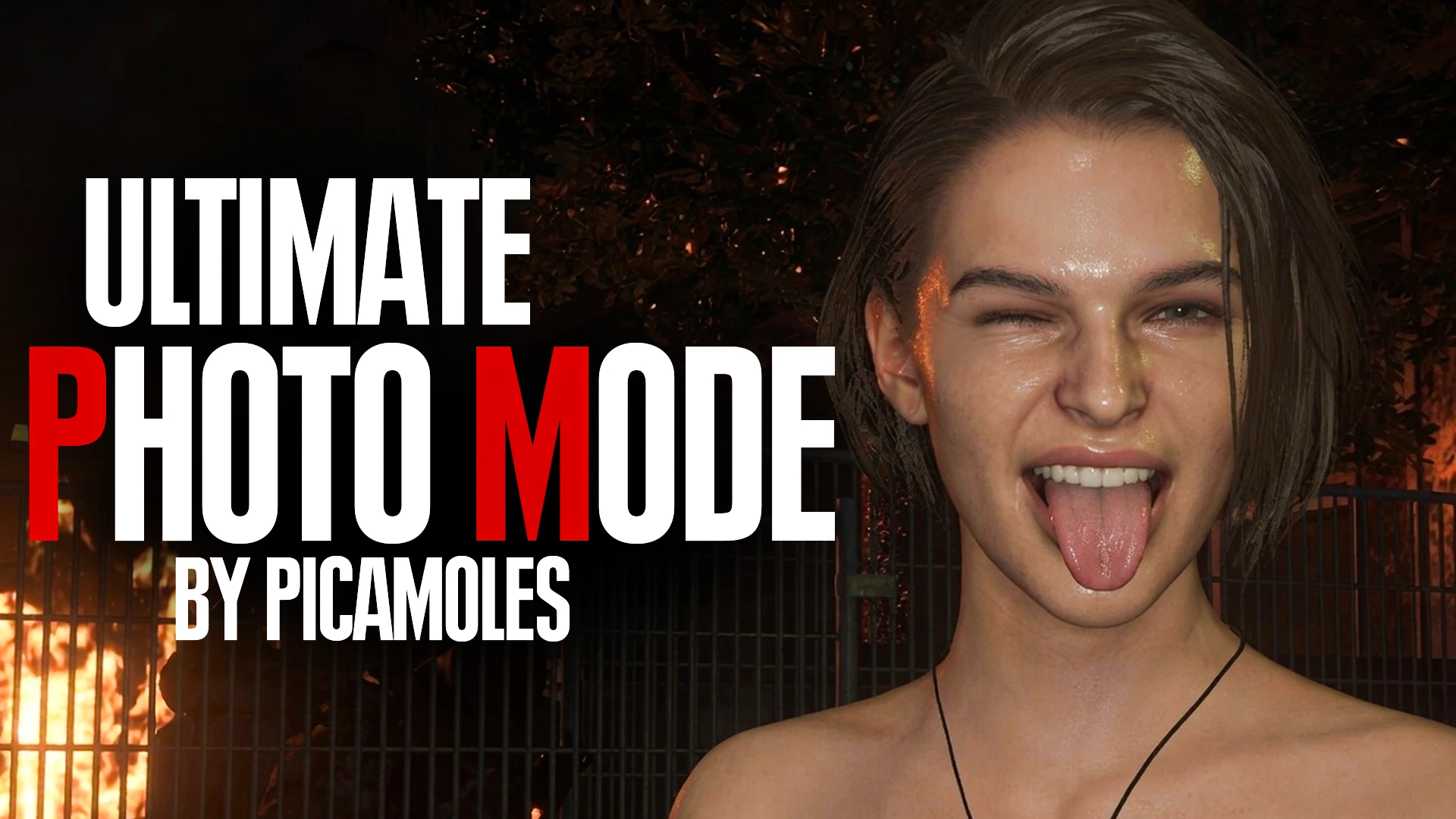 查看大图
查看大图!请在安装前阅读说明!
终极拍照模式
作者:picamoles415


这是《生化危机2》拍照模式的移植版本。
支持键盘 & 鼠标 和 手柄
支持 RT 和 非-RT 版本
适用于《生化危机2》的模组
https://www.nexusmods.com/residentevil22019/mods/2518
请阅读完整描述,了解具体改动内容、所需工具、如何启用/禁用模组以及尚缺什么。

在开始之前,你必须在《生化危机3》中安装 [b]Fluffy Mod Manager[/b] 和 [b]REFramework[/b](建议最新版本)。
REFramework: (建议最新版本) https://github.com/praydog/REFramework/releases/tag/v1.5.9.1 Nexus 页面: https://www.nexusmods.com/residentevil22019/mods/1097
Fluffy Mod Manager: https://www.nexusmods.com/site/mods/818

启用和禁用非常简单:

暂停游戏。
按下 LS + RS 激活拍照模式。 或 按下键盘上的 Z 键

拍摄照片。
按下 LS + RS 或 B 禁用拍照模式。 或 按下键盘上的 Z 或 ESC 键
我制作这个模组是为了让它感觉像卡普空官方的拍照模式。你可以在想要拍摄的位置暂停游戏,然后通过按下 LS + RS(键盘上的 Z 键)激活拍照模式。
要退出,只需再次按下 LS + RS 或手柄上的 B 来禁用所有功能并恢复正常状态(键盘上的 Z 或 ESC 键)。
当你激活时,游戏进入拍照模式,并启用一个带有多种功能的自定义自由镜头。

该模组拥有自己的自由镜头,旨在将原本仅限 RT 版本的高级功能带到游戏的两个版本中。现在我们可以在 RT 和非-RT 版本上获得相同的功能。
示例:

倾斜角度
使用 LT 和 RT(手柄)
使用 Q 或 E(键盘)

垂直移动
使用方向键 上 和 下(手柄)
使用箭头键 上 或 下(键盘)

默认移动
使用 左摇杆 和 右摇杆(手柄)
使用 W, A, S, D + 鼠标(键盘)

在我看来,这是模组中最有趣的部分。一个拍照模式如果没有调节这些参数的能力,就算不上真正的拍照模式。
FOV

激活模组后,LB 和 RB 按钮可以调整镜头的 FOV。
LB 增加 FOV RB 减少 FOV
键盘控制:
鼠标滚轮向下 增加 FOV 鼠标滚轮向上 减少 FOV
一旦关闭模组,FOV 会重置到你开始调整前的值。
柔光

衷心感谢模组作者 Gl3b,他的模组帮助我找到了这个功能的相关函数: https://www.nexusmods.com/residentevil22019/mods/2100
当拍照模式激活时,柔光会自动开启。你可以调整其距离,从 0(关闭)到 7 米。
按住 Y 增加光照距离 按住 A 减少光照距离
按下 X 锁定你设定的柔光距离,并启用景深。
键盘控制:
按住 鼠标左键 增加光照距离 按住 鼠标右键 减少光照距离
按下 F 键 锁定你设定的柔光距离,并启用景深。 更多说明见下文。

由于游戏没有原生的拍照模式,角色往往会在某些角度和距离下出现生硬、低质量的阴影。
柔光 的加入是为了柔化锁定在自由镜头上的光照,使角色在游戏图形通常表现不佳的角度和场景中看起来更好。
柔光 的控制与 景深 功能集成在一起,所以请注意下一节!
景深

在模组激活时,你可以启用和调整景深。 (默认情况下是禁用的)
按下 X 切换景深控制为开启 (禁用柔光控制)
按住 Y 增加对焦距离 按住 A 减少对焦距离
再次按下 X 将禁用景深,并将控制权交还给柔光。
键盘控制:
按下 F 键 切换景深控制为开启 (禁用柔光控制)
按住 鼠标左键 增加对焦距离 按住 鼠标右键 减少对焦距离
再次按下 F 键 将禁用景深,并将控制权交还给柔光。

目前,我注意到的该模组的主要问题都已修复。现在轮到你们了。
请给我反馈,告诉我你们对这个模组的看法,哪些地方可以改进,等等。
致谢与鸣谢
使用的工具
-- REFramework 作者:praydog --
-- EMV Engine 作者:alphazolam --
-- Fluffy Mod Manager 作者:FluffyQuack --
衷心感谢模组作者 Gl3b,他的模组帮助我找到了功能函数: https://www.nexusmods.com/residentevil22019/mods/2100
如果你读到这里,那么你终于准备好享受这个模组了。
你的反馈和错误报告将真正帮助我改进它。
希望你喜欢!
还没有人评论,去客户端里说两句吧。
评论在新手盒子客户端中发表,这里同步展示。