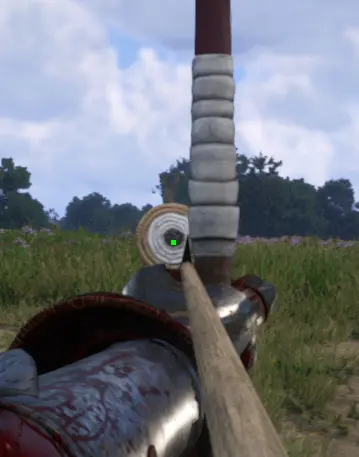
自定义准星(移动并调整准星以实现精确瞄准)
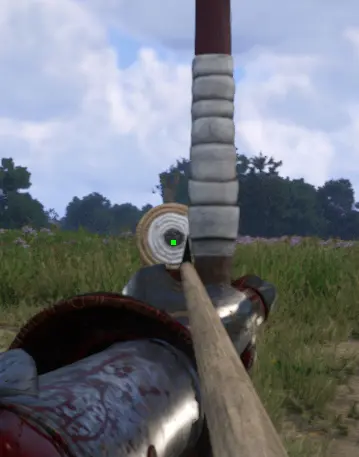
在比赛中生效 移动并调整准星以实现精确瞄准。使用3个可保存的预设方案,更改准星在屏幕上的位置、颜色和大小,适用于远程武器。现在您可以为每种远程武器类型匹配游戏瞄准位置。
 查看大图
查看大图📖 此模组的作用
允许你在屏幕任意位置移动自定义准星,从而实现精确瞄准。[b][size=3](该准星在比赛和竞技中也同样有效。)[/size][/b]
你可以调整准星的位置、大小和颜色,使其与你屏幕上的弹着点相匹配。这有助于你针对不同类型的远程武器,校准出更一致的瞄准点。
模组包含三个存档位,允许你为不同的武器或设置保存独立的准星配置。
游戏会根据远程武器类型使用不同的瞄准位置,这使你可以精确调整这些位置以获得更好的瞄准精度。你可以进一步调整任何预设,以匹配自己的武器、距离、显示器或偏好的瞄准位置。
[b][size=4]快速上手[/size][/b]
- 启动《天国:拯救》。
- 启动 Custom Reticles.exe(推荐),如果你安装了 AutoHotkey,也可以运行脚本 Custom Reticles.ahk。
- 加载进入游戏。
- 瞄准时短暂按住鼠标右键以显示准星。
- 前往射击场或其他安全的练习区域。
- 测试几发并调整准星的位置、大小和颜色。
- 按 Shift + F1 将你偏好设置保存到存档位1。
你保存的存档位1配置会自动加载,你也可以手动切换到其他配置。
[b][size=4]调整准星位置[/size][/b]
使用 Ctrl + 方向键来每次移动一个像素的准星。
- Ctrl + 上 向上移动准星
- Ctrl + 下 向下移动准星
- Ctrl + 左 向左移动准星
- Ctrl + 右 向右移动准星
[b]如何校准准星[/b]
- 前往射击场或其他安全地点。
- 射几箭,看看它们落在哪里。
- 缓慢调整准星,每次调整后再次测试。
- 如果弹着点偏上,则将准星向上移动。
- 如果弹着点偏下,则将准星向下移动。 这起初可能感觉有些反直觉。你是在移动屏幕上的参考点,使其与你实际弹着点位置相匹配。 每次做小幅调整,测试几箭,然后保存最终结果。
[b][size=4]控制项[/size][/b]
- 按住鼠标右键 瞄准时短暂延迟后显示准星(可通过 Alt + F1 更改)
- 按住 Ctrl 按住 Ctrl 时显示准星
- Ctrl + F4 切换准星常亮模式开/关(可通过 Alt + F1 更改)
- Ctrl + F5 启用或禁用整个准星系统
- Ctrl + F6 切换自动射击开/关。按住鼠标右键,它将自动松开射箭。
- Ctrl + 方向键 以 1 像素为单位移动准星
- Ctrl + Shift + 上 以 1 像素为单位增大准星
- Ctrl + Shift + 下 以 1 像素为单位减小准星
- 按住 Ctrl 并按下 Shift 循环切换准星颜色
- Shift + F1 / F2 / F3 保存设置到存档位 1 / 2 / 3
- Ctrl + F1 / F2 / F3 从存档位 1 / 2 / 3 加载设置
- Alt + F1 按键绑定向导,允许你更改触发准星显示的按键。 你可以将其设置为控制器按钮、键盘键或另一个鼠标按钮。
- F8 退出模组。
[b][size=4]显示准星 - 按住鼠标右键[/size][/b]
用鼠标右键瞄准
使用远程武器瞄准时,按住鼠标右键。这可以通过在游戏中按 Alt + F1 打开的绑定向导来更改。这允许你将其更改为控制器按钮、键盘键或另一个鼠标按钮。
短暂延迟后,准星出现。松开鼠标右键再次隐藏它。
只要按住鼠标右键,准星就会保持可见,除非另一个准星模式也处于激活状态。
按住 Ctrl
按住任意 Ctrl 键可临时显示准星。
这在格挡、测试准星位置或检查保存的配置而未按住鼠标右键时非常有用。松开 Ctrl 即可隐藏准星,除非鼠标右键或准星常亮模式也处于激活状态。
准星常亮模式 - Ctrl + F4
按下 Ctrl + F4 可让准星持续可见。再次按下 Ctrl + F4 可关闭常亮模式。这在练习、测试位置调整或你希望准星始终保持可见时非常有用。这可以通过在游戏中按 Alt + F1 打开的绑定向导来更改。这允许你将其更改为控制器按钮、键盘键或另一个鼠标按钮。
启用或禁用准星系统 - Ctrl + F5
按下 Ctrl + F5 可禁用整个准星系统。
禁用时:
- 鼠标右键不会显示准星
- 按住 Ctrl 不会显示准星
- 常亮模式不会显示准星
再次按下 Ctrl + F5 可重新启用该系统。如果你在一段时间内不会使用远程武器,并且不希望准星在格挡或使用其他控制时出现,请使用此功能。
[b][size=4]改变准星大小 - Ctrl + Shift + 上 / 下[/size][/b]
- Ctrl + Shift + 上 以 1 像素为单位增大准星
- Ctrl + Shift + 下 以 1 像素为单位减小准星
较小的准星可能有助于精确瞄准。较大的准星可能更容易在更大的显示器、高分辨率或更远的距离上看到。准星不能减小到 1 像素以下。
[b][size=4]改变准星颜色 - Ctrl + Shift[/size][/b]
按住 Ctrl 并按下 Shift 可在可用的准星颜色之间循环。
可选颜色:
- 红色
- 绿色
- 蓝色
- 黄色
- 青色
- 品红
- 橙色
- 紫色
- 白色
- 黑色
准星在可见时会立即更新。
注意: Shift 还与 Ctrl + 上/下方向键一起用于调整准星大小。按住 Ctrl 时按下 Shift 也可能会推进颜色循环。
[b][size=4]保存和加载配置[/size][/b]
该模组包含三个配置存档位。
存档位 1
- 保存:Shift + F1
- 加载:Ctrl + F1
- 用途:主/默认配置
存档位 2
- 保存:Shift + F2
- 加载:Ctrl + F2
- 用途:交替的武器、弓、颜色或瞄准配置
存档位 3
- 保存:Shift + F3
- 加载:Ctrl + F3
- 用途:额外的交替配置
存档位 1 - 主配置
存档位 1 是你的主要启动配置。
- 首次启动时,模组会使用自动的、适合显示器的默认设置创建存档位 1。
- 一旦你将自定义设置保存到存档位 1,这些设置将被保留。
- 每次启动模组时,存档位 1 会自动加载。
要保存你的首选主配置:
- 调整准星位置、大小和颜色。
- 按 Shift + F1。
- 一个工具提示会确认设置已保存。
存档位 2 和 3 - 交替配置
存档位 2 和 3 是用于不同弓、武器、颜色或准星位置的可选配置。
示例:
- 存档位 1:主要弓箭设置
- 存档位 2:不同的弓或箭矢设置
- 存档位 3:练习、辅助功能或交替显示器设置 存档位 2 和 3 必须使用 Ctrl + F2 或 Ctrl + F3 手动加载。
[b][size=4]按键重绑定向导 - Alt + F1[/size][/b]
该模组包含一个绑定向导,允许你重绑两个主要的准星控制功能:
瞄准时按住以显示准星
- 默认:鼠标右键
切换准星常亮开/关
- 默认:Ctrl + F4
要打开绑定向导,请确保《天国:拯救》是活动窗口,然后按 Alt + F1。
模组会一次一个动作地提示你按下你想要使用的键、鼠标按钮或控制器按钮。
你可以使用:
- 键盘按键
- 鼠标按钮
- 鼠标侧键
- 控制器按钮
例如,你可以将“显示准星(按住)”功能绑定到控制器按钮、键盘键或鼠标侧键。
重要提示:
- 在提示时按 ESC 可跳过该动作并保持其当前绑定。
- 按 ESC 不会移除或取消绑定当前的控制。
- 不允许重复绑定。
- 如果你分配的键/按钮已被另一个可重绑动作使用,模组会自动将其从旧动作中移除,并分配给新动作。
- F8 保留用于退出模组,无法被分配。
- 新绑定的键会自动保存在 CrosshairSettings.ini 中。
[b][size=4]自动射击 - Ctrl + F6[/size][/b]
自动射击主要面向弓弩。按 Ctrl + F6 开启或关闭自动射击。
启用自动射击后:
- 按住鼠标右键拉弓。
- 在配置的拉弦时间后,模组会短暂按下鼠标左键以发射箭矢。
- 在准备下一次射击前松开鼠标右键。 附带的计时主要针对库曼弓进行配置。
不同的弓可能有不同的拉弓速度。使用其他弓的玩家可能需要编辑脚本中的自动射击时间值。
自动射击备注 这只是一个我留在模组中的额外附加功能,可能有点小问题,如果它不能为你正常工作,就把它关掉。
- 每次射击后稍等片刻,以便完成拉弓和重新装弹动画。
- 松开鼠标右键会重置自动射击,以准备下一支箭。
- 过快再次拉弓可能导致过早射击、不射击或在弓完全准备好之前射击。
- 自动射击是可选的,不影响正常的准星功能。
[size=4][b]多显示器支持[/b][/size]
该模组会自动检测《天国:拯救》正在哪个显示器上运行。
这意味着:
- 准星会出现在游戏所在的同一个显示器上。
- 准星使用该显示器的中心点。
- 支持显示器布局在主显示器左侧、右侧、上方或下方的设置。
- 在准星可见时将游戏移动到另一个显示器,会自动移动并重新居中准星。
自定义准星偏移量保持相对游戏显示器的中心。
[size=4][b]Windows 显示缩放和 4K 支持[/b][/size]
该模组支持 Windows 显示缩放设置,例如:
- 100%
- 125%
- 150%
- 175%
- 200%
该模组使用 DPI 感知定位,以防止准星在高分辨率或高 DPI 显示器上偏向右下角。
默认准星大小会根据显示器分辨率进行调整。与 1080p 显示器相比,4K 显示器会获得一个更大、更明显的起始准星。
[b][size=4]重置设置[/size][/b]
保存的配置存储在:CrosshairSettings.ini
要重置所有准星设置:
- 按 F8 退出模组。
- 在与脚本或 .exe 文件相同的文件夹中找到
CrosshairSettings.ini。 - 删除
CrosshairSettings.ini。 - 在你想要使用的显示器上启动《天国:拯救》。
- 启动
Custom Reticles.exe,或者如果你安装了 AutoHotkey,则运行Custom Reticles.ahk脚本。
该模组将使用自动识别显示器的默认设置创建一个新的存档位 1 配置。
[b][size=4]故障排除[/size][/b]
准星不出现
检查以下各项:
- 《天国:拯救》是活动窗口。
- 准星系统未被 Ctrl + F5 禁用。
- 你按住鼠标右键的时间足够长,足以让准星出现。
- 测试时已使用 Ctrl + F4 启用了常亮模式。
Custom Reticles.exe(或如果你安装了 AutoHotkey 则为Custom Reticles.ahk)仍在运行。- 如果使用
.ahk版本,则需要安装 AutoHotkey v2.0 或更新版本。
准星位置错误
- 前往射击场或安全的练习区域。
- 使用 Ctrl + 方向键调整准星。
- 测试几发。
- 使用 Shift + F1 保存最终位置。 未来启动模组时,存档位 1 将自动加载。
准星太小或太大
使用:
- Ctrl + Shift + 上 增加大小
- Ctrl + Shift + 下 减小大小
使用 Shift + F1 将首选大小保存到存档位 1。
准星出现在错误的显示器上
确保《天国:拯救》在你期望的显示器上打开并处于活动状态。
准星应该会自动使用包含游戏窗口的显示器。将游戏移动到目标显示器,然后再次使用鼠标右键、Ctrl 或 Ctrl + F4 显示准星。
我重绑的控制不起作用
确保《天国:拯救》是活动窗口。按 Alt + F1 打开绑定向导。检查当前为动作显示的绑定。如果需要,重新分配键、鼠标按钮或控制器按钮。记住,按 ESC 会跳过该动作并保持其当前绑定。F8 保留用于退出模组,无法被分配。
我想要一个全新的默认设置
退出脚本,删除 CrosshairSettings.ini,在你想要的显示器上启动《天国:拯救》,然后启动 Custom Reticles.exe 或如果你安装了 AutoHotkey,则运行 Custom Reticles.ahk 脚本。
将会自动创建一个新的存档位 1 配置。
[size=4][b]退出模组 - F8[/b][/size]
随时按 F8 可完全关闭模组。
[b][size=4]特性[/size][/b]
- 为 1080p、1440p、4K 及其他分辨率自动调整准星大小
- 支持 Windows 显示缩放,如 100%、125%、150% 和 200%
- 自动检测运行《天国:拯救》的显示器
- 如果游戏被移动到另一个显示器,自动重新居中
- 可调的准星位置、大小和颜色
- 三个保存配置的存档位
- 首次使用时自动创建存档位 1
- 每次启动模组时自动加载存档位 1
- 瞄准或按住 Ctrl 时显示临时准星
- 用于控制器支持的重绑向导
- 准星常亮模式
- 可选的弓弩自动射击功能
- 不修改任何游戏文件
[b][size=4]安装[/size][/b]
- 下载并将模组文件解压到你选择的文件夹中。
- 将
Custom Reticles.exe和Custom Reticles.ahk保留在该文件夹中。 - 首次启动时,先在你想要使用的显示器上启动《天国:拯救》,然后启动
Custom Reticles.exe,或者如果你安装了 AutoHotkey,则运行Custom Reticles.ahk脚本。 - 加载进入游戏并使用以下控制项。
模组在准备好第一个存档位 1 配置后,会自动创建 CrosshairSettings.ini。
[b][size=4]首次启动和自动设置[/size][/b]
首次启动时,模组会自动检查《天国:拯救》正在使用的显示器,并创建合适的起始准星设置。
这包括:
- 显示分辨率
- Windows DPI/显示缩放
- 运行游戏的显示器中心
- 该显示器在多显示器布局中的位置
自动设置保存在 CrosshairSettings.ini 的存档位 1 中。
典型的起始值大致如下:
| 分辨率 | 准星大小 | 垂直偏移 |
|---|---|---|
| 1920 x 1080 | 5 像素 | -18 像素 |
| 2560 x 1440 | 7 像素 | -24 像素 |
| 3840 x 2160 | 10 像素 | -36 像素 |
默认情况下,准星会略高于屏幕精确中心。这对弓弩有帮助,因为屏幕精确中心并不是箭矢实际命中的地方。
创建存档位 1 后,每次启动模组时,存档位 1 都会自动加载。
[b][size=4][url=https://next.nexusmods.com/profile/Shnway/mods?gameId=7286]我的其他模组:[/url][/size][/b]
[url=https://www.nexusmods.com/kingdomcomedeliverance2/mods/845]**简单战斗(自动完美格挡 - 大师反击 - 闪避 - 反击)**[/url]
[url=https://www.nexusmods.com/kingdomcomedeliverance2/mods/725]**方向键战斗(使用方向键控制架势和攻击)**[/url]
[url=https://www.nexusmods.com/kingdomcomedeliverance2/mods/618]**亨利在受到攻击时会发出战吼(为你自动激活战吼技能)**[/url]
[url=https://www.nexusmods.com/kingdomcomedeliverance2/mods/587]**嘲讽并辱骂你的敌人(自动嘲讽)**[/url]
旧版本/过时信息
=========================================================================
=========================================================================
[b][size=4]基本说明:[/size][/b]
[size=3]- 启动脚本
- 启动游戏
- 在游戏中加载其中一个配置(让我们用配置1,所以我们按 Ctrl + F1 来加载配置1)
- 前往射击场或一个可以用远程武器练习的地方,进行一些练习射击。如果你的瞄准太高,则将准星向上移动,这样你的瞄准就会变低;如果你瞄准太低,则将准星向下移动,这样你最终会瞄准更高。你也可以更改准星的大小和颜色。一旦你调整到满意的程度,就可以保存准星。
- 按 Shift + F1 将你当前自定义的准星保存到配置文件1。
- 现在,任何时候你想使用配置文件1的准星,只需按 Ctrl + F1。(每次关闭脚本或重启/注销电脑时,你需要运行脚本并加载你想要使用的配置文件)[/size]
[b][size=4]主要功能:[/size][/b]
[list] [][size=3]鼠标右键 或 Ctrl + F4 显示准星。[/size] [][size=3]Ctrl + F4 保持准星常亮;Ctrl + F5 全局禁用准星。[/size] [][size=3]Ctrl + F6 切换自动射击。(射击之间稍等片刻,否则它会抢先发射)[/size] [][size=3]Ctrl + 方向键 移动准星,Ctrl + Shift + 上/下方向键 调整准星大小,右 Ctrl + 单次按下 Shift 更改准星颜色。[/size] [][size=3]Shift + F1/F2/F3 保存设置;Ctrl + F1/F2/F3 加载设置。[/size] [][size=3]F8 退出脚本。[/size] [/list]
[b][size=5]显示准星[/size][/b]
[list] [][size=3][b]按住鼠标右键(瞄准)[/b][/size] [list] [][size=3]按住一小段时间后,准星出现。[/size] [*][size=3]松开鼠标右键再次隐藏它。[/size] [/list] [/list]
[b][size=5]永久切换准星 [/size][size=6](Ctrl + F4)[/size][/b]
[list] [*][size=3]按 [b]Ctrl + F4[/b] 以 [b]保持准星始终在屏幕上显示[/b]。[/size] [*][size=3]再次按 [b]Ctrl + F4[/b] 将其关闭。[/size] [/list]
[b][size=5]禁用/启用准星 [/size][size=6]([size=6]Ctrl + [/size]F5)[/size][/b]
[list] [][size=3]按 [b]Ctrl + F5[/b] 以完全 [b]禁用[/b] 准星系统。[/size] [list] [][size=3]任何触发方式(鼠标右键,Ctrl,Ctrl + F4)都不会显示它。[/size] [/list] [*][size=3]再次按 [b]Ctrl + F5[/b] 重新启用它。[/size] [size=3]如果你将有一段时间不使用远程武器,并且不希望准星在格挡时出现,请使用此功能。[/size] [/list]
[b][size=5]自动射击(主要仅适用于弓弩,并为库曼弓配置) [/size][size=6](Ctrl + F6)[/size][/b]
[list] [][size=3]按 [b]Ctrl + F6[/b] 切换 [b]自动射击[/b] 开/关。[/size] [][size=3][b]自动射击开启[/b] 时:[/size] [list] [*][size=3]用弓 [b]按住鼠标右键[/b],在瞄准晃动开始前它会射出箭矢。(为库曼弓配置,每种弓有不同的拉弓时间,因此需要为其他弓编辑脚本中的睡眠计时器)[/size] [*][size=3]松开鼠标右键重置。(每次射击后稍等片刻,等待动画完成,以便准备好下一支箭,使其正常工作,否则它会抢先发射或不发射)[/size] [/list] [/list]
[size=5][b]校准屏幕位置和自定义准星[/b][/size]
[list=1] [][size=3][b]更改准星颜色[/b](右 Ctrl + 单次按下 Shift)[/size] [list] [][size=3]按住 [b]右 Ctrl[/b] 时,每次按 [b]Shift[/b] 会跳到一组 10 种颜色中的下一种颜色。[/size] [/list] [][size=3][b]移动准星 [/b](Ctrl + 方向键)[/size] [list] [][size=3][b]Ctrl + 上/下/左/右方向键[/b]:将准星微调 1 像素。[/size] [size=3]如果你的瞄准太高,则用上方向键将准星向上移动;如果你的瞄准太偏右,则将准星向右移动。 你可能会想,如果你瞄准太高,你需要将准星向下移动,但这是不正确的。所以,如果你瞄准太低,则用下方向键将准星向下移动。[/size] [/list] [][size=3][b]调整准星大小 [/b](Ctrl + Shift + 上/下方向键)[/size] [list] [][size=3][b]Ctrl + Shift + 上[/b] = 将准星大小增加 1 像素。[/size] [][size=3]**[b]Ctrl + Shift + 下[/b]* = 将准星大小减少 1 像素。[/size] [*][size=3]如果你想要一个小点或更大的标记,这很有用。[/size] [/list] [/list]
[size=5][b]保存和加载你的设置[/b][/size]
[list] [][size=3][b]Shift + F1/F2/F3[/b]:将 [b]当前准星位置、大小和颜色[/b] 保存到一个存档位。[/size] [list] [][size=3]一个快速工具提示将确认你的保存。[/size] [/list] [][size=3][b]Ctrl + F1/F2/F3[/b]:从该存档位加载保存的设置。[/size] [list] [][size=3]立即更新准星(如果它可见且未被禁用)。[/size] [/list] [/list]
[b][size=5]摘要[/size][/b]
[list=1] [][size=3]**[b]鼠标右键[/b]* 或 [b]Ctrl + F4[/b] 显示准星。[/size] [][size=3]**[b]Ctrl + F4[/b]* 保持准星常亮;[b]Ctrl + F5[/b] 全局禁用准星。[/size] [][size=3]**[b]Ctrl + F6[/b]* 切换自动射击。(射击之间稍等片刻,否则它会抢先发射)[/size] [][size=3]**[b]Ctrl + 方向键[/b]* 移动准星,[b]Ctrl + Shift + 上/下方向键[/b] 调整准星大小,[b]右 Ctrl + 单次按下 Shift[/b] 更改准星颜色。[/size] [][size=3]**[b]Shift + F1/F2/F3[/b]* 保存设置;[b]Ctrl + F1/F2/F3[/b] 加载设置。[/size] [][size=3]**[b]F8[/b]* 退出脚本。[/size] [/list]
🛠️ [b]安装与设置[/b]
[size=5][b]📥 第一步:安装 AutoHotkey[/b][/size]
[size=3]此脚本需要 AutoHotkey v2.0 才能运行。 1️⃣ [url=https://www.autohotkey.com/]下载 AutoHotkey v2.0[/url] (https://www.autohotkey.com/download/ahk-v2.exe) 2️⃣ 安装它(默认设置即可)。[/size]
[size=5][b]📂 第二步:获取脚本[/b][/size]
[size=3]1️⃣ 下载脚本。 2️⃣ 将其保存在你的电脑上任意位置并解压。[/size]
[size=5][b]▶️ 第三步:运行脚本[/b][/size]
[size=3]1️⃣ 双击 Custom Reticles 脚本文件以运行它。(通常不需要,但可能需要以管理员身份运行。) 2️⃣ 系统托盘中会出现一个 AutoHotkey 图标,表示它已激活。 3️⃣ 现在当你按住鼠标右键时,准星就会出现,或者按 F4 使准星始终显示。[/size]
[size=4][b]🛑 如何停止脚本[/b][/size]
[list] [][size=3]随时按 F8 退出脚本。[/size] [][size=3]或者,右键单击系统托盘中的 AutoHotkey 图标 并选择 Exit。[/size] [/list]
还没有人评论,去客户端里说两句吧。
评论在新手盒子客户端中发表,这里同步展示。