简单战斗(自动完美格挡 - 大师打击 - 闪避 - 反击)
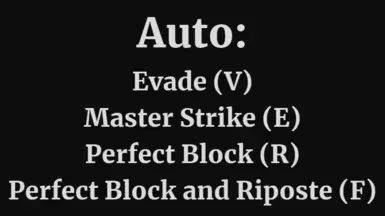
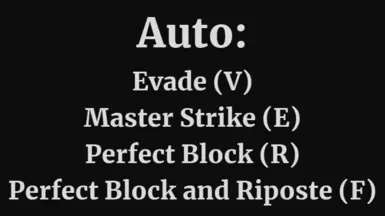
使用按键绑定来自动完美格挡、大师一击、闪避,以及瞬间反击的完美格挡(反击)。按下Shift+F1可重新绑定/更改按键。默认按键:F - 完美格挡和反击 / 大师一击;E - 完美闪避。
 查看大图
查看大图📖 此模组功能
允许你自动执行完美格挡、大师一击、闪避,以及带有即时反击的完美格挡。
现在有两个版本!
- 切换 激活 (单按一个快捷键来启用/禁用功能)
- 按住 激活 (按住一个快捷键来激活功能)
切换版本详情:
运行 Simple Combat .EXE 文件,或者如果你安装了 AutoHotkey,可以直接运行 .AHK 文件。 游戏中:
- Shift+F1 重新绑定/更改按键 (如果你想更改默认按键)
你无需一直按住切换键,只需按一下即可激活。
激活切换: (版本 2.0:你现在可以在游戏中按 Shift+F1 将热键/快捷键重新绑定到手柄按键或其他键盘按键。更多详情请参见下方的重新绑定部分)
当你按下其中一个快捷键时,它将启用其切换功能。启用后,脚本将自动执行以下功能之一。 以下是默认快捷键:
- 单按 F → 启用完美格挡和反击。 (如果你保持与敌人相反的架势,则会改为发动大师一击)
- 单按 E → 仅启用完美格挡。 (如果你保持与敌人相反的架势,则会改为发动大师一击)
- 单按 V → 启用闪避。
- 单按 R → 启用大师一击。 必须保持与敌人相反的架势,否则不会发动大师一击。
切换功能: 按任意切换键会停用上一个切换并激活新的选择。 同一时间只能激活一个切换。
停用切换: 再次按下相同的按键即可禁用。 按 ESC 键可停用任何当前激活的切换。 为避免切换在战斗外运行,10分钟后会有一个定时器自动停用任何激活的切换。
提示信息 (HUD信息): 当切换被激活时,屏幕上会显示一个提示,告知哪个模式已激活。 (屏幕左下方) 如果你不想看到告知你哪个切换已激活的小提示,请按 Tab。再次按 Tab 可取消隐藏提示。(如果你取消隐藏提示,它们在您更改切换后会再次显示。)
手柄/键盘重新绑定 (Shift+F1) 该脚本包含一个绑定向导,允许用户为每个切换分配手柄按钮或键盘按键。 如何重新绑定:
- 进入游戏 (或确保游戏处于活动状态)。
- 按 Shift + F1。
- 脚本会逐一提示你每个动作:
- “请按一个要绑定的手柄按钮或键盘按键:...”
- 按下你想要的手柄按钮或键盘按键。
- 重复直到所有动作都设置完毕。
跳过快捷键 (如果你不想绑定某个功能,或者想保持其当前状态)
- 当提示某个动作时,按 Esc 可跳过该快捷键。
- 该动作将保持原样或使用默认快捷键。
重新绑定重复保护 (避免重复的快捷键/热键)
- 如果你为某个动作分配了一个已被其他动作使用的按键/按钮,脚本会自动:
- 将其从旧动作中移除,并
- 将其分配给新动作。
- 这可以保证你永远不会有两个动作使用同一个按键/按钮。
如何停止/退出模组。 (F8)
- 随时按 F8 停止/退出模组。
- 或者,右键点击系统托盘中的模组图标 (天国:拯救 II 图标) 并选择 Exit。
按住版本详情:
运行 Simple Combat .EXE 文件,或者如果你安装了 AutoHotkey,可以直接运行 .AHK 文件。 游戏中:
- Shift+F1 重新绑定/更改按键 (如果你想更改默认按键) 这些是默认按键,按住其中之一时,脚本将自动执行以下功能之一:
- 按住 F - 完美格挡和反击 / 大师一击 (如果你保持与敌人相反的架势,则会改为发动大师一击)
- 按住 E - 仅完美格挡 / 大师一击 (如果你保持与敌人相反的架势,则会改为发动大师一击)
- 按住 R - 仅大师一击 必须保持与敌人相反的架势,否则不会发动大师一击。
- 按住 V - 闪避
提示信息 (HUD信息): 当某个功能被激活时,屏幕上会显示一个提示,告知哪个模式已激活。 (屏幕左下方) 如果你不想看到告知你哪个功能已激活的小提示,请按 Shift+F2。再次按 Shift+F2 可取消隐藏提示。(如果你取消隐藏提示,它们在您更改功能后会再次显示。)
手柄/键盘重新绑定 (Shift+F1) 该脚本包含一个绑定向导,允许用户为每个功能分配手柄按钮或键盘按键。 如何重新绑定:
- 进入游戏 (或确保游戏处于活动状态)。
- 按 Shift + F1。
- 脚本会逐一提示你每个动作:
- “请按一个要绑定的手柄按钮或键盘按键:...”
- 按下你想要的手柄按钮或键盘按键。
- 重复直到所有动作都设置完毕。
跳过快捷键 (如果你不想绑定某个功能,或者想保持其当前状态)
- 当提示某个动作时,按 Esc 可跳过该快捷键。
- 该动作将保持原样或使用默认快捷键。
重新绑定重复保护 (避免重复的快捷键/热键)
- 如果你为某个动作分配了一个已被其他动作使用的按键/按钮,脚本会自动:
- 将其从旧动作中移除,并
- 将其分配给新动作。
- 这可以保证你永远不会有两个动作使用同一个按键/按钮。
如何停止/退出模组。 (F8)
- 随时按 F8 停止/退出模组。
- 或者,右键点击系统托盘中的模组图标 (天国:拯救 II 图标) 并选择 Exit。
我的其他模组 自定义准星 (为每种远程武器调整准星位置) 方向键战斗 (方向键控制架势和攻击) 亨利在受攻击时发出战吼 (为你激活“战吼”技能) 嘲讽并与敌人说垃圾话 (自动嘲讽)
以下信息从 2.0 版本起不再需要。请阅读模组附带的 README 文件。(模组现在是独立的,不再需要安装 AutoHotkey)
🛠️ 安装与设置
📥 步骤 1:安装 AutoHotkey
此脚本需要 AutoHotkey v2.0 才能运行。
- 下载 AutoHotkey v2.0 (https://www.autohotkey.com/download/ahk-v2.exe)
- 安装它 (默认设置即可)。
📂 步骤 2:获取脚本
- 下载脚本。
- 将其保存在电脑上的任何位置并解压缩。
▶️ 步骤 3:运行脚本
- 双击脚本文件运行。(通常不需要,但可能需要以管理员身份运行。)
- 系统托盘中会出现一个 AutoHotkey 图标,表示它已激活。
- 现在,在战斗中,只需单按一个快捷键(如果是切换版本)或按住一个快捷键(按住版本),脚本便会实时检测绿色盾牌提示。
🛑 如何停止/退出模组。
- 随时按 F8 停止/退出模组。
- 或者,右键点击系统托盘中的模组图标 (天国:拯救 II 图标) 并选择 Exit。
⚙️ 自定义
更改激活键 (快捷键) 默认情况下,按住 F 激活完美格挡和反击。要更改:
- 用记事本打开脚本。
- 找到这几行:
~*f::{ while GetKeyState("f", "P") { - 将 "f" 更改为其他按键,例如 g :
~*g::{ while GetKeyState("g", "P") { - 保存脚本并重新启动。
🎮 兼容性与输入支持
🖱️ 鼠标和键盘 (默认配置)
- 此脚本是为键盘和鼠标设计的,同时使用游戏的默认按键绑定(主攻击为鼠标左键,格挡为鼠标右键)。但也可以编辑脚本以适应其他按键绑定。
- 激活键 (快捷键) 可以在脚本中更改(如下所述)。
🎮 手柄支持 (变通方法)
- 该脚本原生不支持手柄,但你仍然可以通过使用 AntiMicroX 之类的程序将手柄按钮映射为键盘按键来使用它。
- 示例:如果你想用手柄按钮激活脚本,打开 AntiMicroX 并将你的手柄按钮(例如 Joy5)映射到一个键盘按键(例如 F)。
- 如果你更倾向于直接修改脚本以支持手柄,请将激活键 F 替换为 Joy5(或你在按键映射器中找到的任何其他按钮)。
- 更新后的带有手柄按钮激活的脚本看起来像这样:
~*Joy5::{ while GetKeyState("Joy5", "P") { - 手柄用户必须将按钮映射为键盘按键,此脚本才能正常工作。
🎨 针对改变颜色的模组进行调整 (如果其他模组极大地改变了游戏颜色,可能需要)
如果你使用的是 Reshade、LUT 模组或任何改变游戏颜色或饱和度的东西,那么脚本可能无法正确检测绿色盾牌。 修复选项:
- 增加颜色变化 (容差)
- 在脚本中找到这一行并增大这个数字:
variation := 5 - 尝试使用一个更高的数字,但我不建议超过 15,因为这会导致脚本发现误报,因为游戏中绿色和树木很多,这样脚本最终会找到更多不仅仅是完美格挡盾牌提示的东西。
- 在脚本中找到这一行并增大这个数字:
- 更新颜色值
- 如果你的其他模组改变了游戏颜色,导致完美格挡盾牌的颜色完全不同,你需要找到新的颜色并更新脚本。
- 如何找到你的盾牌颜色:
- 当绿色盾牌在游戏中出现时,截取屏幕截图。
- 在 MS Paint 中打开截图。
- 使用取色器工具,点击绿色盾牌内部以选择其一个绿色像素。
- 点击“编辑颜色” → “定义自定义颜色” 以获取 RGB 值。(在 MS Paint 中会显示类似 "#19B84D" 的颜色。)
- 通过移除 # 并添加 0x 来转换颜色以在脚本中工作,因此新颜色将看起来像 0x19B84D。
- 更新脚本的颜色值:
color := 0xYOURNEWCOLOR
🛠️ 故障排除
🛑 脚本根本不工作!
- ✔️ 确保安装了 AutoHotkey v2.0。
- ✔️ 检查脚本是否在系统托盘中运行。
- ✔️ 以管理员身份运行脚本 (右键点击 > “以管理员身份运行”)。
- ✔️ 确保游戏处于全屏模式(脚本使用屏幕坐标)。
🎯 脚本没有检测到绿色盾牌!
- ✔️ 尝试增加颜色变化 (见上文)。
- ✔️ 使用取色器方法更新脚本中的颜色。
- ✔️ 确保你的分辨率至少为 1080p(较低的分辨率可能会移位 UI 元素)。
🎮 我使用手柄,如何使其工作?
- ✔️ 使用像 AntiMicroX 这样的手柄按钮映射程序,将手柄按钮映射到键盘按键。
- ✔️ 将脚本的激活键更改为你的一个手柄按钮,例如 Joy5(使用你的手柄按钮映射程序(如 AntiMicroX)来知道哪个按钮是哪个)。
显示 1-11 条,共 11 条
以上为资源接口提供的文件记录。安装时请在客户端确认文件、游戏版本及依赖。
还没有人评论,去客户端里说两句吧。
评论在新手盒子客户端中发表,这里同步展示。