SEKIROSAVE
这是一个简化的《只狼:影逝二度》备份工具,允许玩家在游戏过程中创建游戏存档文件的备份副本。
 查看大图
查看大图SEKIROSAVE 由 Capt.SkuLL 制作 (NEXTSUS2021)
版本 1.0
使用 AUTOIT 创建
Windows x64
请支持该模组或发表评论,这样我才能帮助你解决模组相关问题。
当游戏保存你的进度时,你可以通过模组进行快速保存或自定义保存,从而创建该游戏存档的备份副本。
游戏保存的地点:
- 与偶像互动后...当右上角的(蓝色火焰图标)消失时,保存完成。
- 故事线中的几个节点,例如在和游戏角色 Kuro 一起前往通往 Genichiro 的秘密隧道时,游戏会自动保存(无双蓝色火焰图标)。
- 当退出游戏返回主菜单时,游戏将保存你的位置和进度(蓝色火焰图标)
- (尚未全面测试) 当你稍微调整一下你的背包/假肢时,(蓝色火焰图标) 会出现,你的进度会被保存。
基本上,在(蓝色火焰图标)消失后按下 NUMLOCK 键进行快速存档,只需听到 Windows 的提示音就完成了。
或按下 PRINT SCREEN 键打开菜单,选择 SAVE(保存)以不同名称保存。
警告 !
在某些情况下,游戏会保存你的状态和进度,但不会保存你的位置(无蓝色火焰图标)
所以最好只在上方列出的事件中进行快速保存或自定义保存。否则,你将会加载到那个房间外部的位置。
保留你的物品和状态(中毒等)不变,但位置会发生变化。例如,在与树之古龙战斗后,
潜龙之域 快速存档与读档后,你将出现在源泉宫殿的入口,此处仍处于毒雾中。
奖励提示 :
假设你正试图击败七本枪之式部利胜山内。他相当难对付。
你想先清除他附近的怪物,设置好你喜欢的假肢和道具,然后站在楼梯底部。
这里将是你的存档点位置。现在你需要做的是退出到主菜单(游戏将自动保存)。
然后按下 NUMLOCK 键即可轻松快速备份该存档文件的副本。
按 PRINTSCREEN 键调出菜单,选择保存,然后输入你想要的名称,例如“BOSS战前”。
然后像平常一样玩游戏,当你死亡并想加载"B4 BOSS FIGHT"时,只需按 NUMLOCK 键快速加载你最后的存档。
或按 PRINTSCREEN 键呼出菜单,选择读取,然后选择要读取的文件夹。
(我已在视频选项卡中添加了一个视频,这最好在艰难的 Boss 战前完成)
描述:
这是《只狼:影逝二度》的简化版存档备份工具。
允许玩家在游戏中创建游戏存档的备份副本。
工作原理:
Sekiro SAVE 文件夹实际上就是你需要复制并粘贴到其他位置的文件夹。你可以手动完成此操作,无需使用模组。
这个模组会为你完成这项工作,这样你就不需要手动操作了。
它将 SAVE 文件夹复制到你创建的其他 SAVES 的文件夹集合中。每个文件夹都有自己的时间戳或你提供的自定义名称。
如何安装:
- 在下载部分下载 ZIP 文件,解压文件,复制文件夹“_SEKIROSAVE”和文件“SEKIROSAVE_LAUNCHER.vbs”
将以下内容放入您的《只狼》安装目录。VBS 文件只是用来同时运行游戏文件 Sekiro.exe 和模组文件 SEKIROSAVE.exe 的一种方式。
如果您使用 MOD ENGINE 来修改服装,可能会干扰 MOD ENGINE 的运行。
_SEKIROSAVE 文件夹包含以下内容;
_SAVEDGAMES 文件夹,使用此模组后,所有备份存档都将存储在此处。
一个用于按键音效的 SFX 文件夹。你可以检查声音文件,它们基本上就是 Windows 提示音,你可以自行替换。
一个 SEKIROSAVE.ini 文件,其中包含一些配置,如果你知道如何操作,可以更改这些配置,比如最大存档数量等。
而这个 README 文件。
- 下载并将文件复制到您的游戏安装目录后,将桌面上的游戏快捷方式从指向改为:
将 Sekiro.exe 指向 SEKIROSAVE_LAUNCHER.vbs。这样,运行游戏时只需点击一次。
快捷方式,它会完成剩下的操作(先运行 Sekiro.exe,再运行 Sekirosave.exe)
如何使用:
SCROLLLOCK(快速保存)- 按下键盘上的 SCROLLLOCK 按钮可激活快速保存功能,系统将备份一份副本。
以日期和时间作为文件夹名称,保存到您的 SAVE 文件夹中。您进行的任何保存或加载操作都将被标记为“最后一个文件夹”
"已访问",然后将 您的 SCROLLLOCK 状态 返回 为“开”。
NUMLOCK(快速读取)- 按下键盘上的 NUMLOCK 键会激活快速读取功能,它将加载你最后的存档。
SAVE/last LOAD ("上次访问的文件夹")。它将退出 sekiro.exe,加载你的存档,然后重新运行 sekiro.exe。完成后将返回你的操作。
将 NUMLOCK 状态设置为 ON。
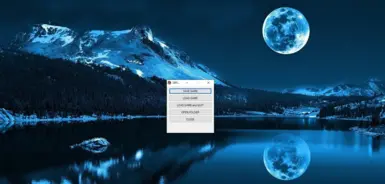
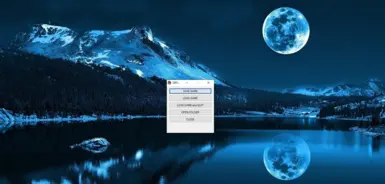
PRINTSCREEN(菜单)- 按下 PRINTSCREEN 按钮会弹出菜单。之后会清空你的剪贴板。
您可以使用 STEAM 的 F12 功能进行截图。
菜单提供以下选项;
保存 - 这是一个自定义保存,您可以用自己选择的名称备份当前的保存文件夹。
加载 - 这是一个自定义加载功能,可以让你选择一个特定的存档文件夹来加载,而不是加载最近保存的存档。
加载并退出 - 这与加载类似,但在加载后它会退出所有内容,而不是重新启动游戏。
打开已保存的文件夹 - 这是指向您所有已保存文件夹备份位置的快捷方式。
注意:
记住,你需要在触碰神像后创建存档(离开神像时,等待蓝色火焰动画结束)
右上角消失) 当您退出游戏并返回菜单时,游戏也会更新存档文件,因此这可以
也是备份游戏的好时机。自上次与偶像互动以来取得的任何进度都不包含在存档中,因此你必须
再次与偶像互动,或在保存前退出游戏。
主模组是使用 AUTOIT 创建的。AUTOIT 文件本质上是以"au3"扩展名保存的记事本文件。
如果你觉得使用这个 MOD 不安全但还是想用,请给我发私信,我可以把纯记事本版本的 MOD 发给你。
你可以自行使用 AUTOIT 编译这些代码。这样你可以检查代码,看看是否有任何可疑的内容。
如果您不信任 .vbs 文件,可以自己创建一个“SEKIROSAVE_LAUNCHER.vbs”。
它只是一个带有 .vbs 扩展名的记事本保存文件。所以打开记事本,在记事本中输入以下内容:
WScript.Sleep 1000
Set WshShell = CreateObject("WScript.Shell")
WshShell.Run chr(34) & "sekiro.exe" & Chr(34), 0
WshShell.Run chr(34) & WshShell.CurrentDirectory & "\_SEKIROSAVE\sekirosave.exe" & Chr(34), 0
Set WshShell = Nothing
然后将文件保存为 "SEKIROSAVE_LAUNCHER.vbs"
不要重命名 SEKIROSAVE_LAUNCHER.vbs 文件、_SEKIROSAVE 文件夹和 Sekirosave.exe 文件。这些名称在 .au3 文件中是硬编码的。
_SEKIROSAVE 文件夹和 SEKIROSAVE_LAUNCHER.vbs 必须位于 Sekiro.exe 所在的安装目录中。
就这样
谢谢!
正在加载版本记录…
正在加载评论…
评论在新手盒子客户端中发表,这里同步展示。