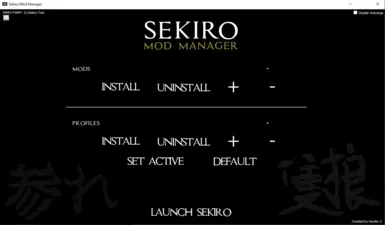
Sekiro 模组管理器
2019年度最佳游戏《只狼:影逝二度》的模组管理器。 目前你可以添加、删除、安装和卸载模组、模组包及配置档案,同时还能编辑模组引擎的大多数设置。
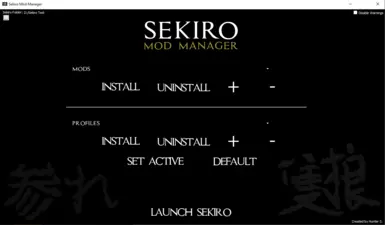 查看大图
查看大图使用方法
除了modengine,你还需要从这里下载的Microsoft Visual Studio C++ Redistributables https://support.microsoft.com/en-us/help/2977003/the-latest-supported-visual-c-downloads 。我很确定你只需要2015版本,但如果不行的话,就安装2017和2019版本。
注意:此管理器仅适用于与ModEngine配合使用的模组,这些模组需要打包成.zip或.rar文件。
- 安装 - 将模组安装至《只狼》目录
- 卸载 - 从《只狼》目录中卸载模组
- + - 将模组添加到管理器
- - - 从管理器移除模组(不会自动卸载模组)
在媒体部分提供视频演示。
最后,如果你在没有使用管理器的情况下添加或移除某个模组,想要避免实际安装的模组与管理器认为已安装的模组之间出现不一致,你也需要同步使用管理器进行操作。
模组
要安装模组,首先点击"加号"按钮将其添加到管理器,然后点击安装按钮。这将把模组文件解压至《只狼》目录下的mods文件夹(前提是已安装mod引擎)。
配置文件
基本上,这一功能利用了模组引擎的"modOverrideDirectory"选项,让用户可以快速同时启用或禁用多个模组;而无需反复卸载和重新安装多个模组。
假设你有多个让游戏变得简单的模组,以及多个让游戏变得更难的模组。你可以创建一个包含所有"简单"模组的配置方案,再创建另一个包含所有"困难"模组的配置方案。配置方案创建完成后,你只需点击按钮就能选择要使用哪一组模组来游玩。
简而言之:modengine 默认使用"mods"文件夹中的任何文件,管理器的配置文件功能只是允许你将模组组织到单独的文件夹中,然后快速切换 modengine 将用来加载模组的文件夹。
要安装配置文件,只需点击"加号"按钮,指定配置文件名称以及要包含的模组数量,然后选择要添加的模组。
当前激活的配置文件将显示在窗口的右下角,您可以通过点击"设为激活"来切换当前激活的配置文件。
整合包
有时模组作者会将多个模组打包成一个zip文件,比如这个 服装包模组 可以在这里找到。在这种情况下,最好使用模组包功能。模组包功能本质上允许你安装所需的各个模组,而无需手动解压zip文件并逐个重新打包每个模组。
要安装模组包,在询问模组名称时点击"模组包"复选框。此时,您将不再选择单个模组的名称,而是选择要安装的模组包名称。确认后,系统会要求您选择包含要安装的单个模组文件的文件夹,然后管理器会询问该单个模组的名称。此循环将持续进行,直到用户在文件对话框中按下"取消"键。
全部完成后,从模组包安装的模组名称后面会加上该模组包的名称。
杂项
窗口中(右下角可见的)大部分其他设置,仅仅是通过管理器可更改的模组引擎设置。因此,如果你对它们有任何疑问,建议查阅模组引擎的文档。
安装指南
只需解压zip文件并启动程序,系统会提示您选择《只狼》的游戏目录。
注意:你必须已安装《只狼:影逝二度》,如果没有安装,文件对话框会不断要求你指定其位置,你只能通过将某个文件命名为"sekiro.exe"来欺骗它,或者通过任务管理器结束任务来退出。是的,我知道这很愚蠢,这是我的一大疏忽,我对此表示歉意。
重要
边缘情况模组
当处理modengine使用的无文件夹(parts、mtd、param等)的mod压缩文件时,程序会根据文件名对文件进行排序。然而,有些文件具有相同的名称(例如font.gfx)。当安装包含这些文件的mod时,程序会显示以下提示:

如果你看到这个提示,请前往该模组的模组页面,找到该文件应放置的文件夹。然后从下拉菜单中选择相应的文件夹。
覆盖
如果你安装了两个或更多编辑相同文件的模组,它们会相互覆盖,同样,当你往一个配置文件中添加多个编辑相同文件的模组,也会出现这种情况。
界面尺寸

如果复选框和其他UI元素太大,请进入你的窗口显示设置,将文本、应用和其他项目的大小更改为100%。
正在加载版本记录…
正在加载评论…
评论在新手盒子客户端中发表,这里同步展示。