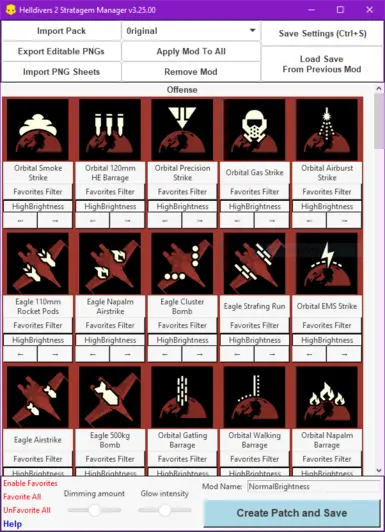
战略配备图标管理器
该mod允许用户结合不同mod的战术美术,并高亮喜欢的战术,以便在装备菜单中更快选择。
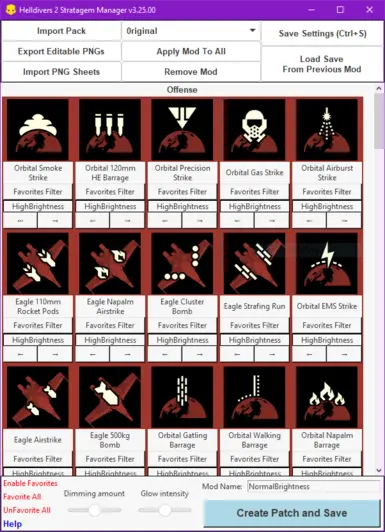 查看大图
查看大图Manager will be broken until I return from a work trip. Likely Saturday.
Stratagem Icons Manager Stratagem Icons Manager 旨在帮助您在配备界面中快速、简便地选择战术装备,并允许合并来自多个模组包的战术装备贴图。 此模组内置一个打包工具,可创建一个 zip 文件,供导入到 HD2 Mod Manager 或 HD2 Arsenal。 Mod Manager 可在此处找到:https://www.nexusmods.com/helldivers2/mods/109 HD2 Arsenal 可在此处找到:https://www.nexusmods.com/helldivers2/mods/4664 请确保在模组管理器中正确设置游戏目录,以便模组正常生效。
如何使用:
使用本应用程序有两种方法:安装文件或直接从 .exe 文件运行。 解压包含所有资源文件的目录。 如果升级旧版本,只需将压缩包中的所有文件复制到旧位置,即可保留你的保存数据和存档。 打开 StratagemIconManager.exe 应用程序。
安装程序已被隐藏,直到我能使其正确更新。
添加额外模组包
如果你有任何想要包含的额外模组包,可以使用“导入包”按钮导入它们。 该模组可以通过“应用到所有”按钮应用于所有模组包。 如果你想删除之前导入的模组包,请在下拉列表中选择它,然后点击“移除存档”。
收藏战术装备:
选择并应用起始模组包后,你可以开始收藏或交换图标。
默认情况下,收藏筛选器处于开启状态,但未收藏任何内容,并选择了原始艺术作品。
收藏筛选器可以通过左下角的“启用/禁用收藏”按钮开启或关闭。
左键点击你想要收藏的每个战术装备,它们会在配备界面中发光。
右键点击你想要取消收藏的每个战术装备,它们会在配备界面中变暗。
<- 和 -> 按钮将切换此战术装备来自哪个模组包。
如果收藏被禁用,战术装备将显示为默认颜色/亮度,左右键点击将不起作用。
变暗或发光的程度可以通过屏幕底部中间位置的设置进行调整。
选择完所有收藏的战术装备后,为你的模组命名。
安装模组:
当你选择“创建补丁”时,用户界面会询问你希望将文件保存到哪里。 你可以随意命名此文件,但清单文件将包含在管理器中设置的名字。 按下此按钮后,你更改的任何设置或选择都会被保存,并在下次打开管理器时重新加载。 模组本身也会包含一个保存文件,可以通过加载模组本身来重新加载。 在 HD2 Mod Manager 或 HD2 Arsenal 中, 点击“添加”,然后导航到刚刚创建的 .zip 文件。 要安装你刚刚创建的模组,请按下“部署”按钮。 由于 HD2 Mod Manager 的限制,每次你更新收藏内容时, 都需要通过按垃圾桶图标删除模组,重新添加,然后重新部署模组。
模组制作者/艺术家:
可以使用“新建工作表”按钮创建新的精灵表。这会将选择的文件夹中 resource/archives 中的原始图标复制过来。 文件编辑完成后,可以使用“导入工作表”按钮将它们重新导入到管理器中。 请一次性选择所有精灵表,任何缺失的工作表将被替换为原始工作表。 系统会提示你为工作表命名,它会被重新打包成程序使用的存档,这可能需要几秒钟。 导入后,可以通过使用“移除存档”按钮删除新的工作表。 游戏将绿色(0x00FF00)解释为白色,将红色(0xFF0000)解释为战术装备组颜色。 红色/绿色的亮度可以调整,以使对象变暗或变亮,这将在游戏中反映出来。 其他颜色不受支持,将根据游戏对红色/绿色的优先级设定。 创建自定义模组后,可以通过重命名 zip 文件并编辑其中的 manafest.json 文件来设置自定义名称。
添加新图标:
也可以编辑 IconData.json 文件,使其指向精灵表中的其他图标。 如果添加了额外的存档,该存档必须位于 resource/archive/0riginal 文件夹中。 .json 的格式为 [大小,x网格偏移,y网格偏移],[网格索引x,网格索引y],[保存ID,组(有限),描述] 这些网格位置可以通过在 GIMP 中打开 PNG 并使用网格编辑器轻松找到。 希望你喜欢! 如果你有任何改进建议,请在此处留言!
正在加载版本记录…
正在加载评论…
评论在新手盒子客户端中发表,这里同步展示。