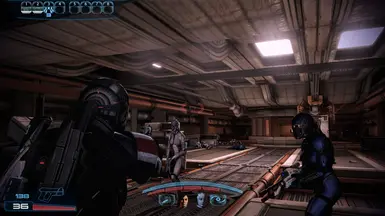
SSLUT
需要访问深度缓冲区。
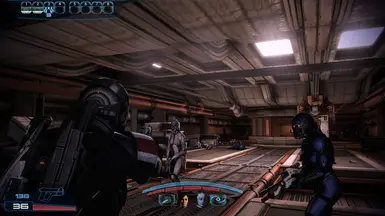 查看大图
查看大图//
//
注意:这个预设仍然是 3 个独立的游戏,因此你必须在每个单独的(游戏)文件夹中安装 Reshade 和预设。
//
//
此预设仅使用我自己的着色器和一个自定义 LUT 图像:
[url=https://www.nexusmods.com/site/mods/1338]屏幕空间着色器包[/url]
[url=https://www.nexusmods.com/site/mods/804]色彩曝光着色器
[/url][url=https://www.nexusmods.com/site/mods/952]真实调色板着色器[/url]
[url=https://www.nexusmods.com/site/mods/1037]抖动着色器包[/url]
[url=https://www.nexusmods.com/site/mods/1280]HDR 模拟[/url]
//
//
安装:
安装最新版本的 Reshade(不要选择任何着色器)。
将预设解压到游戏文件夹中。覆盖文件。
//
//
配置:
启动游戏(你必须进入游戏画面,而不是在菜单中),然后按键盘上的 HOME 键以显示 Reshade 的界面。
启用 DisplayDepth 着色器。
现在,如果你能看到屏幕左半部分显示奇怪的色彩,右半部分显示灰度,那么它就已经生效了,请关闭 DisplayDepth 并尽情享受吧。
如果你看到完全黑屏,请点击(Reshade)窗口顶部的“Add-ons(插件)”选项卡,你就可以看到所有的深度缓冲区,
你需要逐一点击它们,直到你能看到左半部分呈奇怪色彩、右半部分呈灰度或黑色。如果你能看到这种一半彩色一半灰度的效果,则返回“Home(主页)”选项卡并关闭 DisplayDepth 着色器。完成。
如果你看到屏幕一半是白色、一半是青色,请进入“Add-ons”选项卡并启用“Copy depth buffer before clear operations(在清除操作前复制深度缓冲区)”。完成。
现在,如果你看到的是右侧为黑色(的情况),请进入“Home(主页)”选项卡,禁用“Performance Mode(性能模式)”,点击“Edit global processors definition(编辑全局处理器定义)”,将 RESHADE_DEPTH_IS_REVERSED 的值从 0 改为 1,然后再点击一次“Edit global processors definition(编辑全局处理器定义)”。
这应该就能解决问题了,再次启用“Performance Mode(性能模式)”并禁用 DisplayDepth 着色器。完成。
正在加载版本记录…
正在加载评论…
评论在新手盒子客户端中发表,这里同步展示。