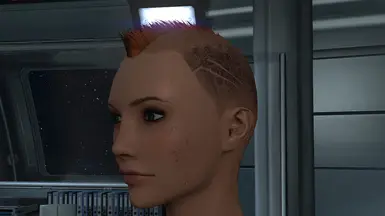
女性雀斑脸(漫反射)更风化,带工作法线现可用
雀斑面部漫反射纹理,适用于《质量效应:传奇版》和《质量效应2》——添加了一些瑕疵、细微的风吹日晒痕迹,并稍微重新绘制了嘴唇。附带一个用于面部纹理的法线贴图概念验证。
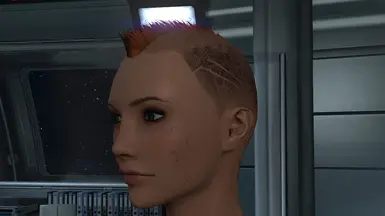 查看大图
查看大图我想要一个介于雀斑和粗糙/军事风格之间的东西——一种看起来有些岁月痕迹但又不至于太粗糙的面部纹理。
基于游戏内雀斑面部纹理,叠加了ProBase标准面部纹理的眼眶区域,并添加了游戏中雀斑纹理的额外雀斑。将ProBase的唇部纹理混合到雀斑纹理中。[i]
[/i]
所有纹理均在Gimp中修改,然后漫反射贴图直接从Gimp保存为BC3/DXT5 DDS文件。
=========更新说明=========
[i]更新 1.0 [/i] - 初次发布。压缩包中有两个MEM文件。一个包含原始纹理以便回退,另一个是更新版本。
- 上传了针对法线贴图问题的快速修复。
[i]更新 1.1 [/i] - 简单重新打包。移除了法线贴图,因此MEM文件仅包含漫反射雀斑面部纹理。无论使用何种格式或混合方式,我都无法去除法线贴图带来的接缝。
[i]更新 1.2 [/i] - 弄清楚了如何在头皮线处添加法线贴图而不产生UV接缝。上传了一个概念验证。需要在Gimp/Krita/Photoshop中进行更多编辑以添加一些细节。但确实有效,那条该死的接缝消失了。我在页面底部更新了关于我做了什么的说明。
[i]更新 1.3 [/i] - 在ShaderMap中根据漫反射贴图重新制作了法线贴图,知道混合会减少细节。上传了一张图片,显示即使使用原始的雀斑法线贴图也存在接缝。不是很明显,但在某些光照条件下会显现,可能无法移除,因为这是游戏引擎光照固有的问题。
[i]更新 1.4 [/i] - 更新了雀斑面部的漫反射纹理。调整了Alpha通道,使脸颊上的高光更加柔和,同时降低了嘴唇本身以及嘴唇周围线条的高光(试图消除嘴唇与皮肤交界处的边缘反光)。整体上平滑并减少了Alpha/高光强度。
[i]更新 1.5 [/i] - 重新制作了漫反射贴图上的嘴唇。内部区域细节更多,颜色更均匀。调整了嘴唇外部区域,使其更好地融入面部(再次尝试去除默认纹理上烦人的白色线条区域)。由于它们稍微偏红和偏暗,你可能需要使用Trilogy Editor调整头部形态中的[i]HED_Lips_Tint_Scalar[/i]参数。
=========标准MEM安装说明===========
你需要使用Mass Effect Modder( [url=https://github.com/MassEffectModder/MassEffectModder]GitHub - MassEffectModder/MassEffectModder: Mass Effect Modder (MEM)[/url] )来加载MEM文件。
解压上述文件,然后运行它,至少运行一次纹理管理器[i](可能不需要,但其他工具需要构建数据库,所以我预计这个也需要),[/i]然后在界面中转到模组管理器 -> 模组安装器,加载你想要安装的上述模组并进行安装。
[i][u]======== 关于面部纹理法线贴图制作的漫谈说明 ===========[/u][/i]
下面大部分内容将涉及我在Gimp中的操作步骤,因为我对该程序更熟悉。
基于基础漫反射贴图,我为法线贴图创建了灰度图像,然后使用ShaderMap 4生成法线贴图,用于此处的混合。但任何法线贴图工具都可以使用。我用Nvidia纹理工具独立版([url=https://developer.nvidia.com/nvidia-texture-tools-exporter]NVIDIA纹理工具导出器 | NVIDIA开发者[/url])也做了一个粗略的版本,效果也不错。
然后我使用上述提到的Mass Effect Modder导出了原始法线贴图,将其提取为PNG文件。
我将原始法线贴图PNG文件加载到Gimp[i](或Krita/Photoshop,随你选择)[/i]中,同时加载了调整过的雀斑漫反射贴图以及根据该漫反射贴图创建的法线贴图。
以雀斑漫反射贴图为基础,我在Gimp中创建了一个路径,覆盖了面部的大致区域[i](大致是前额中部、面颊外侧和下颌线)[/i],基于我绘制的选区。([i]在Gimp中,使用选区工具在区域周围创建选区,然后在选区菜单或下拉菜单中,选择将选区保存到路径[/i])
我将该路径从雀斑漫反射贴图复制到根据雀斑漫反射贴图创建的法线贴图上。然后在创建的法线贴图中将该路径提升为选区。我反转了该选区并清除该区域[i](确保你添加了透明图层)[/i],完成后,确保翻转反转[i](或者你也可以直接重新将路径提升为选区)[/i]。
下一步是可选的,仅用作可见的参考线。将原始外部选区缩小你想要的像素宽度[i](我用了80)[/i],然后从缩小的选区创建路径。选择该路径使其显示轮廓。这为你提供了一个可见的参考线,用于衡量你最终要混合的法线区域外部的渐变边缘。
下一步是选择橡皮擦工具,将不透明度设置为约25-40%[i](随你选择)[/i],并使用其中一个羽化笔刷。将笔刷大小设置为缩小时使用的像素宽度的一定百分比。
然后在路径选项卡中,右键点击原始外部选区路径(即勾勒出你法线区域的选区),在弹出的菜单中,选择描边路径。从选项中选择橡皮擦并描边路径。你会看到橡皮擦沿着你的选区描绘了一条路径。
逐渐[i](按你希望的速度)[/i]增加橡皮擦笔刷的大小,并重复上述描边步骤,直到笔刷大小等于你缩小原始路径/选择时使用的像素宽度。你的渐变应该从外部完全透明过渡到你可见参考线边缘的100%不透明度(如果你执行了上述可选步骤)。
这将逐渐将边缘混合到你创建的裁剪法线中。可能有更高效的方法,但在Gimp中这是在不弄乱程序的情况下有效的方法。
一旦你得到满意的效果,复制该图像并作为新图层粘贴到你导出的原始法线PNG文件中。
确保该图层位于顶部,然后调整粘贴图层的透明度,直到看起来满意为止。
完成后,合并图层并将该文件以新名称另存为PNG文件。当我保存PNG时,我在Gimp中关闭了保存伽马选项。不知道是否有影响,但以防它向PNG头部添加某些导致问题的内容,我将其关闭了。
然后在Mass Effect Modder中,找到你想要替换的纹理文件法线,用你刚创建的PNG替换该纹理。
这是*[b][i]唯一[/i][/b]能让我得到没有*那条该死接缝的法线贴图的方法。我以任何格式从源文件创建并保存的任何法线贴图都有那道接缝。我猜测他们制作原始法线贴图时在建模文件中烘焙的设置对法线贴图边缘有非常特定的值,所以他们的UV接缝能够融合。
这是一个笨拙的方法,但确实有效。当然,你在诸如ShaderMap之类的工具中进行的任何良好混合,以得到好看的法线贴图,都需要在Gimp[i](或任何其他工具)[/i]中进行一些后期处理来复制部分细节,因为混合过程中会丢失一些更精细的细节。
正在加载版本记录…
正在加载评论…
评论在新手盒子客户端中发表,这里同步展示。