MSCToolset
经典开发者工具包和开发者工具包II模组的更新。这个版本有许多新功能,比如可以固定对象以便之后更改变量、添加/删除组件,以及许多其他功能!
 查看大图
功能:
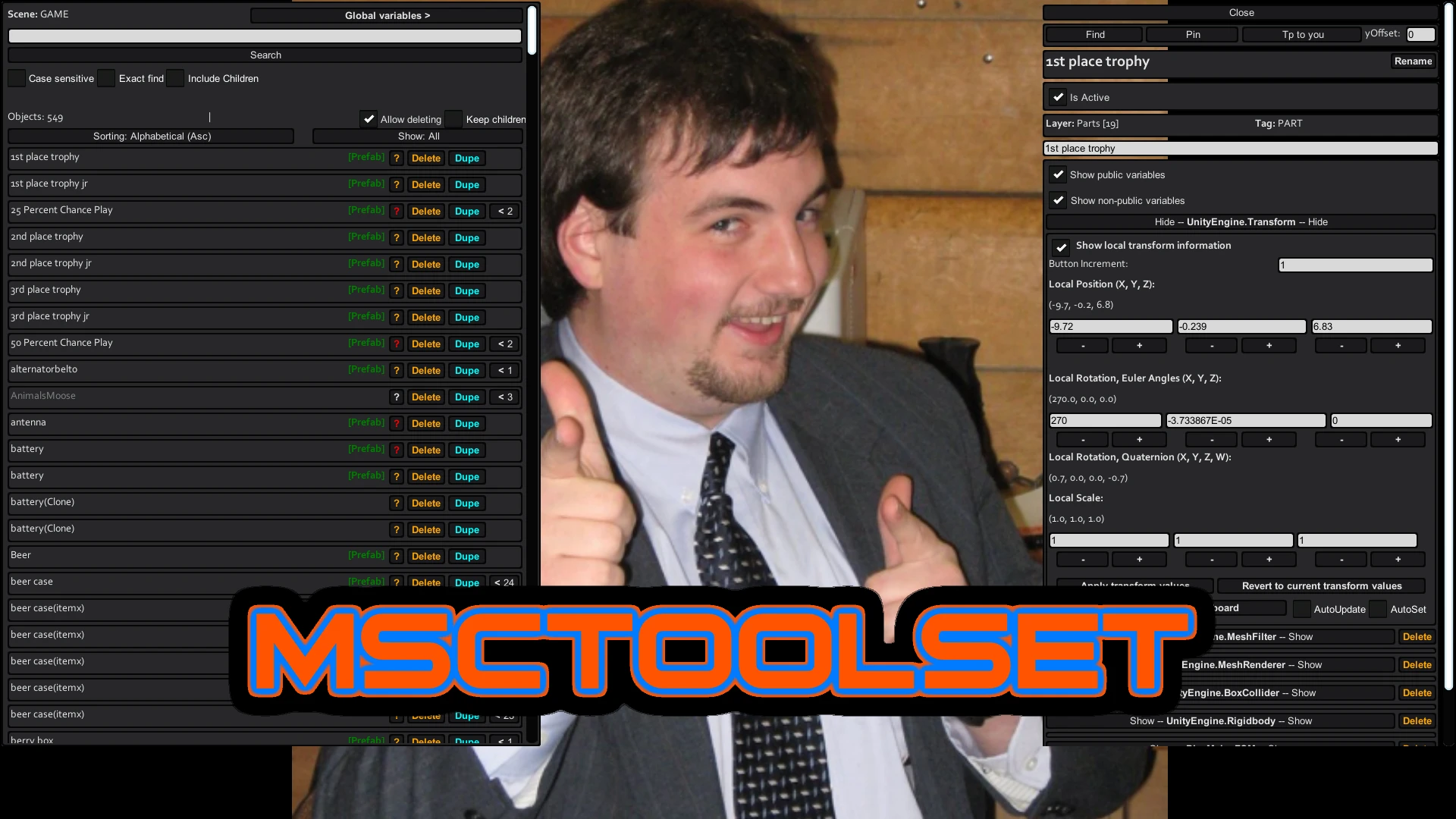
删除对象, 复制对象, 删除对象上的组件,向对象添加组件, 更改对象上的变量, 将对象固定到一个列表中,你可以用该列表来设置组件中的变量,或者只是拥有一种在对象之间快速切换的方式。 将对象传送到玩家身边 重命名对象 还具有许多排序选项,包括按字母顺序、按子对象数量排序,或者完全不排序! 而且当你显示许多对象时,它不会像之前的模组那样导致游戏卡顿! 甚至可以编辑模组变量!!!
如何使用:
按 "Ctrl + Z" 打开菜单。 在搜索栏中输入你想搜索的对象名称,或者直接留空,然后按搜索! 如果你想更改排序方式,只需点击排序按钮。 问号 "?" 会打开对象的检查器菜单,显示对象的组件, 当问号为白色时,对象只有 Transform 组件 当问号为[黄色]时,对象有更多组件 当问号为[红色]时,对象有 PlayMakerFSM 组件 如果你想删除对象或组件,你必须切换 "Allow deleting" 开关,这样做是为了防止你不小心点到删除。 "[PREFAB]" 文本显示在属于预制体的对象上,意味着该对象本身未被使用,而是在需要时被复制。 你可以将结果更改为仅显示预制体、不显示预制体,或显示全部。 对象右侧的箭头在对象有子对象时显示,数字表示有多少个子对象。 全局变量是无需引用任何对象即可访问的变量,通常意味着它们在许多地方被使用。 要将对象固定到列表中,你打开对象的检查器窗口,然后点击 pin。 "?" 按钮打开该对象的检查器窗口, "¤" 按钮从列表中移除该对象。 要搜索与你正在查看的对象同名的对象,你可以在检查器窗口中点击 "Find"。 要复制对象,你只需按 "Dupe"。 要传送对象,你在检查器窗口中按 "TP to me" 按钮。(仅在游戏中有效) 你可以更改 yOffset 来偏移对象相对于玩家的 "y" 位置值。 要添加组件,你只需在检查器窗口中点击 Add Components,然后在你想要添加的组件上点击 "Add"。 要更改对象的变换值,你可以手动输入并按 apply,或者按设定的 Button Increment 值递增它们。 如果你希望值自动更新,你可以在 transform 选项卡中启用 AutoUpdate
计划功能:
让选项在每次退出游戏时保存,并在再次加载时保持一致 能够更改 FsmVector2、FsmVector3、FsmColor、FsmGameObject 和 FsmTransform 变量。 能够完全配置 FSM 脚本。 能够显示碰撞体的轮廓。 Add Components 列表中有更多组件 能够隐藏菜单并快速重新打开,这有助于排查被此模组隐藏了 UI 的模组的故障。
少数已知的小问题:
在游戏菜单中时,模组首次加载后你将需要按两次打开菜单的快捷键! 当你显示大量对象时,滚动到底部时会出现突然的跳跃……这不会隐藏任何对象,只是不流畅。 这是修复大量对象加载时卡顿问题的代码所导致的结果……
正在加载版本记录…
正在加载评论…
评论在新手盒子客户端中发表,这里同步展示。