光照贴图生成器最新(可用)脚本
最近版本的光照贴图脚本,用于DAO工具集,作者(对我来说)未知,增加了质量、进度和CPU核心数选项。由于BSN已关闭,且最近有人询问,故上传于此。
 查看大图
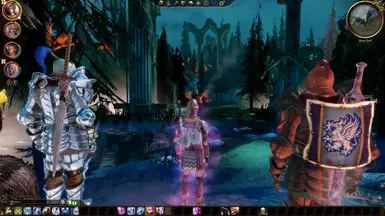
查看大图光照贴图一直是 DAO 工具集自诞生以来长期存在的问题。最初的版本 (1.0) 存在严重缺陷,而最新工具集版本中包含的 1.2 版本虽然可用,但仍无法达到 BioWare 原始关卡的效果。光照贴图过程本身非常耗时,在老式电脑上通常需要 6-7 小时以上(取决于关卡大小),结果却常常发现光照贴图有缺陷——这几乎就是墨菲定律的体现。
但有人(记不清是谁了)更新了脚本并添加了一些选项,让你可以控制光照贴图质量和使用的 CPU 核心数(我认为该功能原本无法正常工作),同时在工具集日志中提供了更多信息。仅此一项就提供了加速光照贴图过程的选项。至少这样,在测试关卡时,你可以减少等待时间来确定一切是否“正常运行”或“看起来正常”。
使用方法:
你需要安装 ActiveStatePython 2.5.5.7 或兼容版本。
进入你的游戏\工具集安装文件夹,在“lightmapper”文件夹中备份旧的“LightMapper.py”脚本,然后用此文件中的“LightMapper.py”替换它。
然后在 DAO 工具集中,进入“工具 => 选项”,找到“关卡编辑器 => 光照贴图命令”,并替换“光照贴图命令”:
旧:$(TOOLSET)\Lightmapper\EclipseRay.exe LightMapper.py --terse -cpus=2
新:$(TOOLSET)\Lightmapper\EclipseRay.exe LightMapper.py --resMult=0.5 --progress --terse --cpus=4
[list]
[]参数“--cpus”——可以在此处进行实验,如果你有多个核心,尝试调整此处的数字,核心越多速度越快,但请注意这是较旧的 Python 和脚本,根据使用的 CPU 数量,你可能会遇到一些问题。
[]参数“--resMult”用于控制质量,即光照贴图的大小以及生成该光照贴图所需的时间。例如,这里的 0.5 表示质量减半,适合快速测试,但据我所知,不同的“--resMult”值可能在某些值下出现问题,而在其他值下则正常,例如,值 0.5 可能会出现一些伪影,值 1(或 1.0?)也可能有,但可能或多或少可见。有时甚至较低的“质量”看起来反而更好。
[*]参数“--progress”用于在工具集的日志中显示更多信息。
[/list]
注意事项:
如果在光照贴图中遇到伪影,请尝试调整该位置的曲面细分和/或重新调整或更改光照类型及其强度。如果这些方法都无效,那么你应该尝试在关卡中“伪装”该位置(例如,使用植被、道具)。
为了达到某些效果和更好的结果,你还需要在你的模组的“areadata_xxx.gda”文件中组合设置,并在游戏中测试关卡时将其分配给你的“区域”!
已在 Windows11 上测试通过!
更多信息请访问:我的博客和(类似)教程:[url=https://datoolsetblog.wordpress.com/]https://datoolsetblog.wordpress.com/[/url]
还没有人评论,去客户端里说两句吧。
评论在新手盒子客户端中发表,这里同步展示。