更好输入
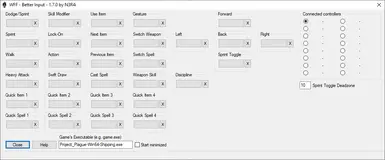
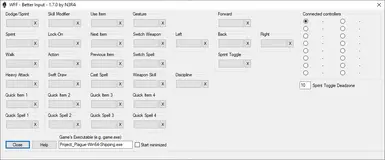
用AutoHotKey编写的一个简单应用,可以重新绑定大多数按键。
 查看大图
查看大图Better Input
描述
游戏目前在某些按键重绑定上存在问题,因此我迅速用 AutoHotKey 制作了一个应用程序来解决此问题。最初我的目标是像大多数魂类游戏一样,允许将行走键重绑定为 Alt,但后来干脆对大多数按键都做了支持。
使用方法
- 解压并以管理员身份运行 exe(它需要写入权限来保存 settings.ini,因此不要将其放在受保护的文件夹中,如 Program Files)
- 在 Better Input 中设置你的按键绑定(仅设置你想要覆盖游戏默认值的按键)
- 在游戏中将这些动作设置为默认按键
- 如果想禁用某个按键绑定并使用游戏内的按键,只需点击按键旁边的 X
- 搞定,所有设置都会自动保存
控制器支持
- 安装 DS4Windows 并运行它。下载链接:https://github.com/Ryochan7/DS4Windows/releases/tag/v3.3.3
- 连接你的控制器并运行 Better Input。
- 你会在右侧看到已连接的控制器,应该显示 2 个(因为 DS4Windows 添加了一个模拟的),选择第二个已连接的。如果尚未显示,只需重新打开 Better Input。
- 在 Better Input 中设置你的按键,例如:将“冲刺切换”设置为 CapsLock。但你必须将它们设置为鼠标/键盘!
- 在 DS4Windows 中,将你的一个控制器按键设置为 CapsLock。在游戏中,该控制器按钮将作为冲刺切换键使用。
- 如果出现问题,请调整“冲刺切换死区”。这是摇杆被认为处于中间位置以自动关闭冲刺的区域。(摇杆轴范围 0-100,50 为中间值,默认死区为 10,因此 40-60 被视为“中间”)。
- 搞定!
注意事项
- 技能修饰键始终与鼠标左键和右键配合使用,例如:如果将其设置为 Ctrl,那么你将使用 Ctrl + 左键 / Ctrl + 右键来使用技能。
- 如果重绑定了默认的鼠标滚轮输入,那么鼠标滚轮在菜单中将无法使用。请使用方向键或拖动滚动条。我知道这可能很烦人,但目前我还没有解决办法。
- 如果重绑定了菜单中也使用的按键(例如:R 用于移除物品,E 用于确认等),那么你需要在菜单中使用新的按键。
显示 1-9 条,共 9 条
以上为资源接口提供的文件记录。安装时请在客户端确认文件、游戏版本及依赖。
还没有人评论,去客户端里说两句吧。
评论在新手盒子客户端中发表,这里同步展示。