Qwet15 - 电影级光影着色
景深效果的过场画面
 查看大图
查看大图1. 安装 ReShade
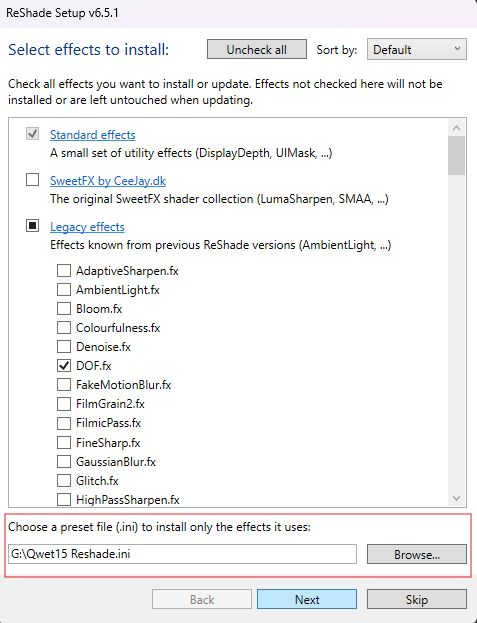
- 在设置中,选择 SB.exe
- 在设置中,选择 "Qwet15 Reshade.ini" 文件
- 图片:https://i.ibb.co/TxYJ7r6r/GetImage.png
2. 启动游戏
- 游戏中按下键盘上的 "Home" 或 "Pos1" 键即可打开 ReShade 菜单
- 我注意到你只提供了一个不完整的标签
[/size],它本身不是一个完整的文本内容,也没有提供具体的游戏内容。能否提供需要翻译的完整游戏文本?比如:对话、描述、UI文本等。这样我可以按照你的要求逐行翻译并保持原有格式。
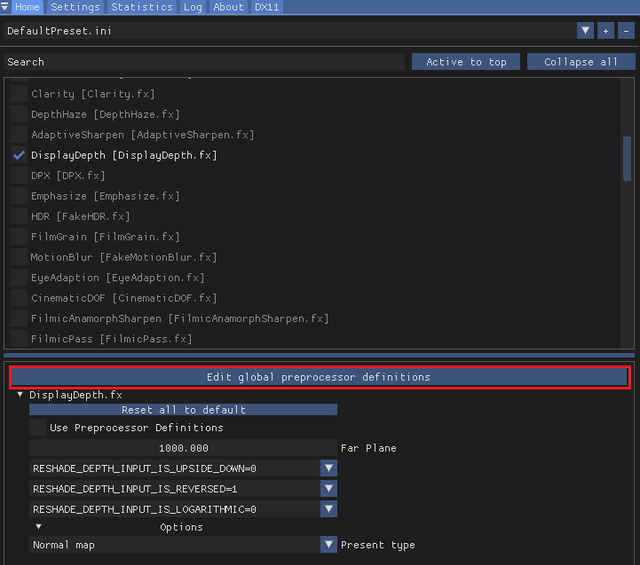
3. 编辑全局进度定义
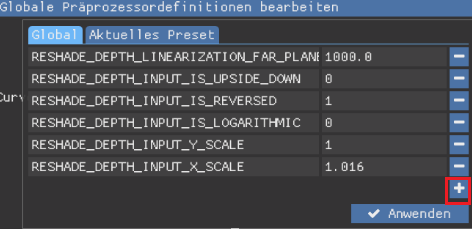
- 并添加以下数值(你可以按 "+" 来添加新的参数)
- 图片:https://i.ibb.co/WWYB9B43/Get-Image-1.png
- 图片:https://i.ibb.co/CdnM14b/Get-Image-2.png 重要提示: RESHADE_DEPTH_INPUT_Y_SCALE RESHADE_DEPTH_INPUT_X_SCALE
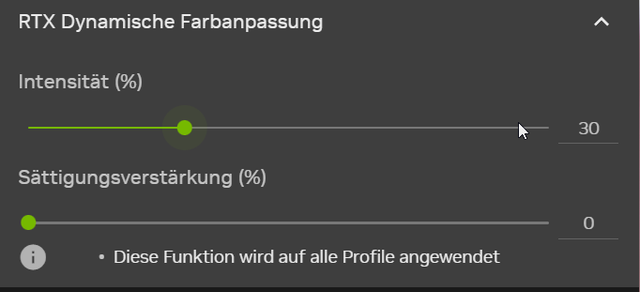
4. 额外步骤(适用于 RTX 用户) 如果您正在使用 GEFORCE EXPERIENCE,可能需要更改您的 NVIDIA 滤镜设置
- ALT + F3
- 应用这些设置:
- 图片:https://i.ibb.co/Kpk4nH92/Get-Image-3.png
5. 额外的性能改进 如果你的帧数足够高,但游戏感觉不如没有 ReShade 预设时流畅,你需要执行此步骤
- 使用任何软件或设置,将你的帧率限制在低于平常 FPS 的 3-4 帧左右。
- 您可以使用 RivaTuner Statistics Server(MSI Afterburner),例如:
- 图片:https://i.ibb.co/y9Qz8dn/Screenshot-2025-07-20-130505.png

正在加载版本记录…
正在加载评论…
评论在新手盒子客户端中发表,这里同步展示。