过场动画控制器(跳过 - 快进 - 暂停 - 倒放)
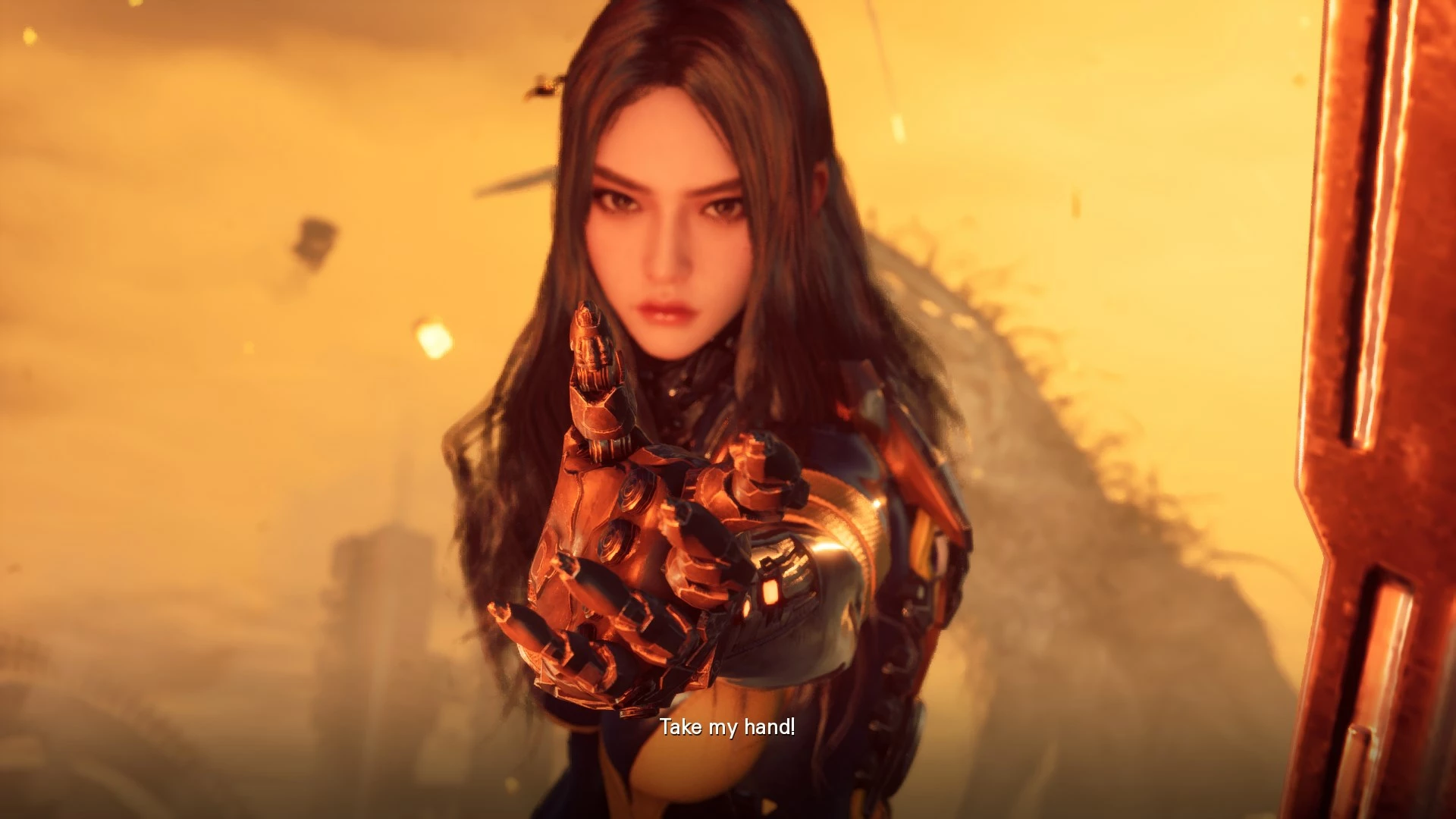
新增控制过场动画的功能。 现在可以跳过、快进、暂停和倒回过场动画。
 查看大图
查看大图新增了控制过场动画的功能。您现在可以跳过、快进、暂停和倒回过场动画。
该模组的跳过和快进功能不会影响包含快速反应事件的过场动画。
按下跳过键绑定将跳转到当前播放的过场动画的结尾。
按住快进键绑定将以快进速度播放当前正在播放的过场动画。松开按钮后,过场动画将以正常速度播放。
按下暂停快捷键将暂停过场动画。
再次按下将取消暂停过场动画。
按下反向键绑定将倒播过场动画。再次按下将正向播放过场动画。
自定义
进入 %LOCALAPPDATA%\SB\Saved\Config\WindowsNoEditor(快速访问的方法是将此路径粘贴到Windows资源管理器的地址栏中,然后按回车键)。
到达后,用记事本等编辑器打开名为 Engine.ini 的文件,并粘贴以下内容:
[/Game/Mods/CutsceneController/ModActor.ModActor_C]
FastForwardSpeed=10.0
快速前进键=Y
跳过键=U
暂停/播放键=P
反向键=R
你可以在这里找到可用的有效按键:Unreal Engine Fkeys - Pastebin.com
理论上所有这些都应该有效,至少键盘和手柄按键肯定能正常工作。
安装 BP Mod 加载器
- 下载并安装 蓝图模组加载器。
- 下载该模组。解压其
.zip压缩包。 - 前往游戏安装目录,导航至
\SB\Content\Paks\。 - 如果尚未创建,请在此处新建一个名为
LogicMods的文件夹。 - 将模组的
.pak/.ucas/.utoc文件放入此处。最终应如下所示:\SB\Content\Paks\LogicMods\CutsceneController.pak\SB\Content\Paks\LogicMods\CutsceneController.ucas\SB\Content\Paks\LogicMods\CutsceneController.utoc
- 导航至
%LOCALAPPDATA%\SB\Saved\Config\WindowsNoEditor(快捷方法是将其粘贴到Windows资源管理器的地址栏中,然后按回车键)。 - 到达后,用记事本等文本编辑器打开名为
Engine.ini的文件,并按如下方式粘贴模组的路径:[/Game/Mods/SB_BPLoader/WBP_SB_BPLoader.WBP_SB_BPLoader_C] Mods=/Game/Mods/CutsceneController/ModActor.ModActor_C
安装 UE4SS
- 下载并使用 Chrisr0定制版的 UE4SS。官方UE4SS目前无法与《剑星》兼容。当前版本名称应为类似
UE4SS_v3.1.0-5.zip的格式。每次更新后名称可能略有不同。请留意更新,因为Chrisr0会定期发布新版本。 - 要安装UE4SS,你需要前往游戏安装目录,然后导航到
/SB/Binaries/Win64。 - 到达该目录后,将UE4SS的
.zip压缩包中的所有内容放入其中。 - 最终目录结构应如下所示:
/SB/Binaries/Win64/dwmapi.dll/SB/Binaries/Win64/ue4ss
- 下载模组。解压其
.zip压缩包。 - 前往游戏安装目录,导航至
\SB\Content\Paks\。 - 如果尚未创建,请在此处新建一个名为
LogicMods的文件夹。 - 将模组的
.pak/.ucas/.utoc文件放入其中。最终应如下所示:\SB\Content\Paks\LogicMods\CutsceneController.pak\SB\Content\Paks\LogicMods\CutsceneController.ucas\SB\Content\Paks\LogicMods\CutsceneController.utoc
正在加载版本记录…
正在加载评论…
评论在新手盒子客户端中发表,这里同步展示。