COExp33 - 终极性能优化模组
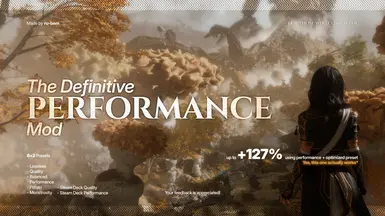
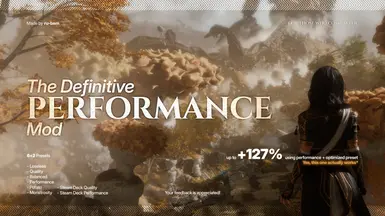
COExp33的终极性能模组。最高可提升127%的帧率。更好的反射、光照、自动曝光,修复闪烁、突然出现以及许多其他视觉错误!
 查看大图
查看大图COExp33
终极性能模组
最高127% FPS提升!(使用性能优化ini + 优化设置)
(已在 2026年4月 测试) - 兼容补丁 v1.5.5
该模组的所有旧版本均可在此处找到:点击这里
🏆 1k+ 推荐! 🏆
谢谢!
----------------------------------------------------------------------------------------
- 本模组现在和将来都是永久免费的。 - 如果这个能让你的游戏运行得更好,请考虑捐赠一下。这比你能想象到的帮助要大得多! 上方有捐款标签(PayPal),下方还有其他选项:
![][https://raw.githubusercontent.com/ru-bem/COExp33-The-Definitive-Performance-Mod/refs/heads/main/assets/kofi.png] ![][https://raw.githubusercontent.com/ru-bem/COExp33-The-Definitive-Performance-Mod/refs/heads/main/assets/livepix.png]
--------------------------------------------------------------------------------------------------------------------------------
🟡 感谢你从一开始就支持这个模组!如果需要的话,我们会在下一次更新时再见。🟡
--------------------------------------------------------------------------------------------------------------------------------
AMD GPU用户: 这个模组将修复大部分视觉问题,但可能不会给你带来巨大的性能提升。这不是我的错。 UE5.4的变量在你们的某些GPU上似乎不太能很好地扩展。但试试看!
NVIDIA 和 INTEL GPU 用户: 玩得开心!
----------------------------------------------------------------------------------------
预设
📈
🟢 原文:+0% 开发者意图下的游戏。如果性能足够,请按此方式游玩!
🟰 无损失: +70% 最接近原版。这是几乎免费的性能提升。
⚪ 品质: +80% 非常高质量。为了提升性能,仅做了微小视觉调整。
⚖️ 平衡: +105% 和质量设置相同,但光照和阴影的质量略低(基本上是这样)。
⏩ 性能: +127% 一个奇迹。Expedition 33在无Lumen的情况下完全可玩。性能大幅提升。 庄园的照明从这一层开始变得诡异。如果你不希望这样,请使用“平衡”或更高级别的设置。
🥔 土豆: +201% 专为低配置电脑设计。只关注性能。 记住,这里的庄园灯光非常奇怪。如果不想要这样,请使用平衡或更高的设置。
💀 怪物化:+261% 地狱。画面破损,无法游玩的恶魔般恶劣。这需要付出你的灵魂,根本不应该使用。
🎮 Steam Deck 品质 优化为Steam Deck(30帧) 与XESS + 低预设配合使用
🎮 Steam Deck 性能表现 针对 Steam Deck 进行了优化(45 帧每秒) 使用 XESS + 低预设 ⚠️ 使用此预设时,游戏特定区域可能会出现一些视觉问题。
📷 查看模组图片以进行比较 性能提升可能因您的硬件而异。 此设置在以下设备上测试过:R5 3600 + RTX 2060 + 16GB 内存 + DLSS 4
📷 如果你想使用照片模式,请删除 ; PProcess 部分中的行。 从 r.DepthOfFieldQuality=0 到 r.Tonemapper.Quality=0。同时删除 r.SubsurfaceScattering=0 这一行。
----------------------------------------------------------------------------------------
安装 ⚙️
有两种方法可以安装模组。我推荐你使用自动安装方法,这是目前最简单的方式。 对于这两种方法,首先需要 解压 zip 文件的内容。
自动模式:
1 - 解压文件夹后,运行“Auto Install”文件。 2 - 输入对应你想安装的预设的数字,按[回车]键,然后尽情享受吧! 这是一个完全注释好的批处理脚本,因此你可以在文本编辑器中打开它,并查看每一行代码的具体作用。 更多详情请访问github上的此处链接。
手动模式: 1 - 选择任意预设并打开其文件夹。例如选择“2_Quality”。 2 - 复制此预设文件夹内的所有文件。 3 - 按下 WIN+R 键,输入 %LocalAppData%\Sandfall\Saved\Config 并按下回车键。 4 - 查找这两个文件夹中的任意一个:"Windows" 或 "WinGDK",然后打开它。 5 - 现在将您复制的文件粘贴到这里。 6 - 现在这个文件夹里应该有3个文件:Engine.ini、Scalability.ini和GameUserSettings.ini 7 - 文件必须设置为只读,但它们已经是只读状态。为确保无误,请右键点击文件,选择"属性",并检查是否勾选了"只读"选项。 8 - 运行游戏,进入图形选项,使用优化设置(更多详细信息见下方),然后尽情享受吧!
对于Steam Deck,文件夹路径为: /home/.steam/steam/steamapps/compatdata/1903340/pfx/drive_c/users/steamuser/AppData/Local/Sandfall/Saved/Config/Windows/
----------------------------------------------------------------------------------------
简化优化设置 🖥️
🟡 此模组与游戏内的预设(低、中、高和极致)具有良好的兼容性。 - 如果你的设置速度较快或较慢,请随意尝试其他组合 -
你可以降低阴影、全局光照和植被质量以获得更好的性能表现。
🤩 高端GPU (RTX 4070及以上) :高预设 + 无损ini 😎中端GPU (RTX 3060~) :高预设 + 质量配置文件 😄 中低端GPU (RTX 2060~):高预设 + 高质量配置文件 😊 低端显卡*(RTX 3050~)* :中画质 + 平衡配置 😐 非常旧的显卡 (GTX 1050左右) :中等预设 + 性能优化ini 💀 (GT 1030~): 低画质预设 + Potato ini
缩放类型优先级顺序: DLSS > FSR > TSR > XESS 请记住,TSR和XESS之间存在一些权衡。选择你视觉上觉得最佳的那个。
----------------------------------------------------------------------------------------
更新DLSS、FSR和XESS ⬆️
好处: • 更美观的放大效果。 • 减少显存使用。 • 减少残影。
如何更新:
• 最简单的方法 自动安装 带有一个默认禁用的选项,用于自动更新 DLSS、FSR 和 XESS,该选项与游戏v1.5.5版本不兼容。
如果你愿意,可以通过将自动安装脚本的第32行中的uupdater=0改为uupdater=1来启用它
1 - 然后,打开脚本,输入 (A) 并按下回车键。 2 - 将你的游戏文件夹路径复制并粘贴到此处,然后按回车键。 3 - 如果文件夹有效,系统会提示您确认是否要更新。输入 [1],按回车键,然后等待流程结束。
现在脚本将为你完成所有操作:
- 在用户的临时文件夹中创建一个名为 DLSS_XESS_FSR 的文件夹。
- 直接从NVIDIA的GitHub页面下载最新的DLSS DLL文件。
- 直接从INTEL的github页面下载最新的XESS DLL文件。
- 直接从 AMD 的 GitHub 页面下载最新的 FSR DLL。
- 创建旧版本的备份。
- 将每个文件复制到正确的位置。
已在 Windows 11 24H2 和 25H2 上测试
• 手动方法
DLSS 4(最新版本): 1 - 下载这两个DLL文件: https://github.com/NVIDIA/DLSS/raw/refs/heads/main/lib/Windows_x86_64/rel/nvngx_dlss.dll https://github.com/NVIDIA/DLSS/raw/refs/heads/main/lib/Windows_x86_64/rel/nvngx_dlssd.dll 2 - 将它们复制到:[游戏文件夹]\Sandfall\Plugins\NVIDIA\DLSS\Binaries\ThirdParty\Win64/
XESS(最新): 1 - 下载这四个 DLL 文件: https://github.com/intel/xess/raw/refs/heads/main/bin/libxell.dll https://github.com/intel/xess/raw/refs/heads/main/bin/libxess.dll https://github.com/intel/xess/raw/refs/heads/main/bin/libxess_dx11.dll https://github.com/intel/xess/raw/refs/heads/main/bin/libxess_fg.dll 2 - 将它们复制到: [游戏文件夹]/Engine/Plugins/Marketplace/XeSS/Binaries/ThirdParty/Win64/
FSR 4(最新版): 1 - 下载这两个DLL文件: https://github.com/GPUOpen-LibrariesAndSDKs/FidelityFX-SDK/raw/refs/heads/main/Kits/FidelityFX/signedbin/amd_fidelityfx_upscaler_dx12.dll https://github.com/GPUOpen-LibrariesAndSDKs/FidelityFX-SDK/raw/refs/heads/main/Kits/FidelityFX/signedbin/amd_fidelityfx_framegeneration_dx12.dll 2 - 将它们 复制到: [游戏文件夹]/Sandfall/Binaries/Win64/
----------------------------------------------------------------------------------------
自定义 以下是一些你可以根据自己的喜好添加或修改的台词。这些内容将随着时间的推移进行更新。 现在你可以通过使用自动安装脚本来自动添加它们! 或者,如果你想手动操作,请将此模组提供的任意Engine.ini文件最底部的变量复制并粘贴到“自定义变量”部分。 要编辑文件,请右键点击它,选择“属性”,取消勾选“只读”并应用。 编辑完成后记得将文件重新设置为只读。
[有用] 提高饱和度:
r.Color.Grading=0
默认值为 =1
降低雾效:
r.VolumetricFog.VoxelizationShowOnlyPassIndex=1
默认值为=-1 | 值越高 = 雾越少
增加视野距离:
r.ViewDistanceScale=2
影响性能 | 需要重新加载游戏或存档 | 数值越低 = 性能越高 + 画面元素出现越多
[乐趣] ⚠️ 癫痫警告:
r.AntiAliasingMethod=0 r.Color.Mid=0.2 r.Color.Grading=0 r.EyeAdaptation.LensAttenuation=0 r.Lumen.Reflections.SpecularScale=150 r.Lumen.ScreenProbeGather.Temporal=0 r.SkylightIntensityMultiplier=0
倒转世界(相当酷):
r.Lumen.Reflections.SpecularScale=50 r.SkylightIntensityMultiplier=1000 r.Color.Mid=0.3
低多边形世界:
r.Nanite.MaxPixelsPerEdge=1e8 r.SkeletalMeshLODBias=10 r.MipMapLodBias=10
它能运行EXP33吗? - 帧率大幅下降
r.Nanite.MaxPixelsPerEdge=0
----------------------------------------------------------------------------------------
感谢您如此出色! 感谢您的反馈!
![][https://raw.githubusercontent.com/ru-bem/COExp33-The-Definitive-Performance-Mod/refs/heads/main/assets/kofi.png] ![][https://raw.githubusercontent.com/ru-bem/COExp33-The-Definitive-Performance-Mod/refs/heads/main/assets/livepix.png]
玩得开心!
制造于 巴西的心意
显示 1-12 条,共 12 条
以上为资源接口提供的文件记录。安装时请在客户端确认文件、游戏版本及依赖。
还没有人评论,去客户端里说两句吧。
评论在新手盒子客户端中发表,这里同步展示。