Eyecandy Reshade预设在GTA5中的配置文件
我根据个人偏好微调过的自定义Reshade预设。最后更新:2020年7月13日
 查看大图
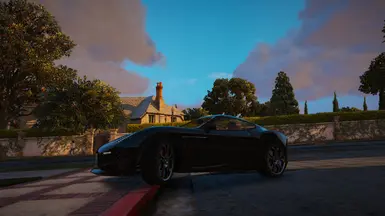
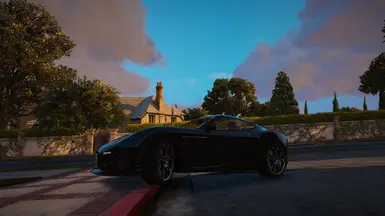
查看大图这不是我理想中的首发版本,但总算把图片上传好了——全部都是修改前后的对比图,差异一目了然。这些截图展示的是我的优化版(0.2 版本)。相比初版,我更喜欢现在这个新版本:色彩明艳、具备电影级特效、纹理锐度提升,同时又通过纹理柔化/淡化增强真实感,阴影与光影层次丰富。本次主打暖色调,不过未来或许会推出冷色调版本,适合长时间游玩时保护双眼。
我找不到任何我喜欢的《侠盗猎车手5》光影预设,所以就自己做了一个。啧,连我自己都惊喜了,画面效果简直棒极了。我的预设基于鲜艳色彩、电影化效果和锐利纹理。这不是人人都爱用的通用光影预设,而是专为我个人喜好定制的。有人会讨厌它,也有人会喜欢。也许会应求调整成其他玩家偏好的风格,但目前还不确定。
我的预设是在 ReShade 4.3.0 中制作的,并与其他几个视觉模组一起安装,主要是 Redux 和 Enhanced Cloud Depth & Atmosphere 1.2。如果没有这些模组,预设可能会看起来很糟糕或根本无法正常工作。
我正在制作一份模组指南,详细介绍我的模组及其安装方法,完成后我会将链接放在这里。
以下是我之前不再使用的初始预设图像。如果有人更喜欢它,可以随意继续使用。
有少数人提到看起来偏蓝且太亮,因此保持中性的显示设置很重要。偏蓝是由于蓝色是对眼球最放松、最健康的颜色。至于亮度,可能稍高,但不会过于刺眼。如果预设的自定义亮度不合适,只需在游戏内调整亮度即可。
说明:
- 理想情况下安装前文提到的两个模组:Redux 和 Enhanced Cloud Depth & Atmosphere。
- 安装最新版 Reshade。
- 浏览到你的 GTA5 文件夹,并选择 GTA5.exe。
- 检查 Directx3D 10+ 或它提供的最高 DirectX 版本。
- 下载除了列表底部的“趣味”和“遗留”着色器之外的所有着色器。
- 按照剩余的安装说明完成操作。
- 将我的预设拖入你的 GTA 5 主文件夹。
- 打开游戏中的 Reshade 菜单,并在菜单顶部附近的下拉列表中激活它。
- 请务必根据个人喜好调整游戏亮度。我喜欢在夜间调低亮度,以营造丰富的阴影和鲜艳的光源效果。我的电脑连接的是 58 英寸超高清 LED 电视,因此你可能需要稍微调整显示设置——不过应该不必大动干戈,因为我将显示设置保持常态,所有参数均使用默认值。
如果有任何问题或建设性意见,欢迎在评论中提出。
快速说明:每个 Reshade 和 ENB 在错误的天气和时间下都可能显得很糟糕,因此预览预设时最好使用修改器调整这些条件,或者在做决定前多观察一段时间。这是一个持续优化的作品,我会根据情况添加未来的版本。
还没有人评论,去客户端里说两句吧。
评论在新手盒子客户端中发表,这里同步展示。