UE4SS 打包用于 inZOI
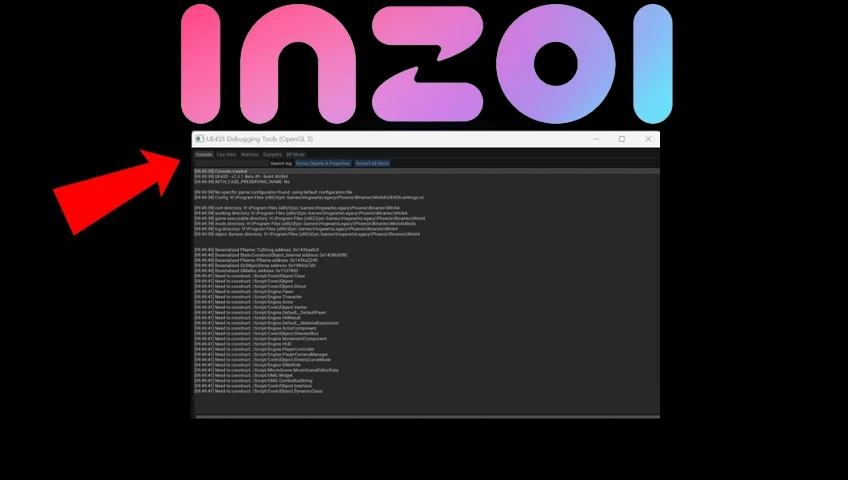
这是为inZOI打包的UE4SS实验版本,以便可以将其添加到像Mod Organizer 2这样的模组加载器中。
 查看大图
查看大图这是为inZOI打包的UE4SS实验版本,以便可以添加到Mod加载器如Mod Organizer 2或Vortex中。
如果你正在使用Vortex,可能需要将部署方式更改为移动模式。我个人并不使用Vortex,老实说我对这个充斥着广告的模组加载器没什么好感。如果你无法让UE4SS成功注入游戏,我将不会提供任何关于Vortex故障排除的支持。
手动安装说明
将 UE4SS Packaged for inZOI-243-v3-0-1-389-ga83f160-1743731259.7z 的内容复制并粘贴到您的 inZOI 游戏目录中(即 inZOI.exe 所在的位置)。如果被询问是否替换文件,请回答“是”。(实际上您并没有替换文件,但由于文件夹名称 BlueClient 与游戏结构相匹配,系统会提示您替换文件。)将您的 UE4SS 模组添加到:<inZOI>\BlueClient\Binaries\Win64\ue4ss\Mods\<ModName>
要卸载,请从游戏目录中删除以下内容:
<inZOI>\BlueClient\Binaries\Win64\dwmapi.dll<inZOI>\BlueClient\Binaries\Win64\ue4ss(删除整个文件夹)
Mod Organizer 2 使用说明
由于UE4SS需要注入dwmapi.dll,然后找到UE4SS.dll并按需注入,我们需要告诉MO2将此dll注入到inZOI-Win64-Shipping.exe中。
注意: 如果您使用的是:高级inZOI支持Mod Organizer 2 这些步骤将自动为您完成。
- 启动 Mod Organizer 2 > 点击inZOI旁边的下拉箭头 > 点击编辑
- 确保启用**“强制加载库 ()”*
- 点击配置库按钮
- 点击添加行
- 在第一个字段中输入
"inZOI-Win64-Shipping.exe" - 在第二个字段中输入:
"BlueClient/Binaries/Win64/dwmapi.dll" - 确保通过勾选最左侧的复选框来启用您添加的行。
- 点击确定关闭强制加载设置窗口 > 点击应用关闭修改可执行文件窗口。您已全部设置完成!MO2现在将注入
dwmapi.dll以启用UE4SS。
还没有人评论,去客户端里说两句吧。
评论在新手盒子客户端中发表,这里同步展示。