RenShade(自然色彩与清晰度增强)Reshade 预设
Anti Mustard Reshade 用于 inzoi
 查看大图
查看大图描述
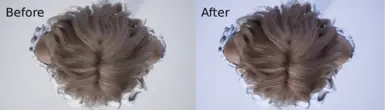
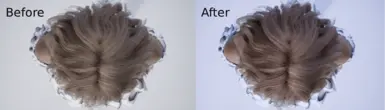
不知为何,inZoi 的游戏画面带有模糊且褪色的黄色调。我原本觉得这样看起来还行,但加载了我的 ReShade 预设后,游戏画面效果明显更好了。它锐化了图像,提升了清晰度,减少了浑浊的黄色调,并让人物、衣物、头发及环境的细节更加干净。无需任何身体/皮肤模组,就能让游戏画面更清晰、更有活力。
帧数下降:使用 RTX 3060 时(超高质量画质设置,DLSS 质量预设)出现 2-3 帧的下降。
安装说明:
Reshade
- 下载 Reshade。
- 打开 Reshade
- 选择 inzoi 游戏的可执行文件 .exe
- 选择 DirectX 10/11/12
- 要安装所有着色器,请点击顶部的 取消全选,然后点击 全选
- 点击确定,让它安装所有着色器。可能需要一些时间,对我来说大概花了 2 分钟,大小约为 80MB。
安装我的预设:
- 现在从本模组页面下载 RenShade.ini **预设文件。
- 将 RenShade.ini 文件放入你的 inZOI 游戏文件夹中。路径应为 *SteamLibrary\steamapps\common\inZOI\BlueClient\Binaries\Win64*
- 启动游戏。
- 按 Home 键打开 ReShade 菜单。
- 如果你这是第一次使用 Reshade,请先完成教程;如果不是,请跳过教程并直接加载我的预设,无需了解 Reshade 的任何知识。
- 从顶部下拉菜单中选择我的预设文件 RenShade.ini。
- 完成。你可以再次按 Home 键关闭 Reshade 菜单。
您可以在 ReShade 菜单的设置选项卡中设置效果切换按键。
- 我的游戏显示器比较便宜,所以你可能需要调整一些色彩和锐度设置。你可以使用 prod80_04_ContrastBrightnessSaturation 通过 Reshade 菜单来实现色彩效果。
- 并且有多种锐化效果,稍后我会为锐化设置添加更详细的信息。
卸载:
太懒了 阅读此内容 或者直接用切换键关闭所有效果。
还没有人评论,去客户端里说两句吧。
评论在新手盒子客户端中发表,这里同步展示。