inZoi 纹理清理器
一个简单、安全且可视化的方式来清理你的 inZoi 自定义材质库。
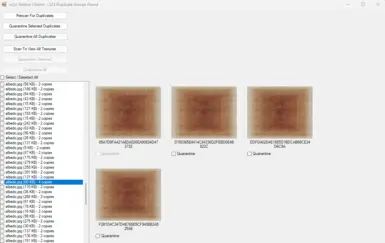
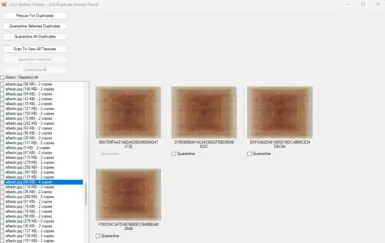 查看大图
查看大图inZoi 纹理清理工具
每次从Canvas下载时,即使纹理已存在,游戏也会创建一个新文件夹。如果你一直从Canvas下载并注意到MyTextures目录中有数百个重复的纹理堆积,这个工具就是为你准备的。
功能
自动重复检测
- 扫描你的 Documents\ inZOI\ Creations\ MyTextures 文件夹并识别重复的纹理。
- 保留一份原始副本(最旧的),其余安全隔离。
视觉缩略图浏览器
- 并排查看所有导入的纹理,下方清晰显示其文件夹名称。
- 非常适合快速浏览或手动清理你的纹理库。
检疫系统
- 自动创建隔离文件夹并将不需要的纹理移到其中,而不是删除它们。
- 隔离文件夹可随时删除,不会对游戏文件造成风险。
自定义路径配置
- 选择你的纹理文件夹所在位置。
- 选择隔离项目和日志的存储位置。
默认路径
我的纹理文件夹:
- %UserProfile%\Documents\inZOI\Creations\MyTextures
隔离文件夹:
- %UserProfile%\Documents\inZoi 重复纹理隔离区
- %UserProfile%\Documents\inZoi 纹理隔离区
如何使用
解压 zip。启动工具:
- 双击 inZoi_Texture_Cleaner.vbs
选择/更改模式(默认为复制模式):
- "扫描重复文件" - 检测并移除重复的纹理文件夹。
- "扫描以查看所有纹理" - 显示所有纹理的缩略图。
查看结果:
- 使用复选框选择需要隔离的纹理。
- 或者点击“隔离全部”以移动所有找到的物品。
查看日志:
- 一个摘要弹窗将显示总计已隔离和剩余的纹理。
- 日志保存在您的文档\inZoi重复纹理隔离区 或 文档\inZoi纹理隔离区 文件夹中。
注意事项:
- 如果 Quarantine 文件夹不存在,则会自动创建该文件夹。
- 您可以随时安全删除该文件夹以释放空间。
- 游戏文件不会被修改——该工具仅会将纹理文件夹从你的 MyTextures 目录中移动。
故障排除
如果启动后没有任何反应:
- 右键单击 Zoi_Texture_Cleaner.vbs → 使用 PowerShell 打开
- 或者运行:Set-ExecutionPolicy RemoteSigned(仅在 PowerShell 阻止本地脚本时需要执行一次)
如果界面出现需要一些时间:
- 这是大型纹理库的正常情况 - 启动画面将显示进度。
还没有人评论,去客户端里说两句吧。
评论在新手盒子客户端中发表,这里同步展示。