PlanBuild
PlanBuild 让你能够轻松在《Valheim》中规划、复制和分享你的建筑作品。包含地形修改和沉浸式物品的工具。
 查看大图
查看大图PlanBuild
PlanBuild 让你能够轻松地在《英灵神殿》中规划、复制和分享你的建筑作品。该模组为游戏增加了两种新工具。规划锤用于在实际收集所有材料之前规划你的建筑。当你对建筑方案满意后,可以逐一添加所需的建筑材料,或使用自定义图腾来自动为你建造部件。蓝图符文允许你将你的建筑作为一个单一的构建部件进行复制、保存或删除,并且可以与其他使用该模组的玩家分享,同时还包括地形修改工具,让你无需使用锄头或耕地机即可快速、精确地进行地形改造。
规划
引入了一个新物品,规划锤,可以用一根木头和奥丁对您的祝福来制作。

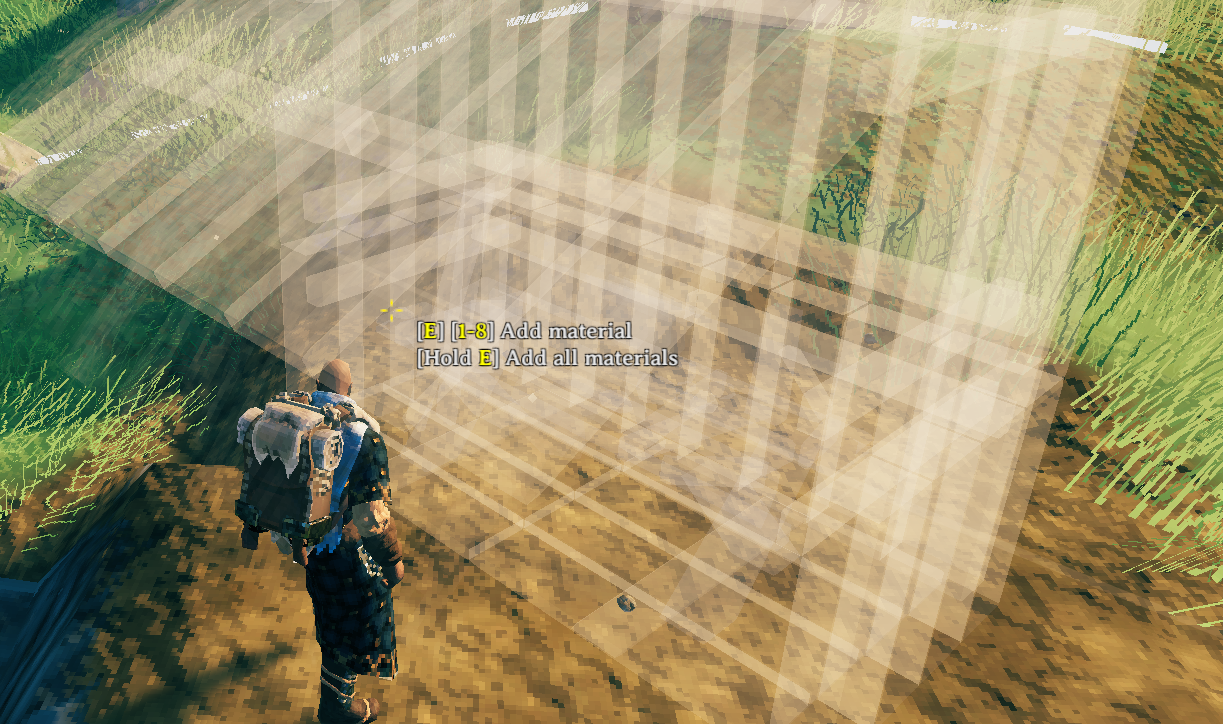
无需先收集资源即可规划部件的建造。任何人都可以在之后向规划好的结构添加所需的资源,并在放置后完成建造。
规划锤与其他模组的自定义部件表兼容。所有自定义部件都将被整合到规划部件的符文表中。你仍然需要一把锤子和所需的制作台来完成建造。
未支撑的规划部件无法完成建造。这些部件会稍微透明一些,以便你看到哪些部件有支撑,哪些没有。规划部件本身不需要支撑,所以你可以无限地建造(只要你能够得着)。
实体部件也可以吸附到规划部件上,因此你甚至可以将它们用作垫片或标尺。
规划图腾
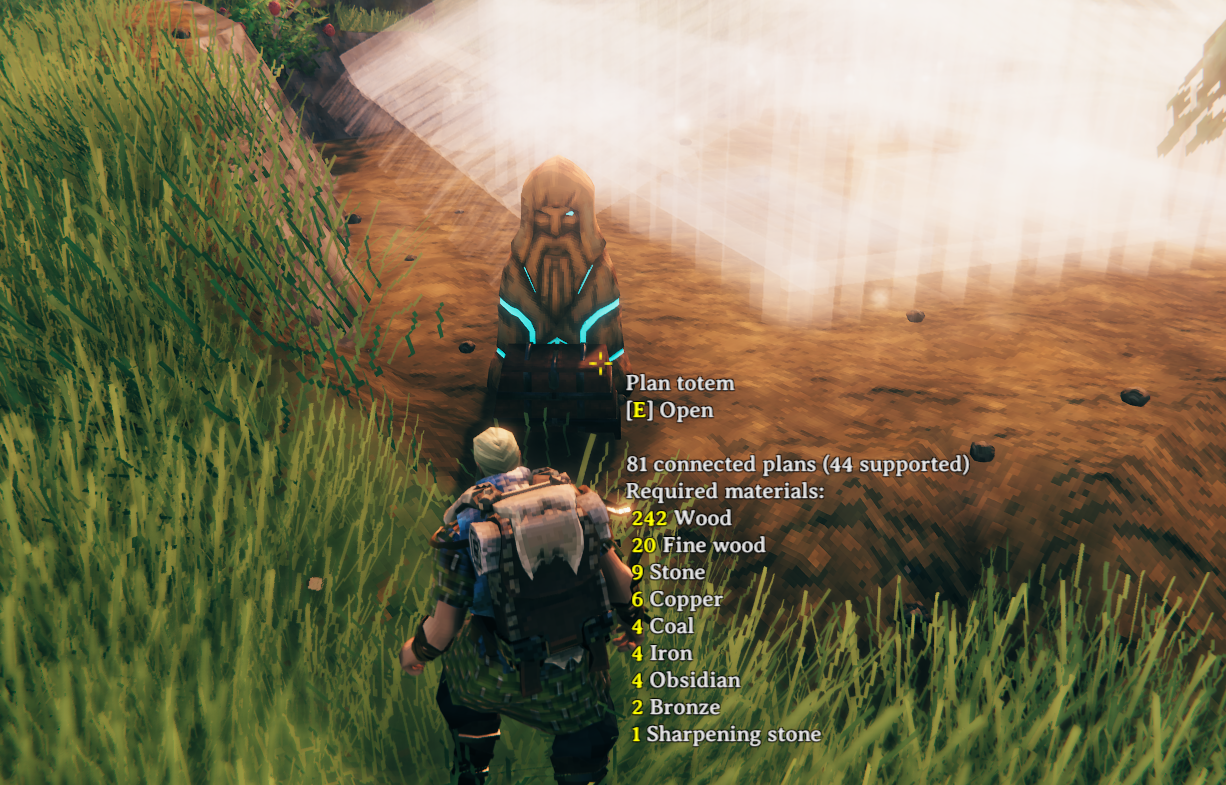
在你的规划建筑附近建造一个规划图腾,以便能够在一个集中位置为规划中的所有单个部件添加资源。
它还可以保护现有建筑。任何被摧毁的部件([u]不是用锤子移除的[/u])都会在原地被替换为该部件的规划版本!
这需要用原版锤子工具建造,花费你1块木头和1个灰矮人眼。
史库尔德水晶

包含史库尔德水晶,一个可穿戴的物品,可以移除蓝图的着色器效果,这样你就能看到建筑完成后的样子。
用一个灰矮人眼即可制作。
注意脚下! 这些部件实际上并不存在,也不会支撑你!
蓝图
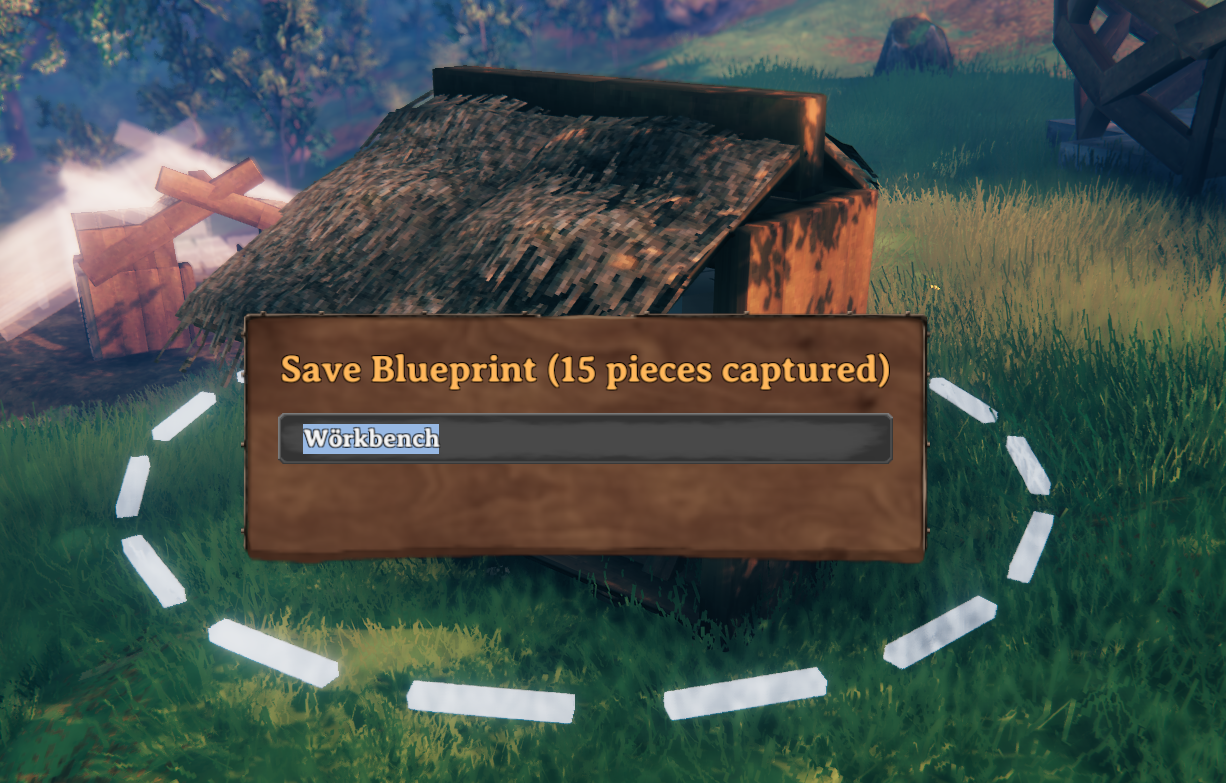
引入了一个新物品,蓝图符文,可以用一块石头以及神赐予你的旺盛意志来制作。

将现有建筑复制成蓝图,并一次性以规划或常规部件的形式重建。蓝图以**.blueprint文件的形式保存在文件系统中并从文件系统中加载。也支持.vbuild**文件(你可以使用本模组加载并建造你的 BuildShare 存档)!切换到蓝图模式后,蓝图符文的部件表提供三个不同的分类:
工具

蓝图符文附带了一些处理蓝图创建和地形改造的工具。
- 创建新蓝图:直接从由圆形标记指示的选择区域创建蓝图。
- 按住 Ctrl 可以高亮所有将被保存到蓝图中的部件
- 按住 Alt 并点击可在蓝图中包含原版吸附点(不按则只会将吸附点标记转换为吸附点)
- 使用滚轮改变选择半径
- 使用 Shift + 滚轮调整摄像机距离。
- 添加到选择:将部件添加到当前选择。当前选中的部件将以绿色高亮显示。默认情况下,只有鼠标悬停的部件会被添加到选择中。你可以使用各种快捷键来改变此行为。
- 按 Q 快速切换到“从选择中移除”工具
- 按住 Alt 并点击可添加所有连接的部件。这使用了泛洪填充算法来查找连接的部件。
- 按住 Ctrl 并点击可添加半径内的部件。
- 按住 Ctrl 时使用滚轮改变选择半径。
- 按住 Shift 并点击一次定义一个“起始部件”,再点击另一个部件以选中这两者之间的所有部件。
- 使用 Shift + 滚轮调整摄像机距离。
- 从选择中移除:从当前选择中移除部件。当前选中的部件将以绿色高亮显示。默认情况下,只有鼠标悬停的部件会被从选择中移除。你可以使用各种快捷键来改变此行为。
- 按 Q 快速切换到“添加到选择”工具
- 按住 Alt 并点击可移除所有连接的部件。这使用了泛洪填充算法来查找连接的部件。
- 按住 Ctrl 并点击可移除半径内的部件。
- 按住 Ctrl 时使用滚轮改变选择半径。
- 按住 Shift 并点击可清除当前选择。
- 使用 Shift + 滚轮调整摄像机距离。
- 编辑选择:左键点击打开一个菜单。在这里你可以选择如何处理当前选择:
- 复制:将当前选择制作成一个临时蓝图。它会将选择中的所有部件复制到一个新的建筑部件中,并自动选择该部件供你建造。该副本也会被保存到符文的“剪贴板”分类中,你可以在退出当前世界前随时访问。
- 剪切:将当前选择制作成一个临时蓝图,并删除当前选择中的所有部件。该副本也会被保存到符文的“剪贴板”分类中,你可以在退出当前世界前随时访问。
- 保存:将当前选择保存为一个新的蓝图到文件系统中。会打开一个新的 GUI 窗口,你可以输入蓝图的名称、分类和描述。这些蓝图会在游戏会话之间保留,并且可以在市场中用于与其他玩家分享。
- 复制(带原版吸附点):将当前选择制作成一个临时蓝图,同时包含所选部件的所有原版吸附点。
- 剪切(带原版吸附点):将当前选择制作成一个临时蓝图,并删除当前选择中的所有部件,同时包含所选部件的所有原版吸附点。
- 保存(带原版吸附点):将当前选择保存为一个新的蓝图到文件系统中,同时包含所有原版吸附点。
- 删除:删除当前选择中的所有部件。这会将所有部件移除,但不退还建筑材料。
- 取消:退出菜单,不执行任何操作。
- 吸附点标记:在你希望作为蓝图吸附点的所有位置添加吸附点标记。标记的旋转无关紧要,只有中心点重要。我们强烈建议你也使用 Snap points made easy 这样你就可以在放置蓝图时循环切换吸附点。注意:你必须选中标记部件才能将其捕获到蓝图中。在已有激活选择时放置的标记将自动添加到该选择中。
- 使用 移除 来删除已放置的标记(就像你用锤子删除部件一样)。
- 使用 Shift + 滚轮调整摄像机距离。
- 中心点标记:为你的蓝图添加一个中心点标记,以确定蓝图的中心。这是放置蓝图时的锚点。如果蓝图没有中心点标记,则会找到蓝图的一个底角并将其用作中心点。注意:你必须选中标记部件才能将其捕获到蓝图中。在已有激活选择时放置的标记将自动添加到该选择中。
- 使用 移除 来删除已放置的标记(就像你用锤子删除部件一样)。
- 使用 Shift + 滚轮调整摄像机距离。
- 地形修改标记:为你的蓝图添加地形修改标记。当蓝图被建造时,地形会被平整到该标记的位置。注意:你必须选中标记部件才能将其捕获到蓝图中。在已有激活选择时放置的标记将自动添加到该选择中。你可以与这些标记互动来设置地形修改的各种选项:
- 形状:设置为圆形或方形。
- 半径:地形修改操作的半径。
- 旋转:标记的旋转(仅对方形标记有意义)。
- 平滑:为地形修改的边缘添加平滑效果。
- 涂装:可选择在修改地形时在地面上设置新的“涂装”(草地、泥土等)。
- 移除规划部件:再次删除规划部件。默认情况下,只有鼠标悬停的部件会被删除。但你可以使用各种快捷键来改变此行为。
- 按住 Ctrl 可在半径范围内删除规划部件,可用于清理使用其测量距离后的痕迹,或作为通用清理工具。已添加到未完成规划中的资源将被退还。
- 按住 Ctrl 时使用滚轮改变删除半径。
- 使用 Shift + 滚轮调整摄像机距离。
- 地形工具:允许你在选定的半径内“平整”地形,或移除之前所做的修改。使用《英灵神殿》的 TerrainCompiler,与原版游戏以及例如使用锄头所做的修改100%兼容。
- 按 Q 在圆形和方形标记之间切换。
- 按 Ctrl 为平整区域添加平滑边缘。
- 按 Alt 移除地形修改。
- 使用滚轮改变工具半径。
- 使用 Ctrl + 滚轮旋转方形标记。
- 使用 Alt + 滚轮在 Y 轴上移动标记。
- 使用 Shift + 滚轮调整摄像机距离。
- 删除物体:允许你在选定的半径内移除植被物体。
- 按 Ctrl 移除包括部件和物品在内的所有物体(警告:极具破坏性)。
- 使用滚轮改变工具半径。
- 使用 Shift + 滚轮调整摄像机距离。
- 涂装地形:允许你按生物群系重置地形“涂装”(如草地的草,海滩的沙子等)。也可以在所有地形上绘制泥土或铺砌地面。可以连续按住攻击按钮作为“画笔”使用。
- 按 Q 在圆形和方形标记之间切换。
- 按 Ctrl 绘制“泥土”。
- 按 Alt 绘制“铺砌”。
- 使用滚轮改变工具半径。
- 使用 Ctrl + 滚轮旋转方形标记。
- 使用 Shift + 滚轮调整摄像机距离。
剪贴板

你可以在这里找到所有使用“编辑选择”工具的“复制”命令制作的临时蓝图。这些蓝图在每次登出时都会被重置。
蓝图

将蓝图作为规划部件放置。选择你之前保存的蓝图,并将其放置在世界中的任何地方。它的工作方式与任何其他原版建筑部件完全相同。此外,还有一些额外的控制,使你能尽可能轻松地精确放置你的建筑:
- 使用滚轮旋转蓝图。
- 使用 Ctrl + 滚轮在 Z 轴上移动蓝图。
- 使用 Alt + 滚轮在 X 轴上移动蓝图。
- 使用 Ctrl + Alt + 滚轮在 Y 轴上移动蓝图。
- 按 Q 重置所有轴上的偏移。
- 使用 Shift + 滚轮调整摄像机距离。
- 有一个(服务器强制执行的)配置选项,允许将蓝图作为常规部件放置,因此你可以在每个服务器上配置是否允许“作弊”式地不消耗资源进行建造。启用后,在放置蓝图时按住 Ctrl 即可在不消耗建造费用的前提下进行建造。管理员始终允许进行“直接建造”。你可以在配置文件中更改默认的建造行为。
撤销/重做
蓝图符文为其大部分操作提供了撤销/重做机制。放置的蓝图、地形/涂装修改和物体删除都可以使用 bp.undo 控制台命令进行撤销。撤销的操作也可以使用 bp.redo 控制台命令重新执行。为了方便访问,我们建议将这些命令绑定到你喜欢的键上。例如,要将这些命令绑定到鼠标的“后退”和“前进”键,在游戏控制台中输入以下内容:
bind mouse3 bp.undo
bind mouse4 bp.redo
蓝图市场
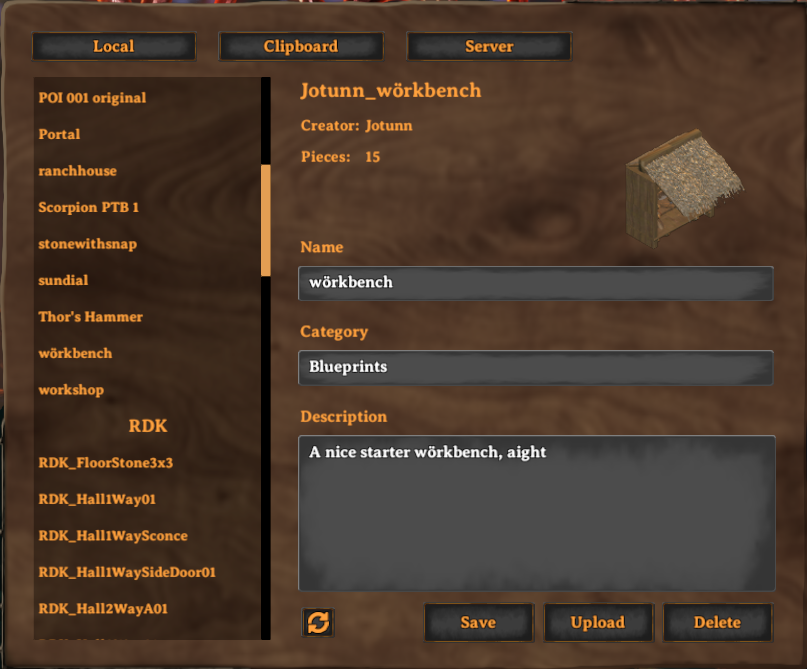
通过添加到游戏中的自定义 GUI 来管理和分享你的蓝图。默认情况下,市场可以通过 End 键访问。重命名你的本地蓝图,为它们分配一个分类(这将为这些蓝图在你的蓝图符文上创建一个新标签页),或者为它们添加描述。如果服务器启用了此功能,你可以将本地蓝图上传到该服务器,以便其他人也可以下载和建造你的作品。具有管理员权限的玩家也可以通过该界面管理服务器端的列表。
市场部件
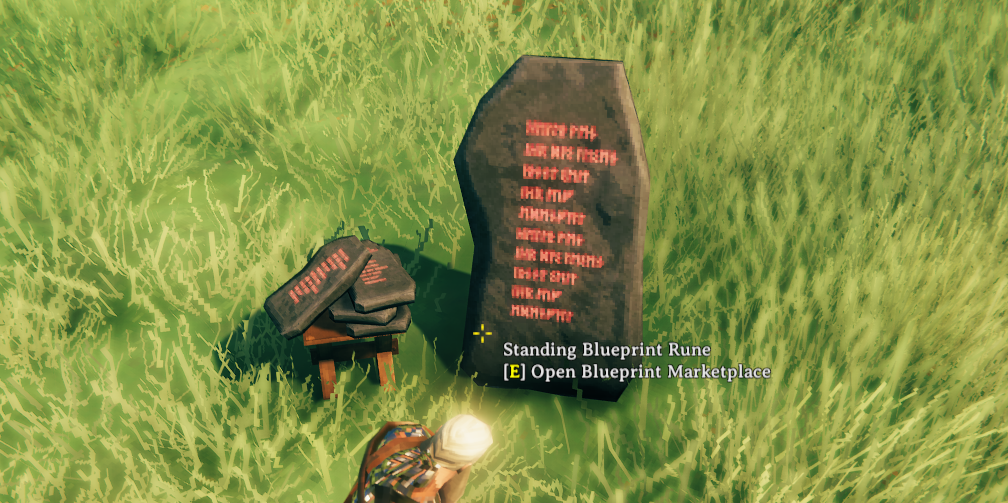
你可以在世界中放置两个新的符文主题部件之一,它们可以让你访问自己的蓝图和服务器上的市场。如果你想完全阻止客户端通过热键访问服务器蓝图,有一个服务器强制执行的配置可以禁用所有客户端的该热键。
安装
建议使用模组管理器安装 PlanBuild 及其所有依赖项。
如果你想手动安装,请加载所有这些模组,因为它们是 PlanBuild 运行所必需的,并按照各自的安装说明进行安装:
最后,将 PlanBuild 模组存档中的所有内容解压到 <Valheim>\BepInEx\plugins\PlanBuild。
未使用 PlanBuild 的客户端可以连接到使用它的服务器。这些客户端看不到任何规划部件,但仍然可以正常游玩。出于防止恶意破坏的考虑,如果你的本地游戏安装了此模组,则无法连接到没有安装 PlanBuild 的服务器。
兼容性
完全兼容:
- Build Camera
- Craft from Containers
- ValheimRAFT (部分兼容,蓝图功能无效)
- ComfyGizmo
锤子的部件表是自动扫描的,添加部件的模组应该是兼容的。如果你发现某个为锤子添加部件的模组,但这些部件没有显示出来,请提交一个包含该模组链接的错误报告,或加入 Jötunn Discord 并 @[pre]@Jules[/pre] 或 [pre]@MarcoPogo[/pre]。
配置
本模组的许多方面都可以通过游戏文件夹中的配置文件(<Valheim>\BepInEx\configs\marcopogo.PlanBuild.cfg)或使用 BepInEx ConfigurationManager 进行配置:
- 服务器设置(对所有连接到服务器的客户端强制执行)
- 允许蓝图符文:允许连接到服务器的客户端使用蓝图符文。管理员始终可以使用。(默认 true)
- 允许直接建造:允许在此服务器上不消耗材料放置蓝图。管理员始终可以使用。(默认 false)
- 允许地形工具:允许在此服务器上使用地形修改工具。管理员始终可以使用。(默认 false)
- 允许服务端蓝图:允许在此服务器上分享蓝图。(默认 false)
- 允许客户端使用 GUI 切换键:允许客户端使用热键访问服务器蓝图。管理员始终可以使用。(默认 true)
- 排除的规划预制体:逗号分隔的预制体名称列表,用于在此服务器上从规划部件表中排除。管理员始终可以建造它们。
- 蓝图
- 默认建造模式:放置蓝图时的默认建造模式。(默认 规划)
- 无限生命值:直接建造蓝图时,将部件生命值设置为其最大值。(默认 false)
- 放置距离:使用蓝图符文时的放置距离。(默认 50)
- 地形平滑度:在按住平滑修改键进行整平时,地形工具的平滑值。(默认 0.5)
- 摄像机偏移增量:按住摄像机修改键并滚动时,摄像机高度变化量。(默认 2)
- 反转摄像机偏移滚动:反转摄像机偏移滚动的方向。(默认 false)
- 放置偏移增量:按住修改键并滚动时,放置高度变化量。(默认 0.1)
- 反转放置高度变化滚动:反转放置偏移滚动的方向。(默认 false)
- 选择增量:滚动时选择半径的增量。(默认 1)
- 反转选择滚动:反转选择滚动的方向。(默认 false)
- 选择连接检查容差:用于检查连通性的外壳距离。(默认 0.01)
- 显示变换边界网格:在蓝图的边界周围显示一个网格,以可视化蓝图的边缘。(默认 false)
- 启用工具提示:为蓝图部件显示带有更大缩略图的工具提示。(默认 true)
- 工具提示颜色:设置蓝图部件工具提示的背景颜色。
- 撤销队列名称:用于 bp.undo 和 bp.redo 命令的蓝图撤销队列的全局名称。可以设置为与其他模组的配置相同的值(如果支持)以合并它们的撤销队列。(默认 blueprintqueue)
- 为文件名添加玩家前缀:将你当前的玩家档案名称添加到该玩家创建的任何蓝图文件中。(默认 true)
- 目录
- 蓝图搜索目录:递归扫描蓝图和 vbuild 文件的基础目录,相对路径是相对于 valheim.exe 的位置(默认 .)
- 保存目录:保存蓝图文件的目录,相对路径是相对于 valheim.exe 的位置(默认 BepInEx/config/PlanBuild/blueprints)
- 键位绑定
- 蓝图市场 GUI 切换键:显示蓝图市场 GUI 的热键(默认 End)
- ShiftModifier:用于更改各种工具行为的第一个修改键(默认 LeftShift)
- CtrlModifier:用于更改各种工具行为的第二个修改键(默认 LeftCtrl)
- AltModifier:用于更改各种工具行为的第三个修改键(默认 LeftAlt)
- Toggle:在各种工具之间切换模式的按键。(默认 Q)
- 规划:
- 规划未知部件:显示所有规划,即使是你还不知道的部件。(默认 false)
- 规划图腾建造半径:规划图腾的建造半径(默认 30)
- 规划图腾粒子效果:使用规划图腾建造部件时显示粒子效果。(默认 true)
- 视觉
- 透明幽灵放置:对幽灵放置(当前正在放置的部件)应用规划着色器。(默认 true)
- 未支撑颜色:未支撑规划部件的颜色。
- 支撑颜色:有支撑规划部件的颜色。
- 透明度:额外的透明度,用于更精细的控制。(默认 30%)
- 规划图腾发光颜色:规划图腾上发光线条的颜色。
控制台命令
PlanBuild 为游戏添加了一些新的控制台命令:
- plan.blacklist.print - 打印服务器的规划黑名单
- plan.blacklist.add - [prefab_name] 将一个预制体添加到服务器的规划黑名单
- plan.blacklist.remove - [prefab_name] 从服务器的规划黑名单中移除一个预制体
- bp.local - 获取本地蓝图列表
- bp.remove - [blueprint_id] 移除一个本地蓝图
- bp.push - [blueprint_id] 将一个本地蓝图上传到当前连接的服务器
- bp.server - 获取当前连接的服务器的蓝图列表
- bp.pull - [blueprint_id] 从当前连接的服务器加载一个蓝图,并将其添加到你的本地蓝图中
- bp.thumbnail - [blueprint_id] ([rotation]) 根据实际的蓝图数据为蓝图创建新的缩略图,可选地为缩略图提供额外的蓝图旋转
- bp.regenthumbnails - 为所有本地蓝图创建新的缩略图
- bp.undo - 撤销你最后的符文操作(建造、删除或地形)
- bp.redo - 重做你最后撤销的符文操作(建造、删除或地形)
- bp.clearclipboard - 清除剪贴板分类中的所有已保存蓝图
- selection.gui - 显示选择 GUI
- selection.clear - 清除当前选择
- selection.copy - 将当前选择复制为临时蓝图
- selection.cut - 剪切(复制并删除)当前选择为临时蓝图
- selection.save - 将当前选择保存为蓝图
- selection.delete - 删除当前选择中的所有预制体
建设社区
前往 Valheimians 页面,找到一个建设者社区,并分享你自己的作品。支持 PlanBuild 蓝图。
更新日志
查看 GitHub 上的更新日志 了解更新内容
致谢
原始的 PlanBuild 模组由 MarcoPogo 创建
蓝图功能最初由 Algorithman 和 Jules 创建
蓝图市场 GUI 由 Dreous 创建
所有进一步的编码由 MarcoPogo 和 Jules 完成
特别感谢 Jere 交流代码和想法
用爱和 Jötunn 制作
联系方式
源代码可在 GitHub 上获取:https://github.com/sirskunkalot/PlanBuild。欢迎所有贡献!
你可以在 Jötunn Discord 找到我们([pre]Jules#7950[/pre] 和 [pre]MarcoPogo#6095[/pre])。
显示 1-12 条,共 12 条
以上为资源接口提供的文件记录。安装时请在客户端确认文件、游戏版本及依赖。
还没有人评论,去客户端里说两句吧。
评论在新手盒子客户端中发表,这里同步展示。