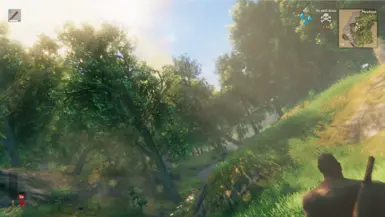
Valheim 头部追踪
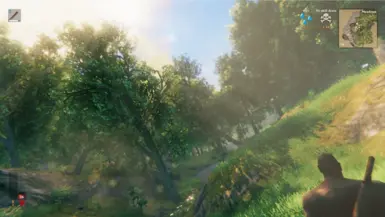
适用于《Valheim》的平面屏幕头部追踪——无需VR头戴设备。使用网络摄像头、手机或任何兼容OpenTrack的追踪器,通过移动头部观察世界,同时准星仍由鼠标控制。游戏保持普通显示器模式。
 查看大图
查看大图Valheim 头部追踪模组
Flatscreen head tracking for Valheim - no VR headset required. Use a webcam, phone, or any OpenTrack-compatible tracker to look around the world by moving your head while your aim stays on the mouse. The game remains a normal monitor experience; your head just controls the camera.
功能
- 解耦的瞄准与视角 - 用头部自由环顾四周,同时鼠标瞄准保持独立
- 六自由度追踪 - 完整旋转(偏航、俯仰、横滚)和位置追踪(倾斜、偷窥、蹲伏)
- 兼容任何 OpenTrack 源 - 网络摄像头、智能手机应用、TrackIR 或任何支持 OpenTrack UDP 的设备
需求
- Steam 上已购买的 Valheim 正版
- Windows 10 / 11(64 位)
- BepInEx 5.x
安装
- 将 BepInEx 5.x(BepInEx_win_x64 zip 包)解压到你的 Valheim 文件夹。
- 将模组的 zip 包解压到你的 Valheim 文件夹。DLL 文件将放置于
BepInEx\plugins\ValheimHeadTracking\目录下:- ValheimHeadTracking.dll
- CameraUnlock.Core.dll
- CameraUnlock.Core.Unity.dll
- CameraUnlock.Core.Unity.BepInEx.dll
设置追踪器
使用 OpenTrack(PC 网络摄像头):
- 下载并安装 OpenTrack
- 将输入设置为 "neuralnet tracker"(网络摄像头)或你偏好的源
- 将输出设置为 "UDP over network" - 主机:127.0.0.1,端口:4242
- 点击 Start,然后启动游戏
使用手机应用:
- 在手机上安装兼容 OpenTrack 的头部追踪应用
- 设置其向你的电脑 IP 地址(运行 ipconfig 查看)的 4242 端口发送数据
- 在手机上开启追踪,然后启动游戏
注意:模组内置了网络抖动平滑处理,因此手机可以直接发送到 4242 端口。如果追踪仍有抖动,可通过 OpenTrack 路由:将数据从手机发送到 OpenTrack 的另一个端口(例如 5252,并在防火墙中开放该端口),然后让 OpenTrack 将数据发送到 127.0.0.1 的 4242 端口。
控制
两套等效的按键绑定 - 使用你的键盘上有的那一套。和弦键位于键盘中部,因此可以在没有导航键区的笔记本电脑上使用。
追踪模式循环顺序为 六自由度(旋转+位置) -> 三自由度仅旋转 -> 三自由度仅位置 -> 六自由度。使用主开关(End / Ctrl+Shift+Y)完全关闭追踪。
| 动作 | 导航键区 | 和弦键 |
|---|---|---|
| 重置视角 | Home |
Ctrl+Shift+T |
| 切换头部追踪 | End |
Ctrl+Shift+Y |
| 循环切换追踪模式 | Page Up |
Ctrl+Shift+G |
| 切换偏航模式 | Page Down |
Ctrl+Shift+H |
| 切换瞄准准星 | Insert |
Ctrl+Shift+U |
偏航模式切换(Page Down / Ctrl+Shift+H)在世界锁定偏航(默认,保持水平稳定)和相机本地偏航(跟随相机当前的上轴)之间切换。如果在极端角度抬头或低头时感觉偏航异常,可以尝试切换。
配置
模组在首次启动时会在 Valheim\BepInEx\config\com.cameraunlock.valheim.headtracking.cfg 写入配置文件。常用设置如下:
[General]
EnableOnStartup = true
WorldSpaceYaw = true

[Network]
UdpPort = 4242

[Sensitivity]
YawSensitivity = 1.0
PitchSensitivity = 1.0
RollSensitivity = 1.0

[Inversion]
InvertYaw = false
InvertPitch = false
InvertRoll = false

[Aim Decoupling]
EnableAimDecoupling = true
ShowDecoupledCrosshair = true

[Position]
PositionLimitY = 0.15
PositionLimitYDown = 0.05
删除该文件可将所有设置恢复为默认值。
故障排除
模组未加载:
- 确认已安装 BepInEx(运行游戏一次后检查是否存在
BepInEx\LogOutput.log) - 确保所有四个 DLL 文件均位于
BepInEx\plugins\ValheimHeadTracking\ - 检查
BepInEx\LogOutput.log中的错误信息
无追踪响应:
- 确认 OpenTrack(或你的手机应用)正在运行并活跃地发送数据
- 确认 UDP 输出设置为
127.0.0.1:4242(如果从手机追踪,则设置为你电脑的局域网 IP) - 按下
End开启追踪,然后按下Home重置视角 - 检查防火墙是否阻止了 UDP 端口 4242
相机抖动:
- 在 OpenTrack 中增加平滑度/滤波(推荐 Accela 滤波器)
- 在模组配置中降低灵敏度
- 改善网络摄像头的追踪照明
- 使用 WiFi 手机追踪时,预计会有一定抖动 - 模组内置的平滑处理有所帮助,但无法完全补偿严重的丢包
错误的旋转轴:
- 在配置文件中翻转
InvertYaw、InvertPitch或InvertRoll选项,或直接在 OpenTrack 中调整曲线
更新
下载新版本并解压到你的游戏目录。你的配置文件会被保留。
卸载
- 删除文件夹:
<Valheim 安装目录>\BepInEx\plugins\ValheimHeadTracking\(包含所有四个 DLL 文件)。 - (可选)删除配置文件:
<Valheim 安装目录>\BepInEx\config\com.cameraunlock.valheim.headtracking.cfg。 - 要同时移除 BepInEx 本身(仅当你为此模组才安装它时):从 Valheim 文件夹中删除
BepInEx\、winhttp.dll、doorstop_config.ini和.doorstop_version。
致谢
- Iron Gate AB - Valheim 的开发者
- BepInEx - Unity 模组框架
- Harmony - 运行时补丁库
- OpenTrack - 头部追踪协议和软件
还没有人评论,去客户端里说两句吧。
评论在新手盒子客户端中发表,这里同步展示。