传送门
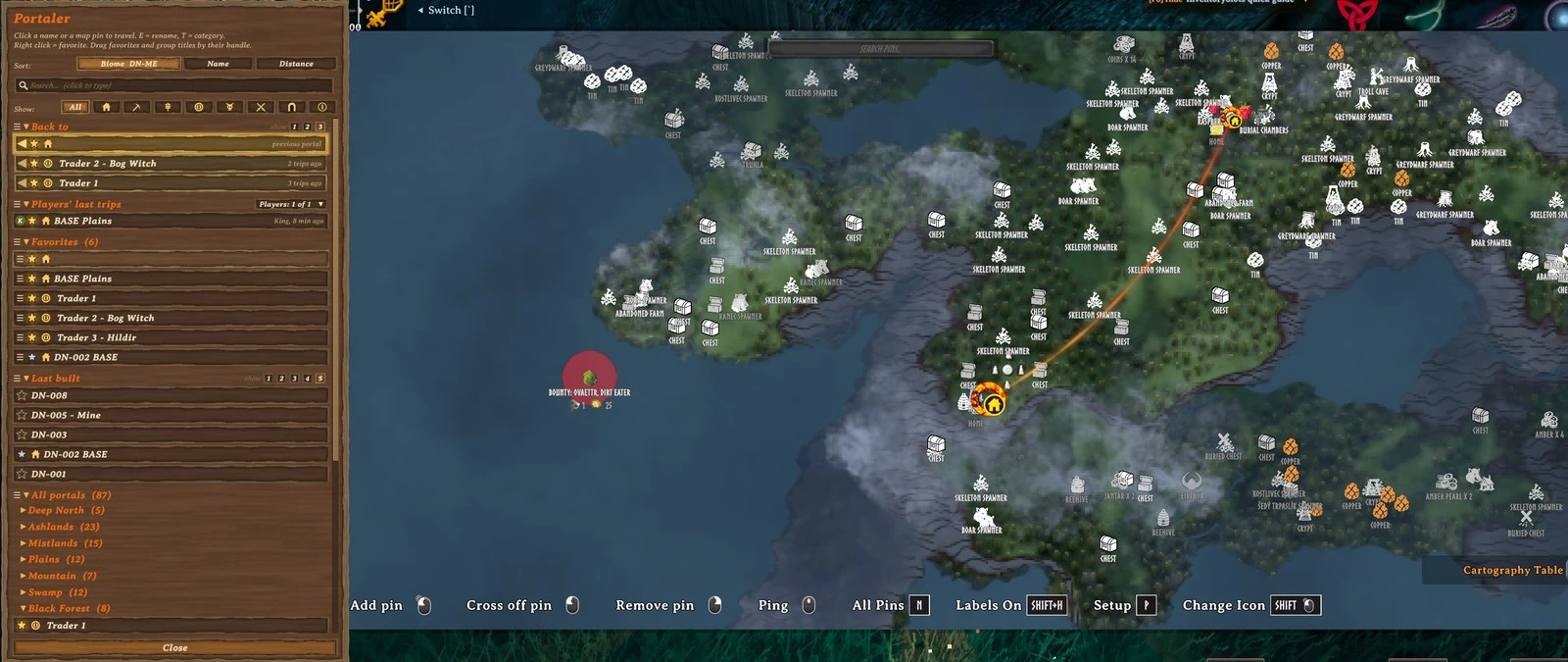
每个传送门都连接着所有其他传送门。踏入任意传送门,地图便会打开,列出服务器上所有传送门。选择一个名称或点击一个图钉,你就能到达那里。没有配对,也没有标签匹配,默认情况下没有物品限制。
 查看大图
Portaler
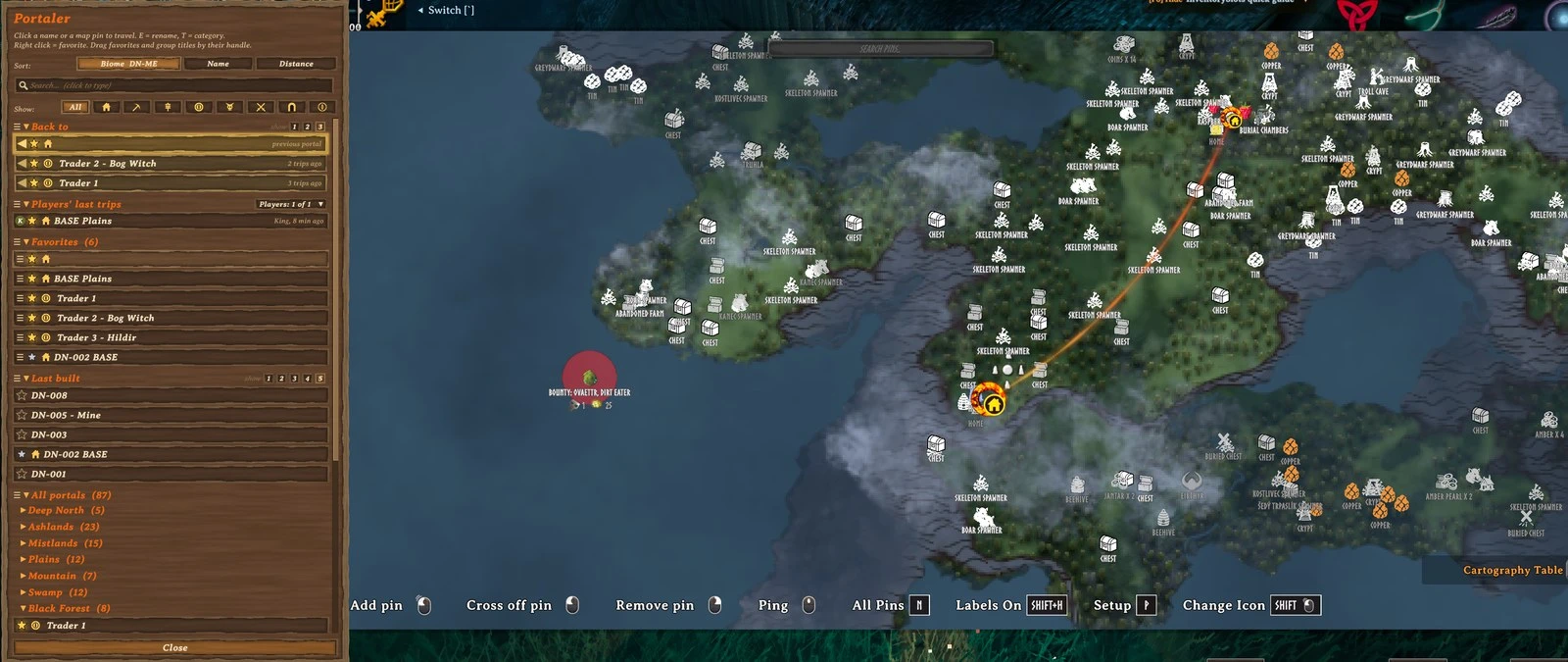
每个传送门都连接着所有传送门。走进任意传送门,地图就会打开并列出服务器上的所有传送门。选择一个名称或点击一个图钉,你就能到达那里。没有配对,没有标签匹配,默认也没有物品限制。
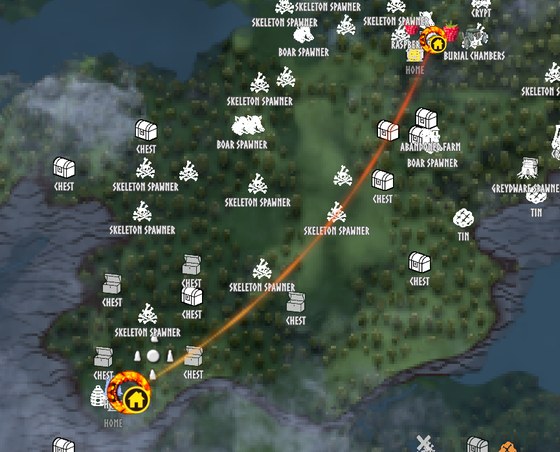
将鼠标停在名称上,地图就会显示它通向哪里,一条炽热的线从你的传送门延伸到目标传送门。
为一起游玩的服务器而打造:
- 收藏,个人收藏(银色)或与所有人共享(金色),按你自己的顺序排列。
- 带图标的分组,显示在列表和地图图钉上(基地、矿洞、农场、商人、Boss、危险、地牢、探索),并支持一键筛选。
- 玩家最近行程:查看你的朋友去了哪里,并可一键跟随他们。
- 返回:你最近 1-3 个出发传送门,一键即达。
- 最近建造:服务器上最新的传送门。
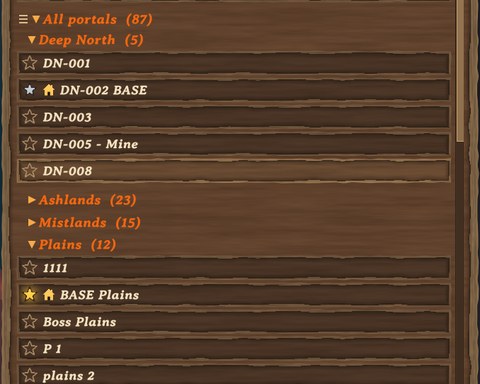
- 搜索、排序(生物群系、名称、距离)、可折叠分组,以及可拖拽成你自定义顺序的区块。
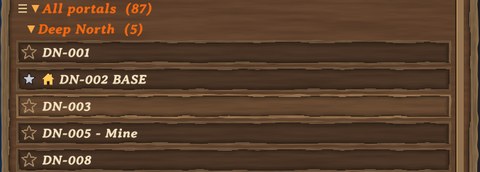
- 按生物群系自动命名(
BF-007、MO-012),并可直接从列表重命名任意传送门。
所有人拥有相同的权限:任何人都可以重命名、设置分组或更改共享收藏。所有共享内容都通过服务器同步,并与世界存档一起保存,因此能在重启和模组更新后保留。
截图
源代码、问题和想法:github.com/nfp007/portaler
功能
每项功能都会说明什么是 🌐 共享的(服务器上所有人相同),什么是 👤 个人的(仅限你自己)。
- 从任意传送门到任意传送门
- 走进传送门:大图会打开,左侧显示传送门列表。
- 点击列表中的名称,或点击地图上的传送门图钉即可传送。
- 原版名称配对已关闭,因此每个传送门始终处于激活状态。
- 你所在的传送门会保留在列表中,以灰色显示“你在这里”,且无法被选择。
- 🌐 共享:传送门列表(所有人都能看到所有传送门)。
- 地图预览
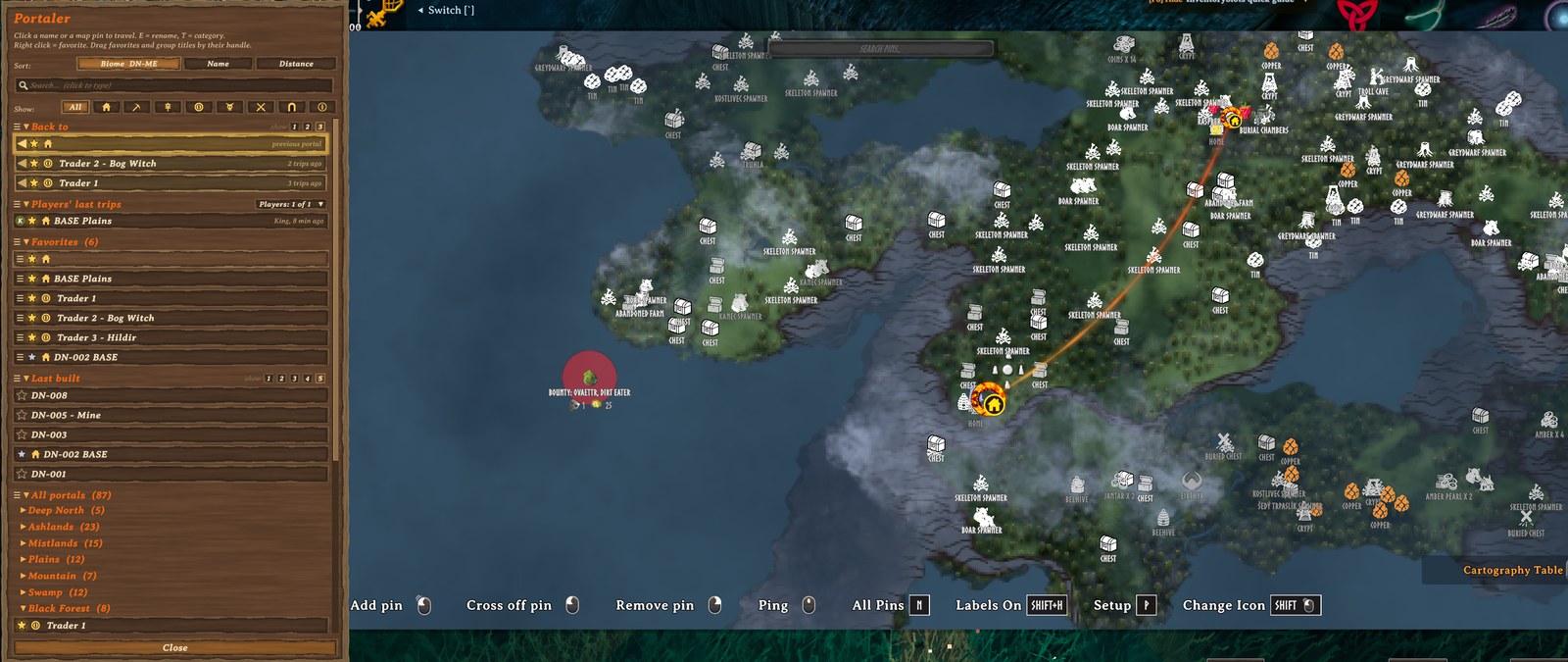
- 将鼠标停在名称上:一条柔和的炽热线从你的传送门流向它,它的图钉会变大,让你看到行程通向哪里。
- 近距离传送门(相距最多 2 公里):地图会平稳地框住两个传送门,并在目标周围留出额外空间。
- 远距离传送门:地图会直接显示目标,而不会飞越整个世界。
- 鼠标离开列表后,地图会停留 10 秒,然后滑回原位。如果你自己移动或缩放地图,它会停留在你放置的位置。
- 👤 个人:只有你自己的地图会移动。时间、缩放和线条可在你的配置中更改。
- 收藏
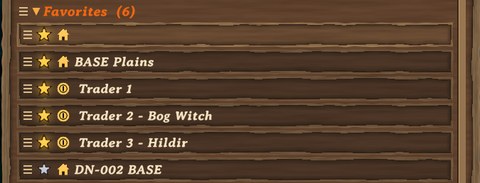
- 右键单击名称:个人收藏(银色星星),然后共享收藏(更大的发光金色星星),然后关闭。
- 通过手柄拖动收藏到任意顺序。新收藏会添加到末尾。
- 🌐 共享:金色星星。所有人都能看到它们,任何人都可以添加或移除。
- 👤 个人:银色星星和你的收藏顺序(按角色,保存在服务器上)。
- 分组与筛选
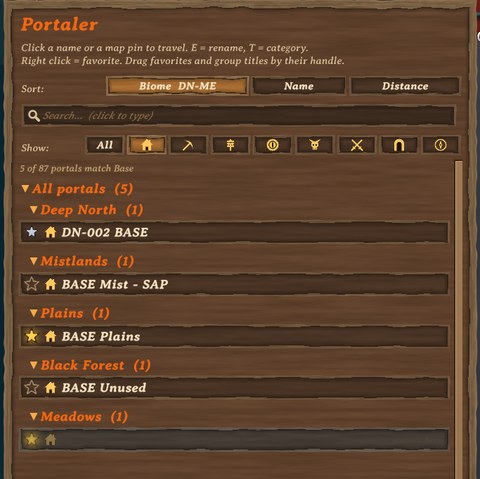
- 将鼠标悬停在名称上并按 T 来选择分组:基地、矿洞、农场、商人、Boss、危险、地牢或探索。
- 图标会显示在列表中,以及地图上传送门圆环内。
- 在“显示:”行中点击一次图标,列表中只会显示该分组。再次点击它(或点击“全部”)可查看所有内容。
- 🌐 共享:每个传送门的分组(任何人都可以更改)。
- 👤 个人:你正在按哪个分组进行筛选。
- 搜索
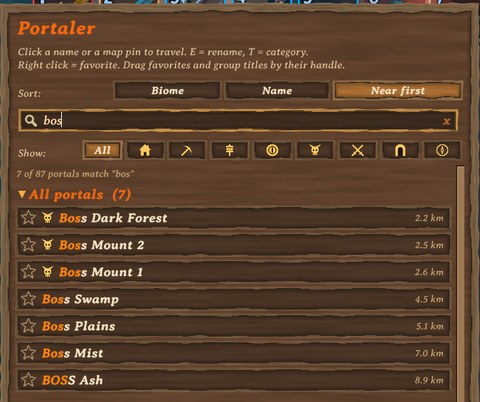
- 点击搜索框并输入:只显示名称包含该文本的传送门(不区分大小写),匹配的字母以金色显示。
- 输入时,游戏会忽略你的按键(不会行走,地图保持打开)。按 Esc 或 x 清除搜索。
- 👤 个人:你的搜索(每次进入传送门时清除)。
- 排序与可折叠分组
- 生物群系(默认):按生物群系分组,极北之地优先。再次点击则草甸优先。
- 名称:一个 A 到 Z 的列表,或 Z 到 A。
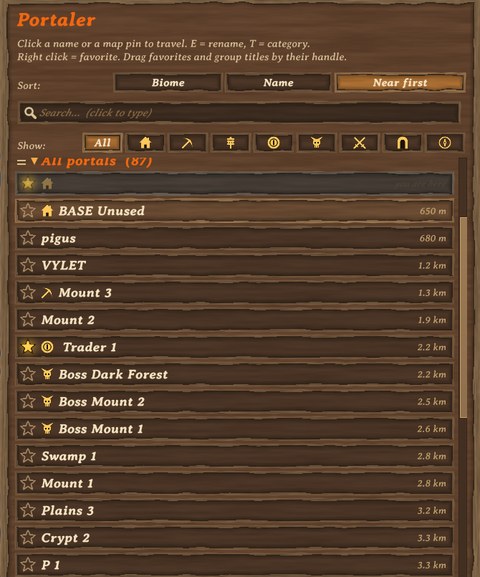
- 距离:最近的优先(或最远的优先),并在每个名称旁显示距离。
- 点击分组标题可折叠或展开它。
- 每个区块标题左侧都有一个手柄:返回、收藏、玩家最近行程、最近建造和所有传送门(生物群系分组或排序列表)。将它们拖到任意顺序,例如将“最近建造”放在所有传送门下方。
- 👤 个人:排序选择(按 PC),折叠的分组和分组顺序(按角色)。
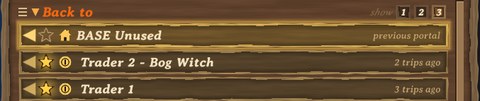
- “返回”
- 你最近出发的传送门,位于列表顶部。一键即可返回。
- 最新的一个是金色并发光;较旧的会显示“2 次行程前”、“3 次行程前”。
- 标题中的显示 1 2 3:列出多少个。
- 👤 个人:按角色的历史记录,按 PC 的数量。
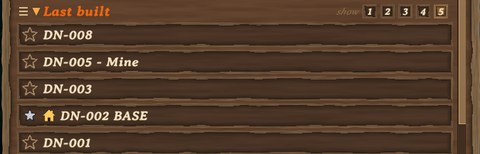
- “最近建造”
- 服务器上任何人建造的最新传送门。
- 标题中的显示 1 2 3 4 5:列出多少个(默认 3)。
- 🌐 共享:所有人看到相同的列表。👤 个人:你看到多少个(按 PC)。
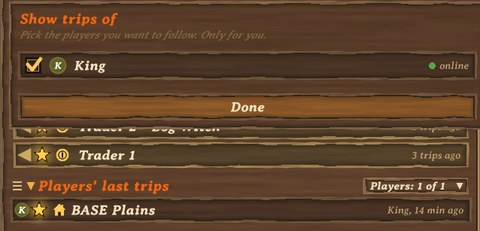
- “玩家最近行程”
- 每个其他玩家最近前往的传送门,以及他们的首字母、名称和时间。点击即可跟随他们。
- 玩家:标题中的 2/3 会打开一个窗口:勾选你想跟随的玩家(在线或离线)。
- 🌐 共享:每个玩家的最近行程(存储在服务器上)。
- 👤 个人:你跟随谁(按角色,保存在你的 PC 上)。
- 自动命名与从列表重命名
- 新传送门会根据其生物群系加上数字命名,例如
BF-007或MO-012。数字会按生物群系持续递增,且从不重复使用。 - 你自己命名的传送门以及现有传送门会保留它们的名称。
- 将鼠标悬停在列表中的名称上并按 E,即可从世界上的任何地方重命名该传送门(最多 25 个字符)。
- 🌐 共享:传送门名称(任何人都可以重命名任何传送门)。
- 地图图钉
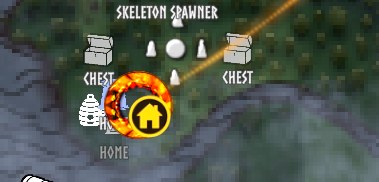
- 每个传送门都会获得一个带名称的炽热圆环图钉,以及位于右下角圆形徽章中的分组图标。
- 预览的传送门图钉会绘制得更大,并在炽热线显示期间保持大尺寸;鼠标下的图钉会稍微变大,因此图标和名称易于阅读。
- 位于传送门上的其他模组图钉(例如自动图钉模组)会被隐藏,因此每个传送门只显示一个图标。
- 当你选择目的地时,传送门图钉、它们的名称和炽热线会以全亮度绘制在所有其他图钉和标签之上。
- 🌐 共享:每个人都看到相同的图钉、名称和图标。
- 可选的原版限制
- 默认情况下所有物品都可以传送,包括金属。
- 更喜欢游戏自身的规则?在服务器上开启
VanillaRestrictions(见配置)。 - 🌐 共享:服务器为所有人决定。
所有共享数据都存储在服务器上,与世界存档放在一起,并能在重启和模组更新后保留。
控制(点击显示)
| 操作 | 方法 |
|---|---|
| 打开传送门列表 | 走进任意传送门 |
| 传送 | 左键单击列表中的名称,或地图上的传送门图钉 |
| 收藏:个人 / 共享 / 关闭 | 右键单击名称(或点击其星星) |
| 在地图上查看传送门 | 将鼠标悬停在其名称上片刻 |
| 重命名传送门 | 将鼠标悬停在其名称上按 E,然后按 Enter 保存或按 Esc 取消 |
| 设置分组 | 将鼠标悬停在其名称上按 T,点击一个分组(按 Esc 关闭) |
| 只显示一个分组 | 在“显示:”行中点击其图标;再次点击它或点击“全部”查看所有内容 |
| 重新排序收藏 | 通过手柄(左侧的三条线)拖动收藏 |
| 搜索 | 点击搜索框,输入名称的一部分;按 Esc 或 x 清除 |
| 返回 | 点击列表顶部“返回”下方的行;显示 1 2 3 设置数量 |
| 跟随其他玩家 | 在“玩家最近行程”中点击“玩家:n/m”,勾选名称,完成 |
| 重新排序区块 | 通过标题左侧的手柄拖动“返回”、“收藏”、“玩家最近行程”、“最近建造”或“所有传送门” |
| 折叠 / 展开分组 | 点击分组标题 |
| 更改排序 | 点击列表顶部的“生物群系”、“名称”或“距离” |
| 反向排序 | 再次点击当前激活的排序按钮 |
| 滚动列表 | 在列表上滚动鼠标滚轮 |
| 关闭 | 关闭按钮、Esc,或走出传送门 |
配置(点击显示)
配置文件:BepInEx/config/nfp007.Portaler.cfg(首次启动时创建)。
[Server] 设置:只有服务器(或主机)的值有效;它会发送给所有玩家。所有其他设置都是个人的(每台 PC)。
| 设置 | 默认值 | 作用 |
|---|---|---|
[Controls] RenameKey |
E |
重命名悬停传送门的按键。任意 Unity 键名,例如 R、F2。 |
[Controls] CategoryKey |
T |
选择悬停传送门分组的按键。 |
[Map] HoverShowsMap |
true |
悬停在名称上时,将地图移动到该传送门。 |
[Map] HoverDelay |
0.4 |
鼠标必须停留在名称上多少秒后地图才移动。 |
[Map] HoverMaxFitMeters |
2000 |
比此距离(米)更近的传送门会一起框住;更远的目标会直接显示。 |
[Map] HoverZoomMeters |
1500 |
对于远距离目标:目标周围显示多少世界范围(米)。 |
[Map] HoverMoveSeconds |
1 |
平稳滑到预览并滑回的时长。 |
[Map] HoverReturn |
true |
当鼠标离开列表时,地图会滑回原来的位置(如果你自己移动或缩放地图则不会)。 |
[Map] HoverStaySeconds |
10 |
鼠标离开列表后,预览停留多少秒,然后地图滑回。 |
[Map] HoverLine |
true |
绘制从你的传送门到预览传送门的炽热线。 |
[Map] PinSizePreview |
1.6 |
预览传送门图钉的大小(1 = 正常),在炽热线显示期间生效。 |
[Map] PinSizeHover |
1.3 |
鼠标在地图上悬停在传送门图钉上时图钉的大小。 |
[Server] VanillaRestrictions |
false |
false = 无限制,所有物品都可以通过每个传送门传送。true = 游戏自身的规则:金属/矿石不能通过木制传送门传送,并且世界修正“无传送门”和“Boss 战期间无传送门”会生效。 |
其他所有内容都在游戏内设置:
| 内容 | 存储位置 |
|---|---|
| 排序选择和列表大小(按 PC);折叠的分组、分组顺序、“返回”历史和跟随的玩家(按角色) | Portaler.prefs 位于 Valheim 的数据文件夹(AppData\LocalLow\IronGate\Valheim) |
| 收藏及其顺序、分组、“最近建造”、玩家最近行程、名称计数器(按世界) | <world>.portaler.txt 位于服务器上的世界存档旁边 |
- 将
<world>.portaler.txt与你的世界备份一起保留。 - 删除它会重置收藏和“最近建造”。编号随后会从现有最高传送门编号继续。
安装(点击显示)
Portaler 必须安装在服务器和每个玩家上,并且所有地方都使用相同版本。
玩家
- 使用模组管理器(Gale、r2modman、Thunderstore Mod Manager)安装,或
- 手动安装:将
Portaler.dll复制到BepInEx/plugins/Portaler/。
专用服务器
- 将
Portaler.dll复制到服务器上的BepInEx/plugins/Portaler/并重启服务器。
注意事项
- 不要与其他传送门列表模组(例如 PotalMap)一起运行。
- 单人游戏和自托管世界也可以使用:你的游戏就是服务器。
依赖项(点击显示)
- BepInExPack for Valheim 5.4.2351 或更新版本
源代码与反馈(点击显示)
- 源代码:github.com/nfp007/portaler
- Bug 和想法:打开问题
- 从源代码构建:见 BUILDING.md
- 许可证:MIT
正在加载版本记录…
正在加载评论…
评论在新手盒子客户端中发表,这里同步展示。