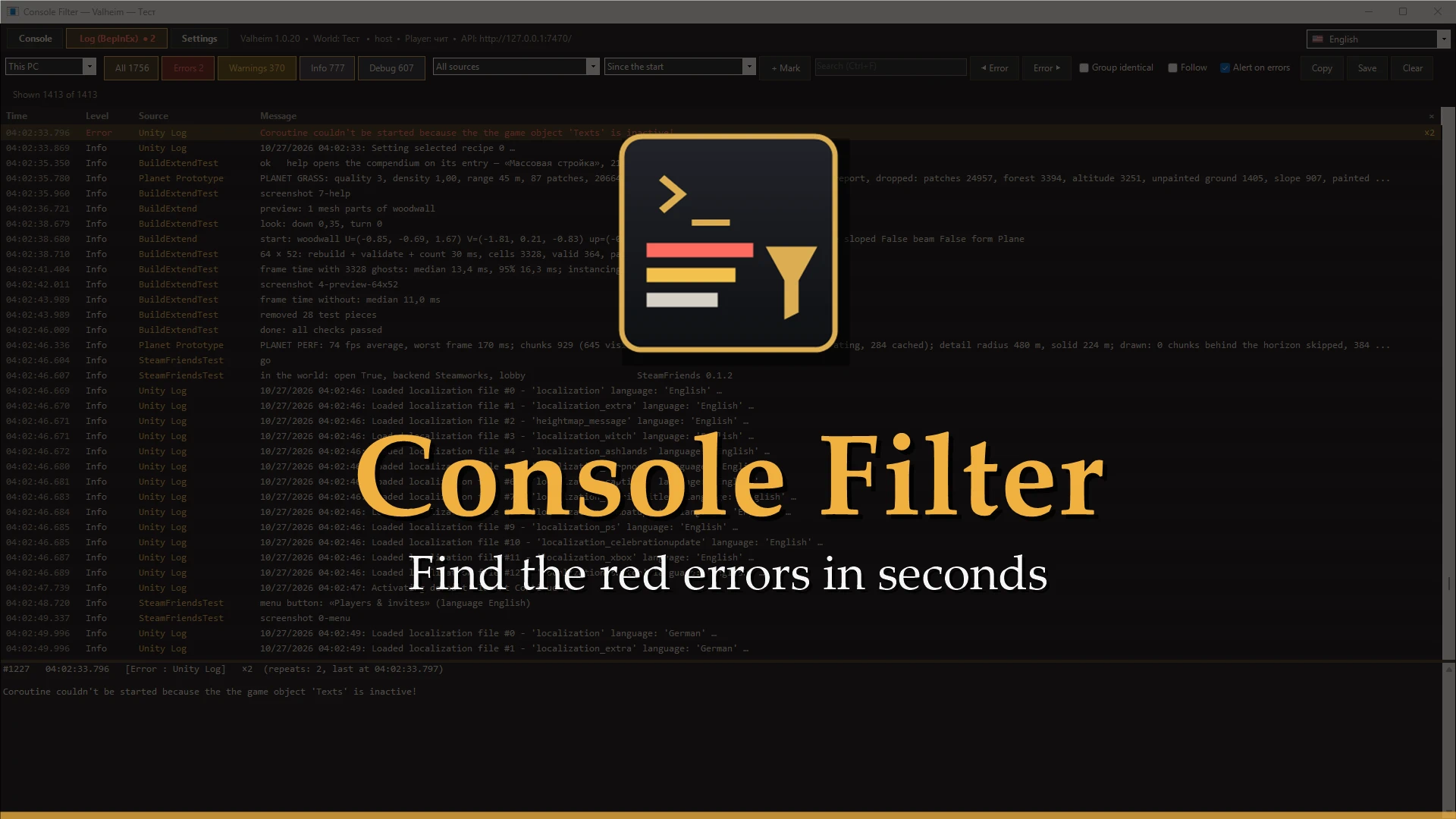
控制台过滤器 - 日志查看器与游戏控制台
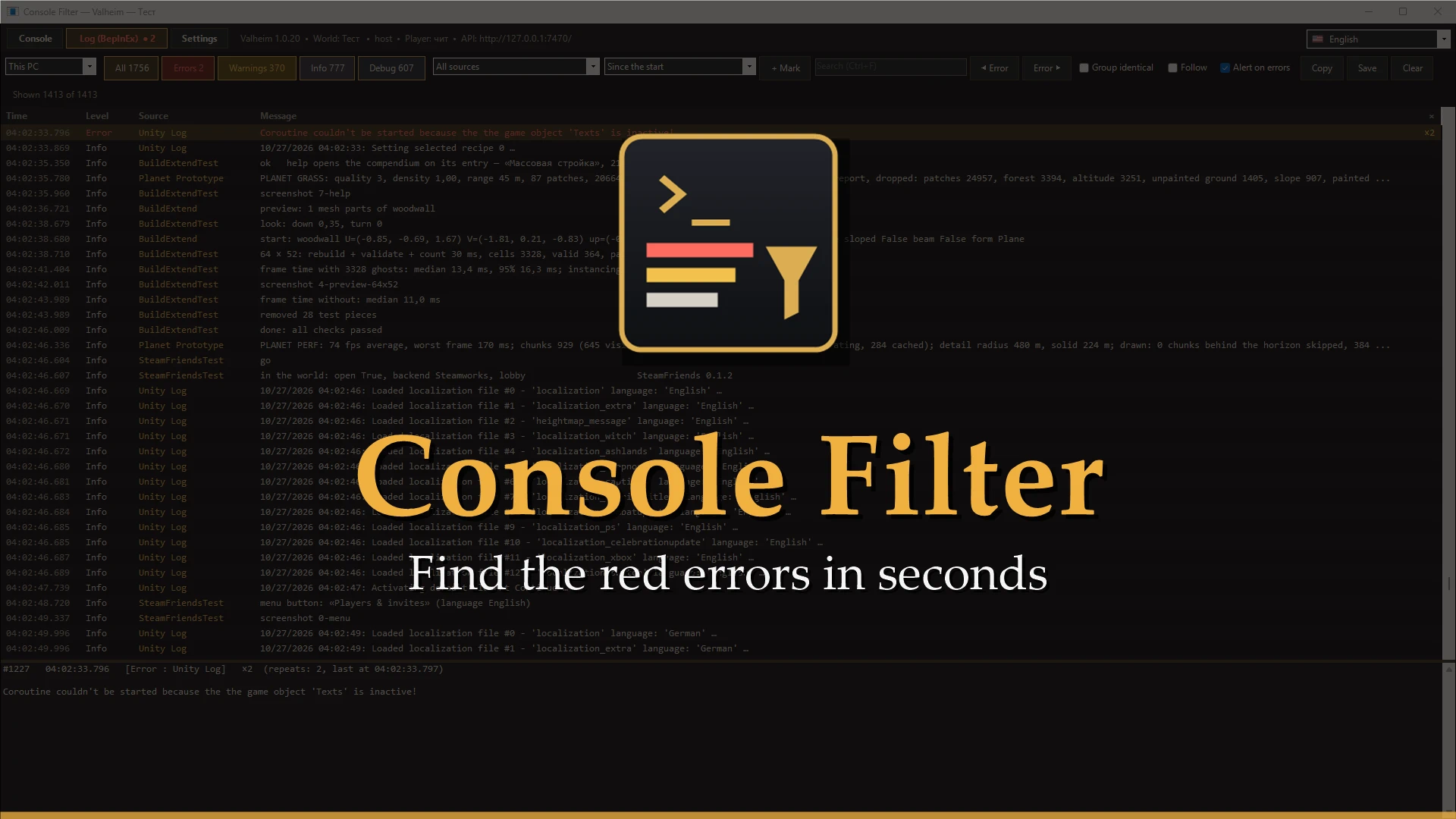
几秒内找出红色错误。用真正的日志查看器和游戏控制台替代 BepInEx 控制台窗口:按级别和模组筛选、搜索、带堆栈的错误计数器、每条控制台命令及其添加它的模组、所有模组设置的编辑器(含配置文件)、11 种语言。
 查看大图
Console Filter
几秒内找到红色错误——用真正的日志查看器和游戏控制台取代 BepInEx 控制台
几秒内找出错误——用正常的日志和游戏控制台取代 BepInEx 的黑色窗口
描述
中文: Console Filter 用自有的窗口取代 BepInEx 的黑色控制台窗口:带过滤器的日志、用于执行游戏命令的控制台,以及每个模组的设置编辑器。游戏启动时它会自动打开。
按级别和模组筛选日志,在错误之间跳转,并查看每条错误的完整堆栈。
游戏和你的模组的所有控制台命令都在一个列表中,所有模组的设置都在一处。
俄文: Console Filter 用自有的窗口取代 BepInEx 的黑色控制台窗口:带过滤器的日志、用于执行游戏命令的控制台,以及所有模组的设置编辑器。窗口在游戏启动时自动打开。
按级别和模组筛选日志,在错误之间跳转,每条错误都有完整堆栈。
游戏和模组的全部控制台命令都在一个列表中,所有模组的设置都在一处。
主要功能
日志(BepInEx)
- 带实时计数器的级别:错误 · 警告 · 信息 · 调试
- 来源——按模组筛选,每个模组都有自己的错误计数;在消息和堆栈中搜索
- ◀ 错误 / 错误 ▶(F3 / Shift+F3)——在错误之间跳转;选中的记录会显示其完整堆栈
- 重复项折叠为一行(×37);“分组相同项”会在整个日志中折叠它们
- 标记——把 ===== test 1 ===== 写入日志,之后只显示此后发生的内容
- 错误提醒——当窗口处于后台时,任务栏按钮上会显示带新错误数量的红色徽章
- 复制(含堆栈)、保存到文件;游戏崩溃后窗口会保持打开并保留所有内容
- 能看到比 BepInEx 控制台更多的内容:调试级别、模组启动前的记录,以及来自工作线程的 Unity 消息
控制台
- 游戏的各项控制台命令——原版、Jotunn 以及任何模组——带历史记录和 Tab 补全
- 可搜索的全部命令列表,从游戏中读取,并显示添加它的模组及其描述
- 游戏内 C#(默认关闭)——输入框旁的 C# 按钮会在游戏内运行代码:表达式返回其值,Print(x) 写入一行
设置
- 每个已加载模组的 BepInEx 设置以及 BepInEx.cfg,带搜索和“已更改”/“隐藏”过滤器
- 每种值类型都有对应的编辑器:开关、列表、标志、滑块、按键录制、颜色选择器、文本
- 值会立即生效;配置文件(如“测试”和“正常游玩”)可一键切换所有设置
- 从新的 DLL 重新加载模组,无需重启游戏(默认关闭,右键点击模组)
其他
- 11 种语言,通过旗帜下拉菜单选择:English、Русский、Українська、Deutsch、Français、Español、Polski、Português (BR)、Italiano、中文、日本語;自动跟随游戏
- 面向管理员的服务器日志——在客户端上,将日志切换到“服务器”即可查看专用服务器的日志
- 本地 API、PowerShell 辅助工具和 MCP 服务器,供脚本和 AI 工具使用:读取错误、运行控制台命令、更改设置
该窗口是一个小型独立程序,因此游戏不会绘制它,并且它会在崩溃后保持打开。游戏保留 5000 条记录,窗口最多保留 100000 条。
运行代码
注意: 在你设置 [Api] AllowCode = true 之前,C# 和模组重新加载是关闭的。代码仅接受来自本游戏启动的 Console Filter 窗口——脚本、MCP 服务器和 AI 工具会被拒绝。每次运行都会连同其来源写入日志。代码以你的 Windows 权限运行:只运行你理解的代码。
重要: 在你设置 [Api] AllowCode = true 之前,C# 和模组重新加载是关闭的。代码仅接受来自游戏启动的 Console Filter 窗口;脚本、MCP 和神经网络会被拒绝。每次运行都会连同代码一起写入日志。
安装
英文:
- 安装 适用于 Valheim 的 BepInEx。
- 下载 Console Filter。
- 将压缩包解压到 Valheim 文件夹,或将 ConsoleFilter.dll 放入: Valheim/BepInEx/plugins/
- 启动游戏。
俄文:
- 安装适用于 Valheim 的 BepInEx。
- 下载 Console Filter。
- 将压缩包解压到 Valheim 文件夹,或将 ConsoleFilter.dll 文件放入: Valheim/BepInEx/plugins/
- 启动游戏。
注意: 首次启动时,模组会将一个 5 KB 的预加载器放入 BepInEx/patchers;从下一次启动开始,它会立即隐藏 BepInEx 控制台。该模组从不更改 BepInEx.cfg——删除它后,BepInEx 控制台会自动恢复。
首次启动时,模组会将一个小型预加载器放入 BepInEx/patchers;从第二次启动开始,BepInEx 控制台会立即隐藏。BepInEx.cfg 不会被更改:删除模组后,BepInEx 控制台会自动恢复。
兼容性
- 仅客户端——服务器和其他玩家不需要它;版本可以不同。除服务器日志外,不会有任何内容通过网络传输,且仅在管理员请求时才会传输。
- Windows 10/11、BepInEx 5.4.23+。该窗口是一个 .NET Framework 4.8 程序,每个 Windows 10/11 上都自带。
- 与 Jotunn 和其他控制台模组兼容。仅修补 Terminal.AddString(控制台,不是聊天)和 Terminal.InitTerminal。没有已知冲突。
- 在专用服务器(无图形界面)上,控制台不会被改动,也不会打开窗口。
仅客户端:服务器和其他玩家不需要该模组。没有已知冲突。
设置
BepInEx/config/chistix.consolefilter.cfg——0.3.0 及更早版本的设置(local.valheim.consolefilter.cfg)会自动继承
- 语言(自动)——也可在窗口右上角选择
- ReplaceBepInExConsole(true)——关闭:保留 BepInEx 控制台,窗口通过 consolefilter 命令打开
- CloseWithGame(true)、Records(100000)——窗口
- BufferSize(5000)、ReadEarlyLog(true)、UnityWorkerThreads(true)——游戏收集的内容
- Api Enabled / Port / Token(true / 7470 / 随机)——127.0.0.1 上的本地 API
- AllowCode(false)——从窗口运行 C# 和重新加载模组
故障排除:BepInEx/LogOutput.log,查找 “Console Filter”;窗口问题请查看 BepInEx/ConsoleFilter/window-errors.txt。如果窗口无法启动,BepInEx 控制台会再次显示。
致谢
- 设计、指导和测试由 Chistix 完成。代码由 Claude Code(Anthropic)编写。
- 除英语和俄语外的翻译均为机器翻译——欢迎指正。
- 使用 BepInEx 附带的 BepInEx、Harmony (HarmonyX) 和 Mono.Cecil。图标由代码绘制;不包含生成的图像,也不包含游戏图像。
保留所有权利。你可以使用该模组、在视频和直播中展示它,并将其列为依赖项;重新上传或修改版本需获得作者许可。
链接


正在加载版本记录…
正在加载评论…
评论在新手盒子客户端中发表,这里同步展示。