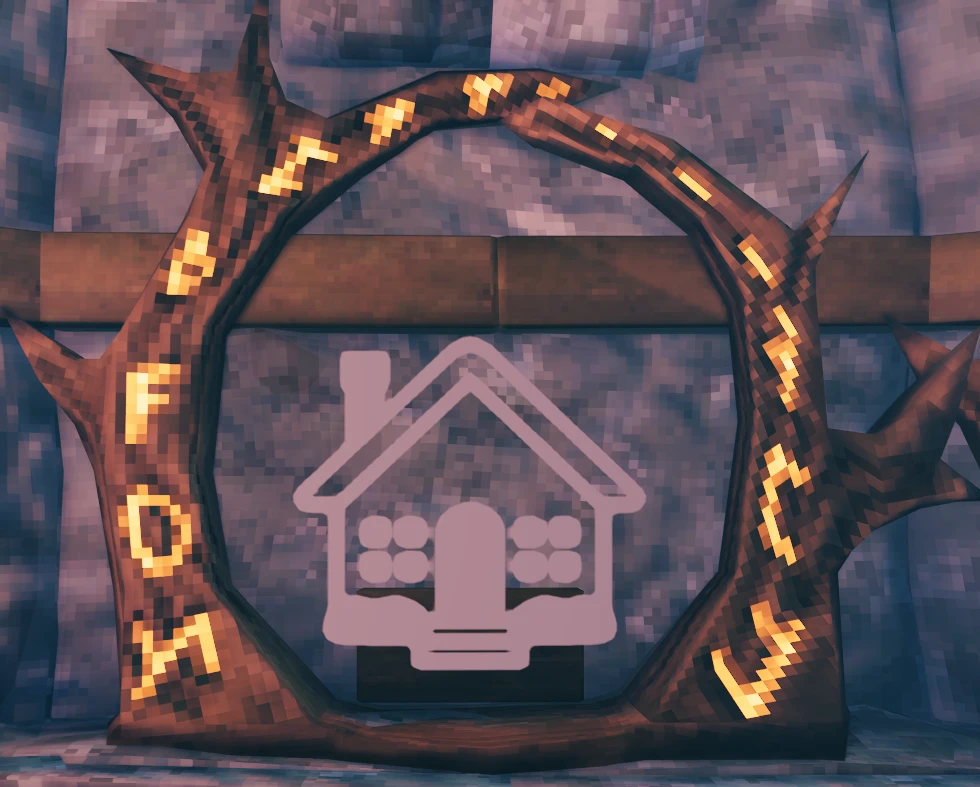
彩绘标牌
使用告示牌,告示牌界面就会打开。你可以设置颜色、大小以及文本的高度。在你书写之前,预览会显示该行内容。使用告示牌。普通文本框会保持隐藏,同时告示牌界面打开。它包含预览、八种颜色、大小、偏移、符号和已保存的布局。
 查看大图
Painted Signs
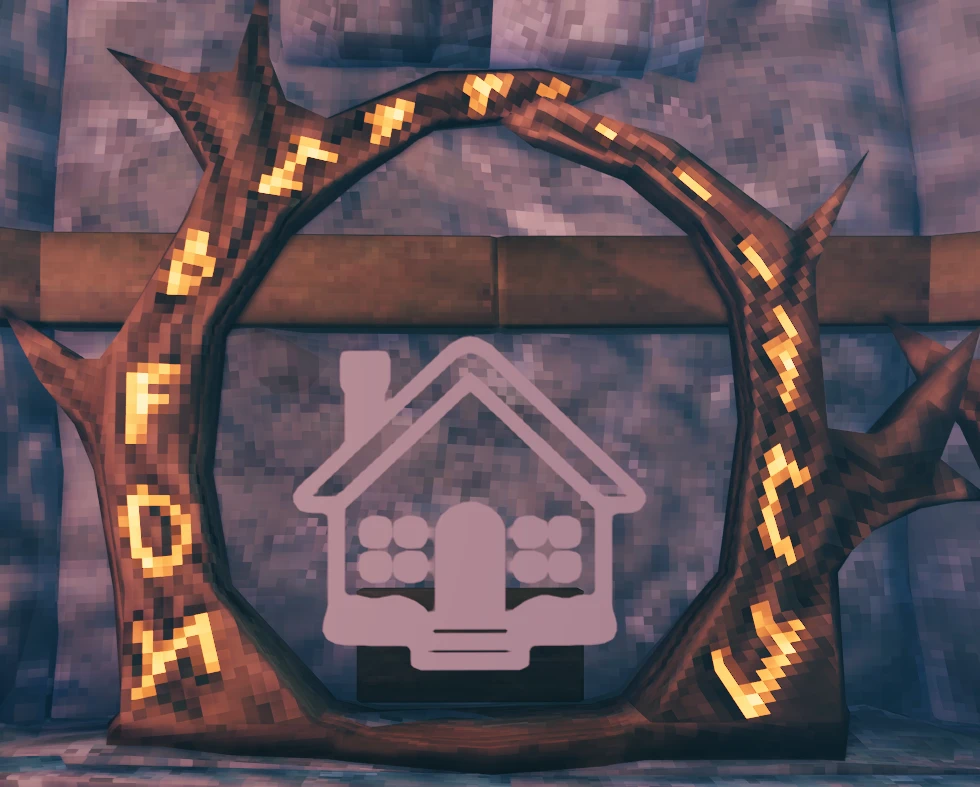
使用一个告示牌,Signs UI 就会打开。你可以设置颜色、大小以及文本的高度位置。预览会在你写入之前显示该行内容。
## 功能说明
使用告示牌。普通文本框会保持隐藏,并打开 Signs UI。它包含预览、八种颜色、大小、偏移、符号和已保存的布局。
告示牌仍然存储普通文本。其他玩家无需此模组也能看到。专用服务器不需要它。
没有 cfg 配置文件。
## 如何书写告示牌
1. 看向一个告示牌并使用它。Signs UI 会打开。 2. 点击深色文本行并输入,或点击颜色、大小、偏移或符号。点击会在光标处插入。 3. 文本行上方的预览会显示结果。 4. Write to sign(A)会将这一行写到告示牌上。Cancel(B)或 Esc 会保留旧文本。
右侧的计数器是 n / 50。标签也计入。超过 50 时,数字会变红。
鼠标点击按钮。键盘输入这一行。LB 和 RB 切换符号组。Prev、Next、Page Up、Page Down、鼠标滚轮以及 LT 和 RT 切换页面。当你不正在文本框中输入时,方向键可切换页面。A 会按下当前聚焦的按钮。
一个示例行是 <#0f0><SIZE=30><VOFFSET=30> 加一个表情符号。计数器显示 35 / 50。标签占了这 35 个字符中的大部分。
## 颜色
颜色标签会为其后的文本上色。下一个颜色标签会开始新的颜色。
点击一个色块,它会插入以下之一:
- 黑色:<#000> - 白色:<#fff> - 红色:<#f00> - 橙色:<#f80> - 黄色:<#ff0> - 绿色:<#0f0> - 蓝色:<#00f> - 品红色:<#f0f>
你可以自己输入标签。<#0f0> 就是绿色色块。六位数字也可用,例如 <#c42108>。大写和小写是同一个标签。
## 大小
Size 30 会插入 <size=30>。
该数字是标签之后字母和符号的高度。可在文本行中更改它。10 是矮的。30 是按钮写入的值。更大的数字会更高。下一个 <size=...> 标签会设置新的高度。<SIZE=30> 是同一个标签。
## 偏移
Offset 30 会插入 <voffset=30>。
该数字会将后续文本向上移动。数字越大,位置越高。负数会向下移动,例如 <voffset=-20>。按钮始终插入 30。可在文本行中更改数字。<VOFFSET=30> 是同一个标签。
当符号应位于单词上方,或第二个符号应在同一位置处于不同高度时,使用偏移。
## 颜色、大小和偏移一起使用
先写标签,再写它们要更改的字母或符号。
```<#0f0><size=30><voffset=30>```
然后点击符号。
<#0f0> 是绿色。<size=30> 是高度 30。<voffset=30> 将它抬高 30。这就是预览中的表情符号。当行改变时,预览会更新。
后续的颜色、大小或偏移标签会应用于其后的文本。
## 符号
Italic 会插入 <i>。Under 会插入 <u>。Strike 会插入 <s>。Line 会插入 \n。在告示牌上,该 \n 是换行。
分组包括 Arrows、Shapes、Math、Weather、Hearts、Fun、Type、Animals、Places、Nature、Food 和 Things。点击一个分组,然后点击一个符号。Prev 和 Next 会翻页。房子符号位于 Places 中。
## 已保存的布局
在左侧框中输入名称,然后点击 Save layout。这会将这一行存储到你 PC 上的文件中。Write to sign 会将其写到告示牌上。
如果名称框为空,Save layout 会从文本中取名称。如果文本没有普通字母,名称就是 Layout。
点击已保存的名称即可加载它。Delete 会移除你最后点击的布局。
文件位于 %APPDATA%\Plankwright\game-signs.json。
## 多人游戏
书写告示牌的玩家需要此模组。其他玩家可以看到文本。告示牌会以与原生告示牌相同的方式存储它。专用服务器不需要此模组。
## 安装
使用 Vortex 安装,或将 zip 解压到你的 Valheim 文件夹中。
要手动安装,请将 Plankwright.dll 复制到 BepInEx/plugins。
## 需求
- Valheim - BepInEx
## 支持
如果你喜欢我的作品,请给我买杯咖啡。
Cash App:$FrizzleFry4
正在加载版本记录…
正在加载评论…
评论在新手盒子客户端中发表,这里同步展示。