更好的建筑
扩展建筑功能,支持拖拽建筑、保存和加载蓝图。
 查看大图
[size=6][color=#ffc261][b]BetterBuilding[/b][/color][/size]
[b]拖拽建造墙壁和地板,复制整个建筑结构,保存蓝图,并从自由视角进行建造。[/b]
BetterBuilding 通过为 Valheim 的锤子添加工具来扩展其功能,适用于小型翻修和大型建筑项目。在放置之前预览你的作品,为完整蓝图收集材料,或使用 Valheim 的自由建造模式免费放置。菜单采用一致的 Valheim 风格设计,并使用游戏自带的字体。
[b]与 PlanBuild 蓝图兼容。[/b]导入 [b].blueprint[/b] 和 [b].vbuild[/b] 文件,并配合 BetterBuilding 的预览和建造工具使用。无需安装 PlanBuild,你的原始文件保持不变。支持的内容和导入限制见下方 [b]蓝图文件与 PlanBuild 导入[/b]。
[b]核心工具、材料项目和实时预览共享的服务器安装是可选的。[/b]在服务器上安装 BetterBuilding 会增加共享规则、受保护的项目恢复、对大型蓝图的扩展加载支持以及服务器蓝图库。差异见下方 [b]客户端与服务器支持[/b]。
本页面介绍 [b]BetterBuilding 0.14.1[/b],兼容 [b]Valheim 1.0.16[/b]。
[size=5][color=#ffc261][b]功能[/b][/color][/size]
[size=4][color=#ffc261][b]拖拽建造[/b][/color][/size]
按住建造按钮并移动鼠标来预览多个部件。向后移动可缩短选择范围,然后松开以建造。
[list]
[]在宽度和高度上建造矩形墙壁,或在宽度和深度上建造地板。[/]
[]沿一条直线延伸支持的梁和其他结构部件。斜梁遵循其吸附点,包括 26°、45° 和 67° 梁。[/]
[]预览总材料、耐力和锤子耐久度消耗。无效或无法负担的选择会变为红色。[/]
[]如果无法负担完整的选择,则不会放置或扣除任何内容。[/]
[]每次拖拽最多放置 [b]500 个部件[/b],可配置上限并可通过服务器覆盖。[/]
[/list]
在松开前点击右键可取消。拖拽建造适用于支持的结构部件;其他物体仍可使用普通放置方式。
[size=4][color=#ffc261][b]选择性拆除[/b][/color][/size]
按住鼠标中键并瞄准你想移除的部件。选中的部件会高亮显示。松开以拆除它们。
[list]
[]在拆除选择激活期间按住 [b]Shift[/b] 可将部件从选择中移除。[/]
[]在松开前按 [b]右键或 Escape[/b] 可取消整个选择。[/]
[]可配置选择上限以及较大工程的确认提示。[/]
[]默认上限为 [b]10 个部件[/b]。未安装服务器时,多人拆除的硬性上限为 [b]每次选择 10 个部件[/b]。[/]
[/list]
拆除会保留适用的制作站和访问检查。没有撤销功能,移除支撑可能导致附近部件坍塌。
[size=4][color=#ffc261][b]选择、复制并保存蓝图[/b][/color][/size]
装备锤子并按 [b]F4[/b] 打开蓝图控制。选择单个物体,或用 [b]Shift[/b] 切换可见区域选择器。调整其半径和高度以捕捉你想保存的建筑部分。
[list]
[]使用 [b]Ctrl+C / Ctrl+V[/b] 复制选择并定位其预览。[/]
[]旋转预览,进行精细旋转调整,更改其高度,并将其锚点吸附到现有部件上。[/]
[]直接将选择保存为蓝图,无需先复制。自选文件名。[/]
[]将设计存储为紧凑、压缩的 [b].bbp 文件[/b],之后再加载它们。[/]
[]使用单独的复选框包含或排除 [b]自然物体[/b] 和 [b]载具[/b]。取消勾选某个类别也会将其从当前选择中移除。每次新建选择时两者默认均启用。[/]
[]默认最多选择 [b]100,000 个物体[/b],可配置至最多 [b]250,000[/b]。放置蓝图的上限与选择和保存蓝图的上限是分开的。[/]
[/list]
蓝图可以包含建筑部件、推车、船只、受支持的树木、灌木、岩石和可采集物体。自然物体无需出现在锤子菜单中,且没有材料消耗,包括在自由建造之外。载具使用其常规建造配方。
支持告示牌文字、普通物品架上的物品,以及用上菜托盘放置的食物、饮料和药水。展示的装备会以 [b]品质 1[/b] 重建;生存项目需要展示的物品以及展示架材料。
蓝图复制的是设计而非其存储内容或游戏进程:箱子和载具货物为空,门初始为关闭状态,传送门没有复制的连接,守卫石初始为禁用状态且没有旧权限。允许选择和保存受守卫石保护的建筑;更改、放置或拆除物体仍会遵循守卫石访问权限。
[size=4][color=#ffc261][b]定位、检查和重复[/b][/color][/size]
蓝图和复制预览可以从远处或高处视角跟随鼠标到已加载的地面或建筑部件上,超出普通锤子的瞄准范围。BetterBuilding 在检查和建造期间会临时扩展整个设计的建造范围,并为大型蓝图请求额外加载区域。服务器加载限制和放置权限仍然适用。
[list]
[]按 [b]P[/b] 锁定预览的当前位置和旋转。走近或飞近以检查细节,而不会移动设计。[/]
[]按 [b]鼠标左键[/b] 确认锁定的位置,或再次按 [b]P[/b] 使预览跟随鼠标。[/]
[]在蓝图控制中启用 [b]放置后保留蓝图[/b],以重复放置同一设计而无需重新加载。此选项也可在 [b]F10 → 蓝图 → 放置后保留[/b] 中找到,且初始为禁用状态。[/]
[]自由建造完成或创建项目箱后,下一个预览会保留你的旋转和高度偏移,并再次跟随鼠标。每次复制都需要新的放置点击,并在适用时进行单独的地形确认。[/]
[]完成后按 [b]F4 或 Escape[/b] 退出蓝图模式。[/]
[/list]
[size=4][color=#ffc261][b]可调旋转[/b][/color][/size]
在 [b]F10 → 锤子[/b] 下启用 [b]自定义旋转[/b],并使用滑块或数字字段设置 [b]旋转步进度数[/b]。可选择 [b]1° 到 360° 之间、以 1° 为步进的任意整数[/b]。
同一设置控制普通锤子部件和 [b]蓝图或复制预览上的 Shift + 滚轮[/b],因此你可以对两者使用匹配的旋转增量。常规蓝图滚轮保持 [b]每步 15°[/b]。禁用自定义旋转时,锤子部件使用游戏的正常步进,蓝图 Shift + 滚轮使用 [b]1°[/b]。锁定的预览在解锁前保持其旋转。
[size=4][color=#ffc261][b]共享实时预览[/b][/color][/size]
附近安装了最新版 BetterBuilding 的其他玩家可以在你定位蓝图或复制预览时看到它,包括锁定检查时。[b]此功能无需在服务器上安装 BetterBuilding。[/b]
共享和显示其他玩家的预览默认均启用。在 [b]F10 → 蓝图[/b] 下,使用 [b]共享实时预览[/b]、[b]显示其他预览[/b] 和 [b]可见预览部件上限[/b] 来控制它们。大型预览会逐步显示;其他玩家预览的默认上限为总计 100,000 个部件,与你自己的预览分开计算。
这些是临时预览。它们不会放置物体或将蓝图文件上传到服务器库。取消会移除共享的预览;断开连接后也会过期。缺少所需资源模组的查看者无法看到那些缺失的部分。
[size=4][color=#ffc261][b]蓝图建造与恢复[/b][/color][/size]
在非自由建造模式下,蓝图会成为一个带有预览和 [b]项目箱[/b] 的建造项目。其浮动标签显示项目和材料进度。材料项目在服务器上安装和未安装 BetterBuilding 时均可工作,恢复选项有所不同,见下文。
分多次运送存入材料,而不是试图一次携带全部材料。箱子是一个由材料计数器支持的交互点,因此其物品栏大小不会限制项目。每次存入只取仍然缺少的部分:你无法超出材料需求。
所有所需材料交付后,创建者可以开始建造完整项目。蓝图建造 [b]没有耐力或锤子耐久度消耗[/b]。创建者可以允许其他玩家贡献。成功完成后项目箱会被移除,并返还任何剩余材料。
在自由建造模式下,验证后直接开始建造,无需项目箱或材料消耗。两种模式都会逐步建造,并临时保护正在组装的部件免受结构坍塌影响。[b]建造完成后适用正常结构稳定性。[/b]BetterBuilding 遵循你现有的自由建造权限;安装该模组不会授予这些权限。
[b]服务器上安装 BetterBuilding,或在本地世界中:[/b]材料项目会保留其材料,直到完成得到确认。未完成的项目部件在断开连接或重新加载后仍保留其临时支撑保护。如果建造停止,项目箱提供恢复操作:
[list]
[][b]重试建造 — 清除尝试,保留材料[/b] 会移除该未完成尝试的部件并保留其预留材料。之后选择 [b]建造[/b] 重新开始。[/]
[][b]完成建造 / 与服务器确认[/b] 在所有项目部件已放置后确认完成。[/]
[][b]取消 / 关闭项目并返还材料[/b] 会清除未完成的尝试,并在箱子处返还剩余材料余额。[/]
[/list]
服务器管理员也可以通过箱子恢复或取消其他玩家的项目。管理员权限根据 Valheim 的 [b]adminlist.txt[/b] 进行检查。已完成的项目无法通过重试撤销,恢复也不会撤销地形更改。这些恢复选项适用于材料项目;直接自由建造没有恢复箱。
[b]服务器上未安装 BetterBuilding:[/b]每放置一个部件都会扣除材料。未使用的材料可以在取消时返还,但已消耗的材料和不完整的部件没有受保护的恢复。如果你断开连接,不完整的部件可能会坍塌。继续项目不会自动重建已支付费用但随后丢失的部件。
当目标区域正在加载时,建造会等待并自动继续。如果无法继续,消息会说明建造停止的原因;使用适用的项目控制来恢复或重试。
[size=4][color=#ffc261][b]可选地形配置[/b][/color][/size]
启用 [b]复制/保存时包含地形[/b] 以捕捉选择下方地面的形状。放置带有地形配置的蓝图时,首先选择是保留现有地面还是检查并应用保存的地形,并过渡到周围环境。任何经批准的地形更改会在 BetterBuilding 检查放置并寻找合适的项目箱位置之前完成。没有地形配置时,现有地面保持不变。
地形适配会检查已加载区域、访问权限和 Valheim 的地形高度限制。它需要单独确认。[b]如果你之后取消建造,已应用的地形更改不会被撤销。[/b]结构稳定性仍由 Valheim 管理。
[size=4][color=#ffc261][b]自由建造视角[/b][/color][/size]
装备锤子时按 [b]F3[/b] 分离视角,可移动到距角色最多 [b]75 米[/b] 的位置。从更清晰的视角选择、定位、建造和拆除,悬停在部件上时仍显示正常的支撑颜色。
自由视角激活时,自动物品拾取跟随视角。靠近掉落物以收集它们;物品栏空间、负重和正常拾取限制仍然适用。蓝图放置可以请求额外的加载(如上所述),但视角本身保持在其 75 米限制内,建造权限仍然适用。
[size=4][color=#ffc261][b]游戏内设置[/b][/color][/size]
按 [b]F10[/b],或在蓝图控制中选择 [b]设置[/b] 来配置 BetterBuilding。
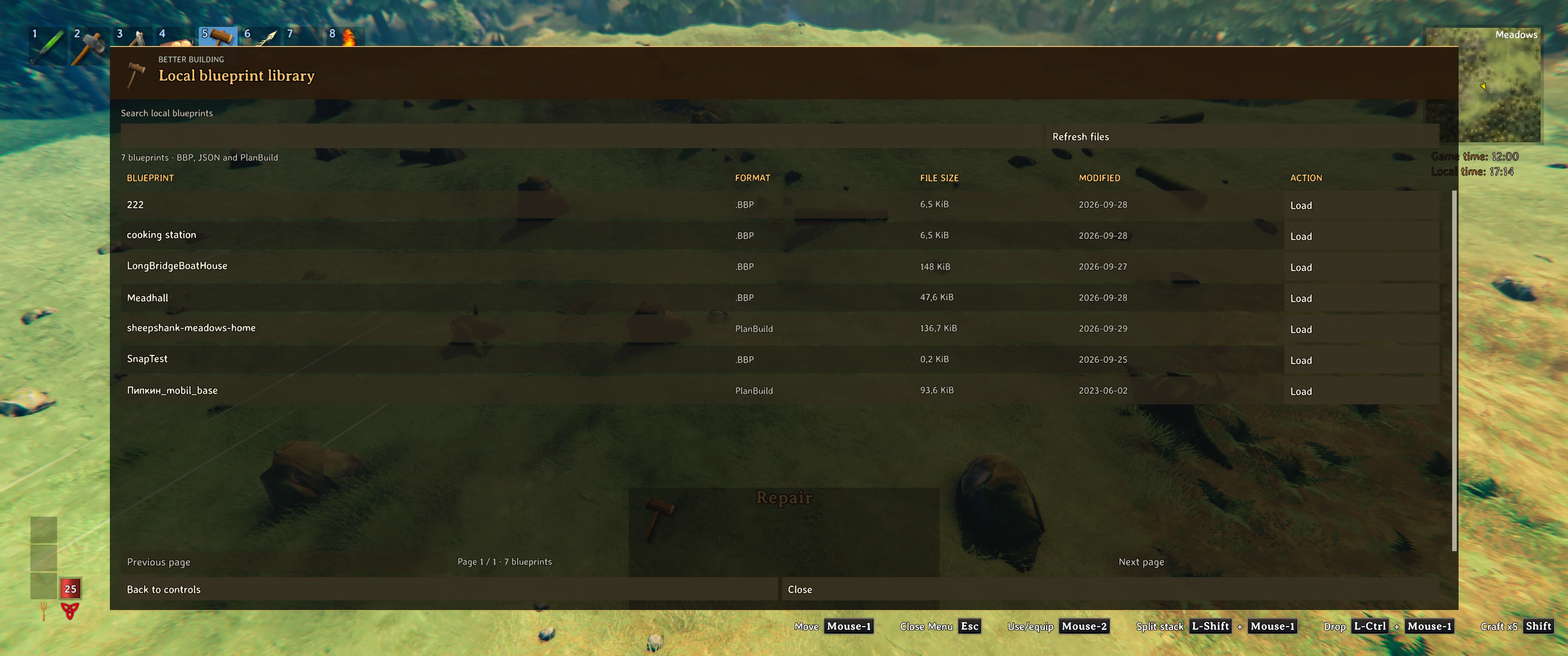
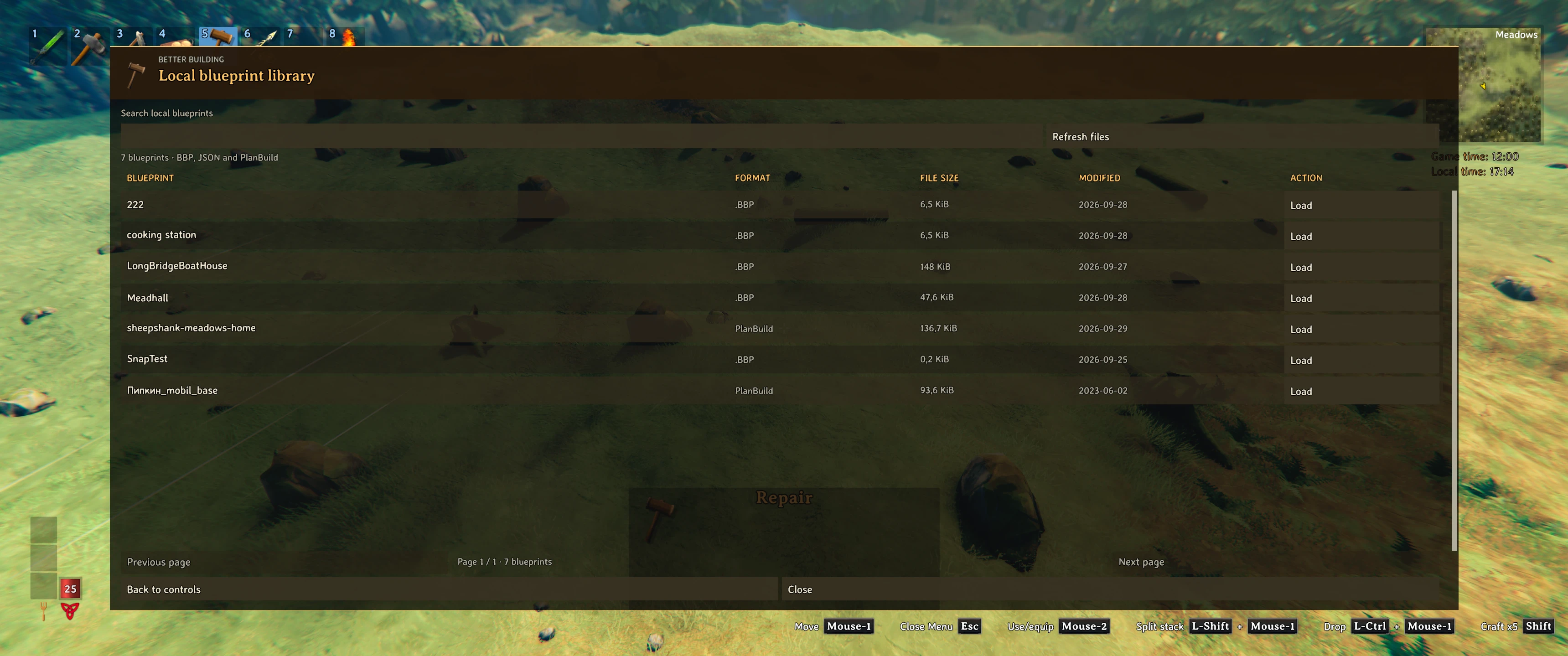
从 F10 设置中选择 [b]蓝图控制 / 库[/b] 以浏览本地文件或与服务器共享蓝图,无需装备锤子或开始选择。本地和服务器库使用宽敞的表格、搜索和每页十二个蓝图。想要加载和定位设计时装备锤子。[b]返回设置[/b] 会回到你未应用的设置草稿。
调整建造和拆除上限、蓝图选项、视角控制、界面设置和键位绑定。可独立启用或禁用 [b]锤子耐力消耗[/b] 和 [b]锤子耐久度损失[/b],包括普通锤子放置、修理和拆除。自由建造跳过这两项消耗。
选择 [b]应用并保存[/b] 以保留更改。在模组服务器上,服务器控制的值显示为 [b]SERVER[/b],无法被玩家的本地设置覆盖。
[size=5][color=#ffc261][b]客户端与服务器支持[/b][/color][/size]
[size=4][color=#ffc261][b]单人游戏和本地托管世界[/b][/color][/size]
你的本地设置生效。材料项目在单人游戏中有效。托管多人世界时,你的安装也会提供服务器设置;使用 BetterBuilding 的玩家应使用相同版本。
[size=4][color=#ffc261][b]加入未安装 BetterBuilding 的服务器[/b][/color][/size]
你可以使用拖拽建造、自由视角、蓝图选择、保存和加载、材料项目,以及在你拥有自由建造权限时直接放置。
[list]
[]材料项目按已放置部件扣费,断开连接后没有服务器支持的恢复或支撑保护。[/]
[]实时预览可以与运行最新版 BetterBuilding 客户端的其他玩家共享。[/]
[]拆除限制为 [b]每次选择 10 个部件[/b],即使你的本地设置更高。[/]
[]共享服务器蓝图库和管理员项目恢复不可用。Valheim 的正常服务器加载限制仍适用于大型建筑。[/]
[]你的本地蓝图选择容量仍然可用,包括大型设计。[/]
[/list]
[size=4][color=#ffc261][b]服务器上安装了 BetterBuilding[/b][/color][/size]
在 [b]服务器和参与的客户端上使用相同版本[/b]。
[list]
[]服务器规则会覆盖相应的本地游戏设置,包括锤子消耗、范围、建造上限、拆除和蓝图放置。[/]
[]服务器可以允许每次拆除选择超过 10 个部件。仅安装服务器组件不会提高默认上限。[/]
[]材料项目获得预留材料、断开连接后未完成部件的保护,以及通过项目箱恢复。[/]
[]服务器管理员可以恢复其他玩家未完成的项目。[/]
[]大型蓝图可以在支持的服务器限制内请求扩展加载区域。[/]
[]可选的共享蓝图库在管理员启用后可用。[/]
[]服务器蓝图限制约束的是 [b]放置[/b],而不是玩家本地选择和保存更大设计的能力。例如,玩家可以保存 100,000 个部件,而服务器限制放置为 20,000 个。[/]
[/list]
个人键位绑定、视角偏好、自定义旋转、重复放置、实时预览偏好和本地选择容量保留在本地。不兼容的客户端/服务器组合或被拒绝的服务器策略会阻止 BetterBuilding 操作,直到有有效的服务器设置可用。这些控制管理的是 BetterBuilding;它们不是通用的反作弊系统。
[size=4][color=#ffc261][b]共享服务器蓝图库[/b][/color][/size]
打开 [b]F10 → 蓝图控制 / 库 → 服务器蓝图库[/b] 以上传、浏览和下载 [b].bbp[/b] 设计。共享初始为 [b]禁用[/b] 状态,必须由服务器管理员启用。
默认情况下,启用共享后每个人都可以上传和下载。上传者可以删除自己的条目;管理员可以删除任何条目或将上传限制为管理员。下载会保存为单独的本地文件。
通过 Valheim 的 [b]adminlist.txt[/b] 识别的管理员可以使用 [b]服务器设置 · 管理员 → 在服务器上保存并应用[/b] 从其客户端更改共享权限和存储限制,无需重启服务器。此实时编辑器仅涵盖 [b]库设置[/b],而非所有游戏设置。
上传会作为蓝图进行验证,限制控制文件大小、存储和上传数量。该库还执行定期维护并提供管理员验证扫描。其他文件不得存储在其专用的服务器 [b]Files[/b] 目录中:该处的非 [b].bbp[/b] 文件会在维护期间被移除,无效蓝图会被隔离。
[size=5][color=#ffc261][b]默认控制[/b][/color][/size]
所有 BetterBuilding 快捷键均可配置。鼠标操作遵循 Valheim 的绑定,除非被覆盖。
[list]
[][b]锤子 — F4:[/b]打开或关闭蓝图模式[/]
[][b]锤子 — F3:[/b]切换自由视角[/]
[][b]设置 — F10:[/b]打开设置[/]
[][b]建造 — 按住鼠标左键,然后松开:[/b]预览并放置拖拽选择[/]
[][b]拆除 — 按住鼠标中键,然后松开:[/b]选择并拆除部件[/]
[][b]拆除选择激活 — 按住 Shift:[/b]取消选择瞄准的部件[/]
[][b]蓝图选择 — 按住鼠标左键:[/b]添加物体[/]
[][b]蓝图选择 — Ctrl + 鼠标左键:[/b]从选择中移除物体[/]
[][b]蓝图选择 — 轻按 Shift:[/b]切换区域选择[/]
[][b]区域选择 — 滚轮 / Alt + 滚轮:[/b]更改半径 / 高度[/]
[][b]蓝图选择 — Ctrl+C / Ctrl+V:[/b]复制 / 显示复制的预览[/]
[][b]蓝图预览 — 滚轮:[/b]旋转 15°[/]
[][b]蓝图预览 — Shift + 滚轮:[/b]按自定义步进旋转,自定义旋转关闭时按 1°[/]
[][b]蓝图预览 — P:[/b]锁定或释放当前位置和旋转[/]
[][b]蓝图预览 — Ctrl + 滚轮:[/b]调整高度[/]
[][b]蓝图预览 — 鼠标左键:[/b]检查并确认放置,包括锁定的位置[/]
[][b]蓝图模式 — 鼠标右键:[/b]打开或关闭控制[/]
[][b]蓝图模式 — F4 或 Escape:[/b]取消并退出蓝图模式[/]
[][b]拆除 — 鼠标右键或 Escape:[/b]取消选择[/]
[][b]自由视角 — W/A/S/D、Space、Q:[/b]移动、上升、下降[/]
[/list]
[size=5][color=#ffc261][b]安装[/b][/color][/size]
[size=4][color=#ffc261][b]要求[/b][/color][/size]
[list]
[][b]Valheim[/b]。兼容 [b]Valheim 1.0.16[/b]。[/]
[][b]适用于 Valheim 的 BepInEx 5[/b]。使用 [url=https://thunderstore.io/c/valheim/p/denikson/BepInExPack_Valheim/]BepInExPack Valheim 包及其针对平台的安装说明[/url]。[/]
[/list]
PlanBuild、Infinity Hammer 和 Jötunn [b]不是必需的[/b]。要包含蓝图中的模组物体,请安装提供它们的模组。否则,那些缺失的物体会在导入时跳过以供审查。
[size=4][color=#ffc261][b]使用兼容 Thunderstore 的模组管理器[/b][/color][/size]
[list=1]
[]选择你的 Valheim 配置文件,并安装 BetterBuilding 和 BepInExPack Valheim。[/]
[]通过管理器的模组启动选项启动游戏。[/]
[]装备锤子。按 [b]F4[/b] 打开蓝图控制或按 [b]F10[/b] 打开设置。[/]
[/list]
[size=4][color=#ffc261][b]手动安装[/b][/color][/size]
[list=1]
[]关闭 Valheim,并按照针对你的操作系统的说明安装 BepInExPack Valheim。[/]
[]下载并解压 BetterBuilding。[/]
[]将 [b]BetterBuilding.dll[/b] 放置到 Valheim 安装目录内的 [b]BepInEx/plugins/BetterBuilding/BetterBuilding.dll[/b]。如果压缩包包含 [b]BepInEx[/b] 文件夹,请将该文件夹合并到游戏目录。[/]
[]在启用 BepInEx 的情况下启动游戏。首次启动会创建 [b]BepInEx/config/icecub.BetterBuilding.cfg[/b]。[/]
[]装备锤子并按 [b]F4[/b] 打开控制。使用 [b]F10[/b] 配置你的偏好。[/]
[/list]
只保留一份已安装的 [b]BetterBuilding.dll[/b],如果仍安装着旧的 [b]ValheimDragBuild[/b] 模组,请将其移除。对于模组管理器安装,请使用活动配置文件的文件夹,而不是基础游戏的文件夹。
[size=4][color=#ffc261][b]可选服务器安装[/b][/color][/size]
[list=1]
[]停止服务器并在其上安装适用于 Valheim 的 BepInEx 5。[/]
[]在服务器目录的 [b]BepInEx/plugins/BetterBuilding/BetterBuilding.dll[/b] 处安装相同版本的 BetterBuilding。[/]
[]启动服务器一次以生成 [b]BepInEx/config/icecub.BetterBuilding.cfg[/b]。在此配置服务器游戏规则,手动编辑文件后需重启,除非你的设置明确会重新加载它们。[/]
[]让参与的客户端安装匹配的版本。要启用蓝图共享,Valheim 服务器管理员可以从其客户端打开服务器库并使用其管理员设置。[/]
[/list]
使用服务器组件时,请同时更新两端。更新前,请保留你的配置和蓝图文件。
[size=5][color=#ffc261][b]蓝图文件与 PlanBuild 导入[/b][/color][/size]
本地蓝图位于 [b]BetterBuilding.dll 旁的 Blueprints 文件夹[/b] 中。使用上述手动布局时,路径为 [b]BepInEx/plugins/BetterBuilding/Blueprints[/b]。模组管理器可能使用不同的插件文件夹;存储位置跟随 DLL。
要从 PlanBuild 导入,请将 [b].blueprint 或 .vbuild[/b] 文件放入该文件夹,装备锤子,选择 [b]本地蓝图库 → 加载[/b],并查看导入摘要。接受导入以使用 BetterBuilding 的预览和建造工具。将其保存为新的 [b].bbp[/b] 以保留或共享转换后的设计。[b]原始 PlanBuild 文件永远不会被替换或修改。[/b]
[b]缺失和不支持的预制件会被跳过并列出以供审查[/b],因此你可以接受其余受支持的部分。这也适用于加载 BetterBuilding [b].bbp[/b] 文件和旧版 [b].json[/b] 蓝图。展示架上缺失的物品会留下空展示架。如果你想保留那些物体,请在导入前安装相关的资源模组;BetterBuilding 不提供它们的资源。
没有可用物体的文件、受支持物体上的无效数据或超出当前放置限制的设计仍可能被阻止。现有的已付费建造项目永远不会被静默剥离部件。
[b]重叠部件,包括分层 PvP 墙,会被保留[/b] 并单独计入材料消耗。建造会考虑同一蓝图尝试中的有意重叠,同时保留对现有物体和受保护区域的检查。PlanBuild 特定的吸附点、地形命令、盔甲架装备/姿势、缩略图和创建者/类别元数据不会被导入。
[size=5][color=#ffc261][b]放置与兼容性说明[/b][/color][/size]
[list]
[]蓝图预览不模拟结构稳定性。Valheim 的支撑系统仍然决定完成的结构是否站立。[/]
[]蓝图放置不需要附近的制作站。这不会移除普通建造或拆除的适用制作站要求。[/]
[]大型设计会获得临时蓝图建造范围和加载请求,但仍需要已加载的目标位置,并且必须满足服务器和放置限制。在未安装模组的服务器上,其原生加载限制可能会阻止非常大的设计适配。选择上限不是性能保证,而且非常大的设计可能会超出材料项目单独的存储容量。[/]
[]蓝图选择和自由视角专为键盘和鼠标设计;不包含完整的手柄支持。[/]
[]整栋建筑的支撑叠加层仍为实验性功能,默认禁用。正常的悬停支撑颜色仍然可用。[/]
[/list]
报告问题时,请包含你的 Valheim 和 BetterBuilding 版本、服务器是否安装了该模组、其他已安装的模组、复现步骤以及 [b]BepInEx/LogOutput.log[/b]。对于蓝图特定问题,如果你愿意分享,请包含受影响文件。
[b][size=4]Discord[/size][/b]
加入 Discord 报告问题、建议功能和讨论模组:
[url=https://discord.gg/sDyAKpXRS6]Icecub 的 Valheim 模组[/url]
正在加载版本记录…
正在加载评论…
评论在新手盒子客户端中发表,这里同步展示。