模组配置
在游戏中更改任何客户端模组的配置(.cfg)文件*
 查看大图
查看大图Mod Configs
为 Valheim 提供的游戏内配置界面,与原生设置面板风格一致。无需离开游戏即可浏览和编辑 BepInEx 插件配置。
修改会保存到本地配置文件中。仅客户端——无需在服务器安装。
[list]
[]木质面板、设置风格的窗口(开关、滑块、步进器、下拉菜单、按键重绑定)[/]
[]动态列出已加载插件的 BepInEx 配置[/]
[]每个选项的 CFG 描述文本[/]
[]针对所选模组的*重置为默认值[/]
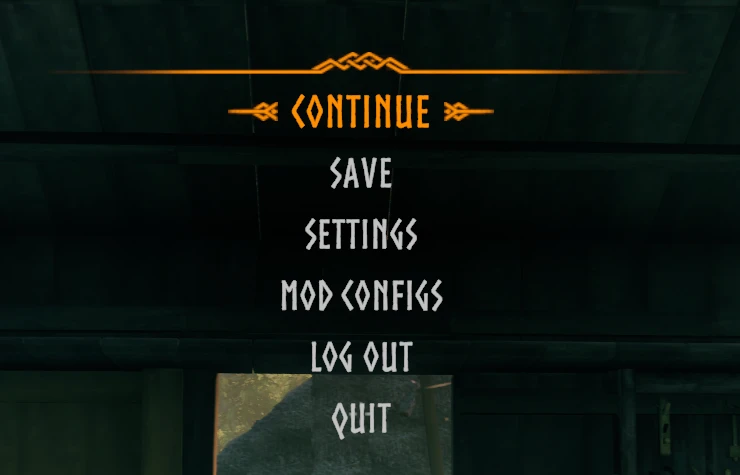
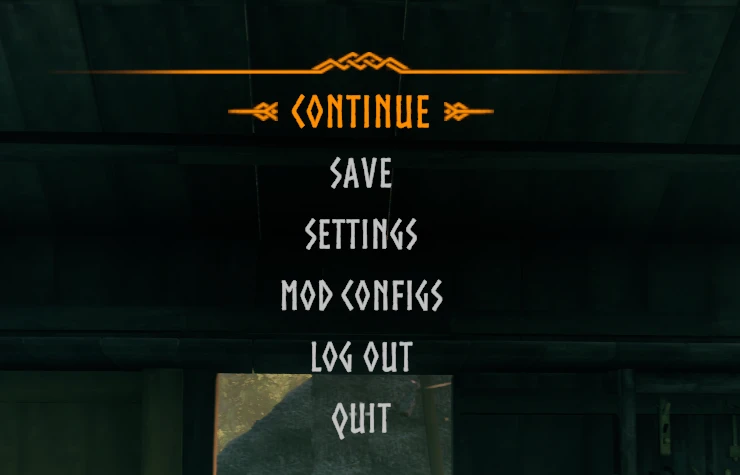
[]从暂停菜单打开(位于设置之后);可选的主菜单按钮[/]
[/list]
[line]
[heading]Requirements[/heading]
[list]
[]Valheim(PC)[/]
[][url=https://www.nexusmods.com/valheim/mods/15]BepInEx Pack for Valheim[/url][/]
[/list]
[line]
[heading]Installation[/heading]
[b]r2modman / Thunderstore(推荐)[/b]
[list=1]
[]安装 [url=https://thunderstore.io/package/ebkr/r2modman/]r2modman[/url]。[/*]
[]创建或打开一个 Valheim 配置文件。[/]
[]安装 BepInEx Pack Valheim。[/]
[]搜索 Mod Configs 并点击 Install with Mod Manager,或前往 Settings → Import local mod 并选择下载的 zip。[/]
[]通过 r2modman 启动 Valheim。[/]
[/list]
[b]手动安装(BepInEx)[/b]
[list=1]
[]安装 BepInEx Pack Valheim 并启动游戏一次。[/]
[]将 [font=Courier New]ModConfigs.dll[/font] 放入:
[code]<Valheim folder>\BepInEx\plugins\ModdedWolf-ModConfigs\[/code][/]
[]启动游戏。[/]
[/list]如果你下载的是 zip 文件,请解压,使 [font=Courier New].dll[/font] 位于 [font=Courier New]ModdedWolf-ModConfigs[/font] 文件夹内。
[line]
[heading]Multiplayer[/heading]
仅客户端。 无需在服务器安装。设置不会同步到专用服务器或其他玩家——更改仅应用于本地客户端的配置文件。
[line]
[heading]Settings[/heading]
首次运行后,打开:
[code]BepInEx\config\ModdedWolf.ModConfigs.cfg[/code]
有用的选项:
[list]
[]ShowPauseMenuButton — 默认 [font=Courier New]true[/font] — 在游戏内暂停菜单显示 Mod Configs[/]
[]ShowMainMenuButton — 默认 [font=Courier New]false[/font] — 在标题界面主菜单显示 Mod Configs[/]
[]ShowAdvancedSettings — 默认 [font=Courier New]false[/font] — 显示标记为高级的设置[/]
[]HideSelfFromList — 默认 [font=Courier New]false[/font] — 在游戏内面板中隐藏此模组自身的设置[/]
[]RememberLastMod — 默认 [font=Courier New]true[/font] — 重新打开时停留在上次选择的模组[/]
[/list]兼容 BepInEx Configuration Manager 特性([font=Courier New]Browsable[/font]、[font=Courier New]IsAdvanced[/font] 等)。
[line]
有问题或 Bug?[url=https://discord.com/invite/T7T7NbCQxC]Discord[/url]
显示 1-7 条,共 7 条
以上为资源接口提供的文件记录。安装时请在客户端确认文件、游戏版本及依赖。
还没有人评论,去客户端里说两句吧。
评论在新手盒子客户端中发表,这里同步展示。