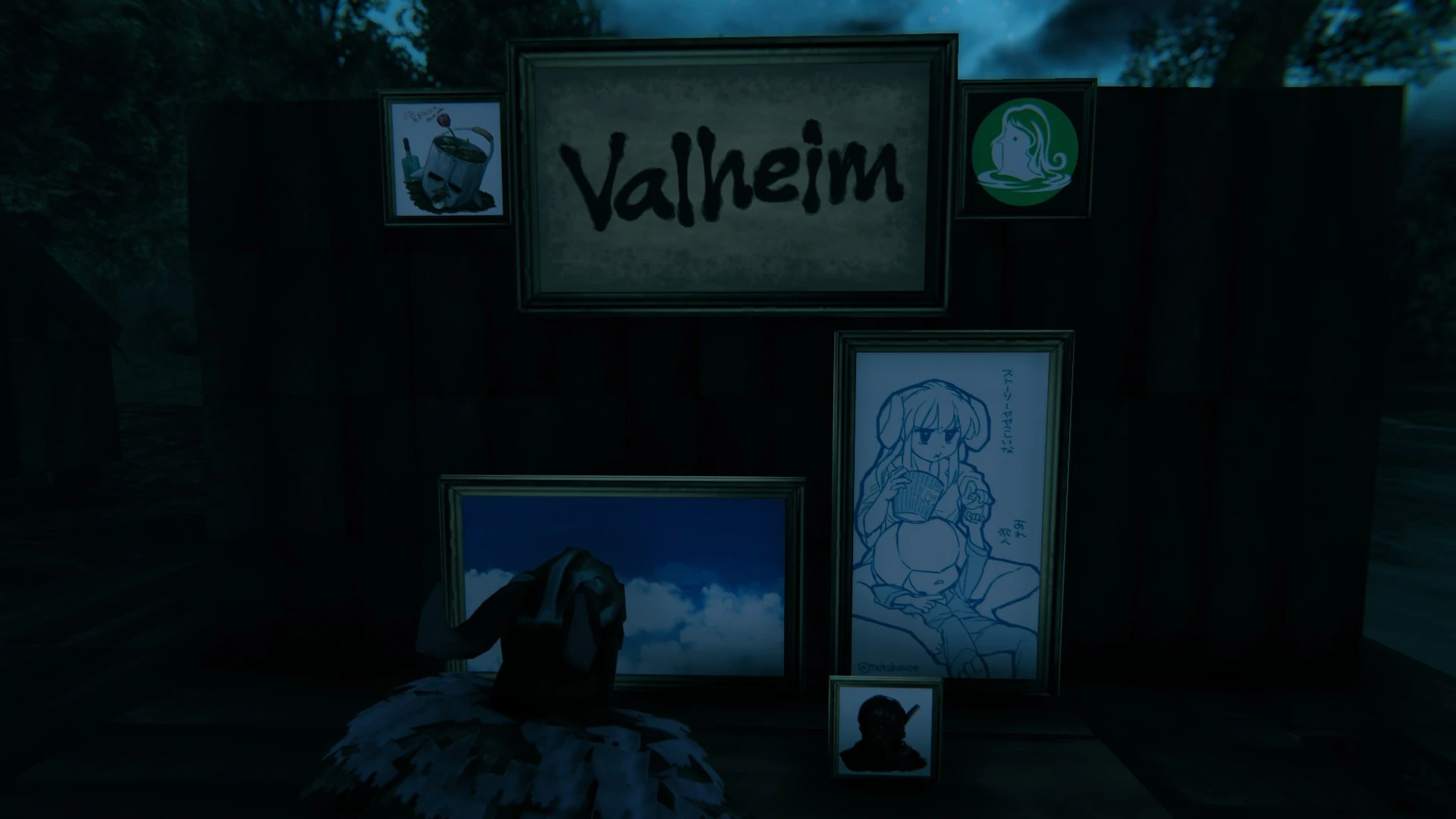
英灵神殿相框
添加一件新家具,一个相框。你可以用你喜欢的图片来装饰它。
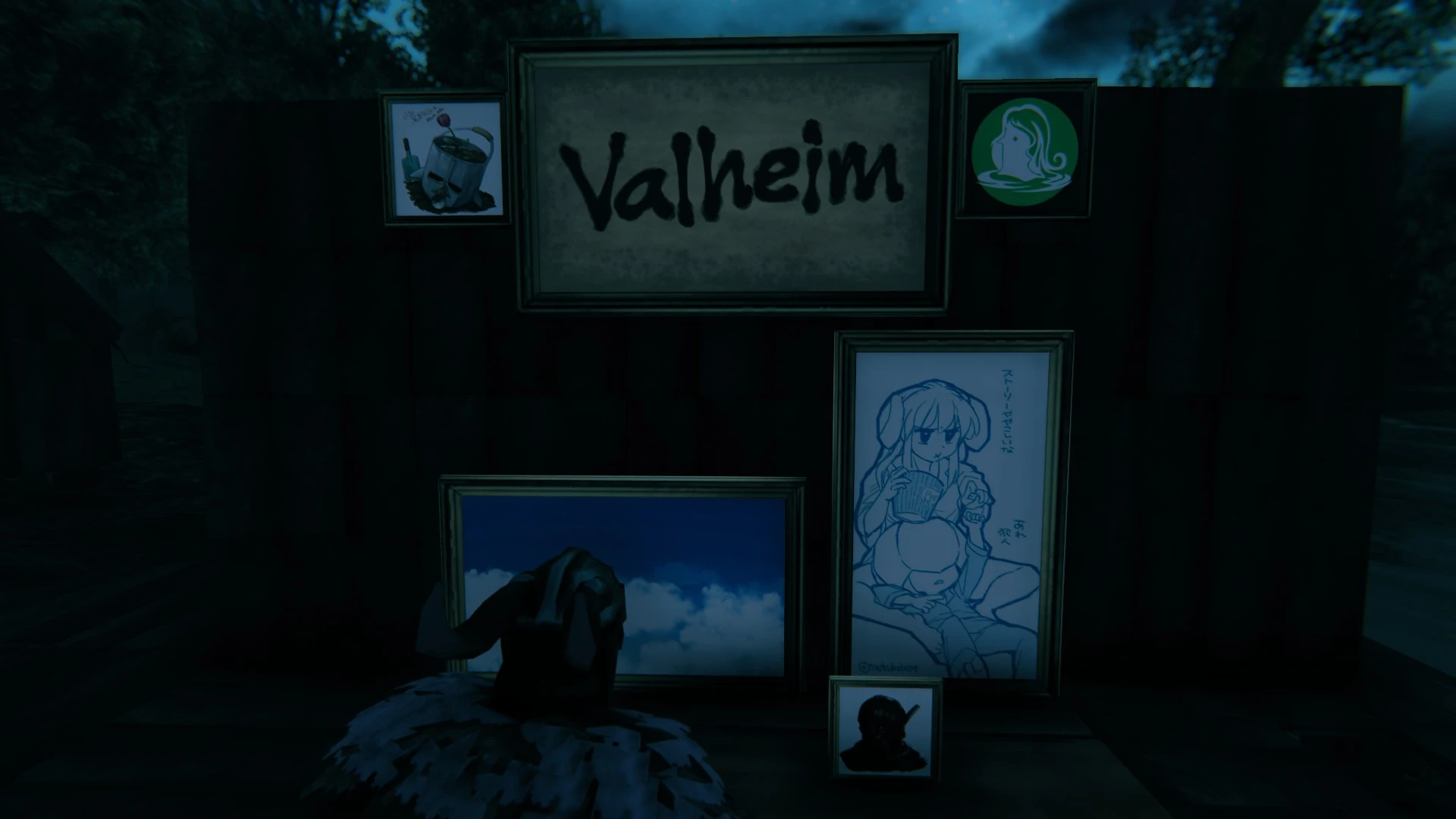 查看大图
查看大图添加一件新家具:相框。
你可以用自己喜欢的图片来装饰它。
[b][u]安装
[/u][/b]
使用 Vortex,或将 ValheimPictureFrame 文件夹放入 BepInEx/plugins 进行手动安装。
需要 Valheim 1.0 或更高版本、BepInExPack_Valheim 和 Jötunn, the Valheim Library(2.30.1 或更高版本)。
Vortex 用户:请查看 Valheim Support 扩展页面中关于 BepInEx 的“1.0 Important info”。
1.4.0 及更早版本无法在 Valheim 1.0 上运行。
[u][b]使用方法[/b][/u]
[list=1]
[]将要用于装饰的图片文件放入 ValheimPictureFrame[b]/[/b]Assets/Images/。[/]
[]在游戏中放置相框,按 E 键与其交互,然后输入要显示的图片文件名,例如“sample-1.jpg”。[/]
[/list]
[b][u]配方[/u][/b]
[list]
[]FineWood:6[/]
[]BronzeNails:2[/]
[/list]
[b][u]注意事项
[/u][/b]
[list]
[]图片文件只能加载 png 或 jpg[/]
[]如果输入以 http 开头的 URL,也可以查看网络上的图片。(示例:https:xxxxx.jpg)
[/]
[]对于设置为横向/纵向相框的图片文件,建议使用 16:9 比例。[/]
[]如果你想在同一服务器上共享同一张图片,必须在 ValheimPictureFrame/Assets/Images/ 内的文件夹中拥有同名且相同的图片。[/]
[/list][b][u]高级功能
[/u][/b]
从 1.1.0 版本开始,我们引入了一种机制,可以将相框更改为任意大小,你也可以决定作为支点的轴。
从 1.2.0 版本开始,你还可以指定一个文件夹来连续播放其中的图片。默认间隔为 5 秒。
按以下格式在文本控件中输入。
[文件名]:[命令]
命令如下。
[scale=x]
更改为 x 倍大小的相框。
(示例)
[img]https://i.imgur.com/dvS9A6w.png[/img]
sample-1.jpg:scale=2
(你可以放置一个 2 倍大的相框)
[pivot=position]
作为相框安装支点的轴可以设置在上端、下端、左端和右端。你也可以组合多个支点轴
(示例)
[img]https://i.imgur.com/1Pe3aEJ.png[/img]
valheim.jpg:scale=2 pivot=bottom
(你可以放置一个 2 倍大且以底部点为支点的相框)
[img]https://i.imgur.com/HF59pVL.png[/img]
sample-1.jpg:scale=2 pivot=top,left
(你可以放置一个 2 倍大且以左上点为支点的相框)
[interval=x]
当在文本中指定文件夹时,指定图片播放之间的间隔。
(示例)
[img]https://i.imgur.com/J7Z3sX3.png[/img]
sampledir:interval=1
(以一秒间隔播放 sampledir 文件夹中的图片)
[frame=none]
隐藏相框。
这些命令有缩写
scale=s
pivot=p
top=t, bottom=b, right=r, left=l
interval=i
frame=f
(示例)
[img]https://i.imgur.com/UcZCL7k.png[/img]
sample-1.jpg:s=2 p=t,l
(你可以放置一个 2 倍大且以左上点为支点的相框)
[b][u]捐赠
[/u][/b]
我们通过 Ko-fi 接受支持。
[url=https://ko-fi.com/firstd]https://ko-fi.com/firstd[/url]
[b][u]特别感谢[/u][/b]
感谢所有支持此模组的人,特别是 ActingDemicky 和 Thowellgm!
![https://i.imgur.com/dvS9A6w.png[/img]](https://i.imgur.com/dvS9A6w.png%5B/img%5D)
![https://i.imgur.com/1Pe3aEJ.png[/img]](https://i.imgur.com/1Pe3aEJ.png%5B/img%5D)
![https://i.imgur.com/HF59pVL.png[/img]](https://i.imgur.com/HF59pVL.png%5B/img%5D)
![https://i.imgur.com/J7Z3sX3.png[/img]](https://i.imgur.com/J7Z3sX3.png%5B/img%5D)
![https://i.imgur.com/UcZCL7k.png[/img]](https://i.imgur.com/UcZCL7k.png%5B/img%5D)
显示 1-8 条,共 8 条
以上为资源接口提供的文件记录。安装时请在客户端确认文件、游戏版本及依赖。
还没有人评论,去客户端里说两句吧。
评论在新手盒子客户端中发表,这里同步展示。