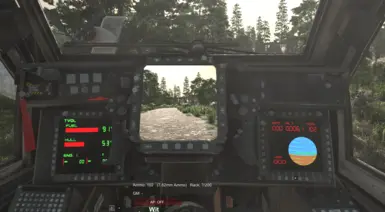
Witos Camera Controller
一款旨在通过提供多种摄像机模式、动态XML配置、电影级效果以及摄像机与角色骨架的精确同步来增强车辆体验的高级模组。
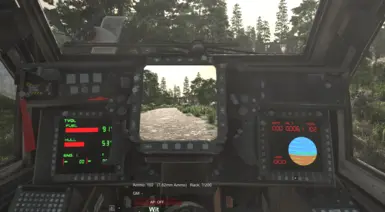 查看大图
Witos 车辆摄像头切换模组
版本:v4.1 修复了有时导致浮动图标显示不正确的问题。 克隆屏幕缩放功能的在线同步已修复。 现在,当你坐上炮位时,该炮的摄像机视图会自动激活,离开炮位时会恢复上一个摄像机视图。
版本:4.0
- 新增对
WeaponScope和ScopeMonitor的支持:在camerascope标记处设置瞄准/测距相机,并输出到显示器(camerascreen),支持可配置配置文件。(主要方法:LoadScopeOptions(string),UpdateScopeMonitor())。 - 每辆车辆/座位及网络同步的远程监视器配置文件:
ScopeMonitorProfile,ReceiveScopeMonitorSync(int, int, float, float, float, float)和SendScopeMonitorSyncIfNeeded(int, int, VehicleCameraMode)。 - 为瞄准镜和监视器配置可定制的准星;动态创建瞄准镜HUD对象(
EnsureScopeCrosshairObject(),UpdateScopeCrosshairVisual())。 - Unity 标记和范围的缩放支持(每个变换的持久性存储:
unityZoomByTransformId,参数unityMinZoom,unityMaxZoom,unityZoomSpeed)。 - 按模式/座椅的平滑配置已从 CameraConfigs.xml 加载 (
LoadSeatSmoothing(string))。 - 改进了 Unity 标记检测,以避免从其他实体中拾取模型:
IsChildOfVehicleModel(Transform, EntityVehicle),并将搜索范围限制在载具模型内。 - 滤镜材质缓存 (
shaderMaterialCache) 以防止应用过场滤镜时重复加载AssetBundle。 - 摄像机位置限制在地形上方,防止摄像机穿入地图/结构下方:
ClampCameraPositionAboveTerrain(Vector3)。 - 输入改进:新增自由视角键(
inputFreeLookKeys),GetAxisRaw对视角输入的处理,以及通过按键释放对显示器的控制功能。 - 清理与资源管理:在
OnDestroy()中安全销毁资源(纹理、摄像机、材质),并在离开车辆时正确处理状态。
版本:3.6
修复了一个可能导致物体震动的潜在错误。
现在读取 seatSmoothing 属性。
Unity 摄像机现在有了缩放功能。
版本:3.5.1 与化妆品的兼容性。
版本:3.5 与化妆品的兼容性。 次要bug修复:更换游戏时,摄像头未能激活。 修复了某些UI元素可能悬浮在屏幕上或位置不正确的问题。 现在相机可以正确遵循游戏设置中的“反转轴向”选项。
版本:3.4 全面支持控制器,使用控制器控制相机,支持多人游戏 已更新至游戏版本2.5
在《七日杀》中切换车辆视角、使用自由视角模式,并应用电影滤镜效果!
这个模组有什么作用?
允许你在任何载具上循环切换多个摄像头,在座位上使用第三人称视角、自定义摄像机、预制件中添Unity摄像机,以及在自动居中与自由视角之间切换!你还可以应用视觉着色器/滤镜,如怀旧棕褐色、复古风格、黑白效果等。
功能
- 相机模式切换: 在座舱视角、第三人称、Unity自定义相机、180º/360º相机以及电影模式之间循环切换。
- 自动居中与自由视角模式: 选择座椅摄像头是自动居中(看向前方),还是允许您用鼠标自由移动。
- 着色器/视觉滤镜切换: 在相机的自定义视觉滤镜(如怀旧、复古等)之间切换。
- 多车辆支持: 每辆车和座位都会记住你上次使用的视角。
- XML可配置: 所有按键和相机顺序均可在 CameraConfigs.xml 中编辑。
- 支持的Unity摄像头: 添加一个名为
Camera、Camera360或Camera180的游戏对象,它将自动集成。 - 在座位视野中隐藏玩家头部 以避免穿模。
使用方法
1. 切换摄像模式 默认情况下,按 L (或在 CameraConfigs.xml 中配置的按键)可在车辆的不同视角模式之间切换。你可以从配置文件中更改、移除或者添加模式。
2. 切换自动居中与自由视角 在车辆座位上时,点击鼠标切换自由视角模式的开启/关闭。
- 自动居中: 相机自动返回正面视角。
- 自由视角: 用鼠标移动镜头,镜头会停留在你离开的位置。
3. 循环着色器/视觉滤镜
按下 F5 键(或XML中设置的按键)来切换当前的着色器/滤镜。你可以在 CameraConfigs.xml 的 <Shaders> 部分添加、删除或重新排序着色器。包含的特效:棕褐色、黑白、复古、铬色、故障、像素化、径向模糊等。
4. 使用Unity自定义摄像机
如果你在 Unity 中编辑车辆预制体,请添加一个名为 Camera360、Camera180、Camera 等的游戏对象。此模组将检测并将其添加为可选摄像机模式。
5. 通过XML为每辆车配置摄像头
要为每辆车定义自定义摄像机,请编辑模组或 Config 文件夹中的 vehicles.xml。在车辆的属性部分,添加像这样的摄像机节点:
<vehicle name="Truck">
  <property class="Camera0">
    <property name="VehicleCameraCustom" value="0.0,2.0,-3"/>
    <property name="CameraXMLMode" value="180" />
    <property name="CameraXMLRotation" value="0,0,0" />
  </property>
  <property class="Camera1">
    <property name="VehicleCameraCustom" value="0,20,0"/>
    <property name="CameraXMLMode" value="fixed" />
    <property name="CameraXMLRotation" value="90,90,0" />
  </property>
  <property class="Camera2">
    <property name="VehicleCameraCustom" value="3,3,0"/>
    <property name="CameraXMLMode" value="360" />
    <property name="CameraXMLRotation" value="90,90,0" />
  </property>
</vehicle>
属性说明:
- 车辆摄像机自定义: 摄像机相对于车辆的本地位置(x,y,z)。
- 摄像机XML模式: 摄像机类型(360度、180度、固定等)。
- CameraXMLRotation: 基础旋转角度(俯仰角、偏航角、翻滚角),单位为度。
你可以随意添加任意数量的自定义摄像机,并为它们设置独特的名称和参数。
高级配置
设置按键和相机顺序:
打开文件 Mods/WitosCamera/Config/CameraConfigs.xml。
<CameraOrder>
  <Mode>座位</Mode>
  <Mode>默认第三人称</Mode>
  <Mode>UnityCamera360</Mode>
  <Mode>CinematicCamera</Mode>
</CameraOrder>
<InputKeys>
  <CameraKey>V</CameraKey>
  <ShaderKey>F5</ShaderKey>
</InputKeys>
自定义着色器循环:
CameraConfigs.xml 中的 <Shaders> 部分定义了着色器顺序和可用过滤器。Shader 顺序与 XML 行顺序匹配。
<Shaders>
  <Shader id="Sepia" BundlePath="camerafilters.unity3d" MaterialName="SepiaEffectMaterial" active="true" />
  <Shader id="Vintage" BundlePath="camerafilters.unity3d" MaterialName="VintageEffectMaterial" active="true" />
  <Shader id="GlitchEffect" BundlePath="camerafilters.unity3d" MaterialName="GlitchEffectMaterial" active="true" />
</Shaders>
各相机模式下的鼠标灵敏度:
<MouseSensitivity>
  <Mode name="座位" value="0.5" />
  <Mode name="CameraXML_360" value="0.7" />
  <Default value="1.0" />
</MouseSensitivity>
每辆车的进阶摄像机设置:
在 vehicles.xml 中,你可以控制每辆车启用的摄像头:
- 启用/禁用座位视角
- 启用/禁用默认第三人称摄像机
- 保持两者或仅一个激活
这是通过车辆属性部分的布尔属性(true/false)完成的。
载具配置示例:
<vehicle name="Truck">
  <property name="VehicleCameraSeatEnabled" value="true" />
  <property name="VehicleCameraModelEnabled" value="true" />
</vehicle>
说明:
- VehicleCameraSeatEnabled: 若为真,则该载具启用座椅视角模式。若为假,则座椅视角不可用。
- VehicleCameraModelEnabled: 如果为true,则启用默认的第三人称视角。如果为false,则不会添加到可用模式中。
示例:
仅限座位摄像头:
<property name="VehicleCameraSeatEnabled" value="true" />
<property name="VehicleCameraModelEnabled" value="false" />
仅限第三人称视角:
<property name="VehicleCameraSeatEnabled" value="false" />
<property name="VehicleCameraModelEnabled" value="true" />
两台摄像机已激活:
<property name="VehicleCameraSeatEnabled" value="true" />
<property name="VehicleCameraModelEnabled" value="true" />
无自定义摄像机(仅使用Unity摄像机/场景镜头,如有):
<property name="VehicleCameraSeatEnabled" value="false" />
<property name="VehicleCameraModelEnabled" value="false" />
这对于没有座位的载具,或当你只想用第三人称视角或自定义Unity/过场动画摄像头时很有用。
快速摘要
要启用每辆车的座椅摄像头:在 vehicles.xml 中
<property name="VehicleCameraSeatEnabled" value="true" />
要启用默认的第三人称摄像机:
<property name="VehicleCameraModelEnabled" value="true" />
设置为 false 以禁用任何模式。如果两者都处于激活状态,你可以使用摄像头切换键在它们之间循环切换。
提示与故障排除
- 如果你修改了XML配置文件,可以使用mod命令(例如
rcxml)在不重启游戏的情况下重新加载配置。 - 如果你更改了着色器,顺序和新效果将在重新加载XML后生效。
- 如果摄像头出现故障或位置不对,请再次按下摄像头切换键以重置。
- 如果你在座位视角中看到角色头部,请检查你的预设或模组配置中对象的命名。
要求
- 7 Days to Die 兼容版本(建议使用 v2.1)
- 过滤器资源包的所有 Unity 依赖项(已包含在 Resources 文件夹中)
致谢
模组与代码由 Witos 制作 测试:FuriousRamsay, Macboober
EAC 关闭
如果您需要支持或有任何问题,请加入 DISCORD。
正在加载版本记录…
正在加载评论…
评论在新手盒子客户端中发表,这里同步展示。