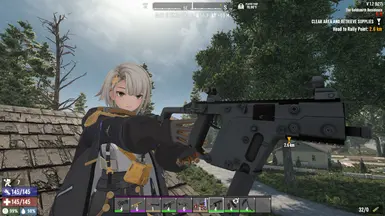
VRoid Mod 0.0.3 角色包(兼容游戏版本1.2)
来自各种抽卡游戏角色的VRoid虚拟形象,兼容游戏1.2版本及VRoid模组最新发布版(截至2024年12月24日)。
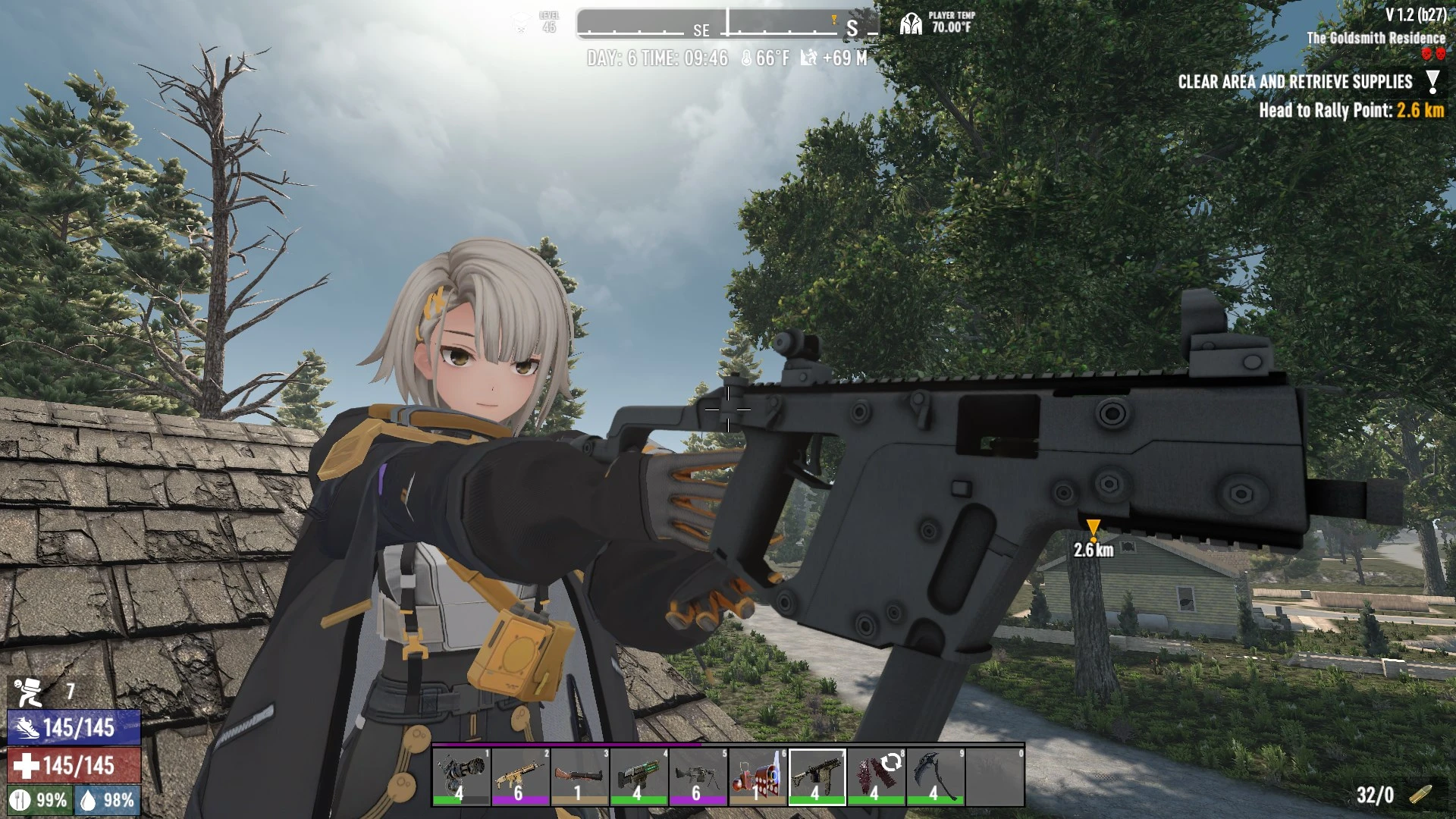 查看大图
查看大图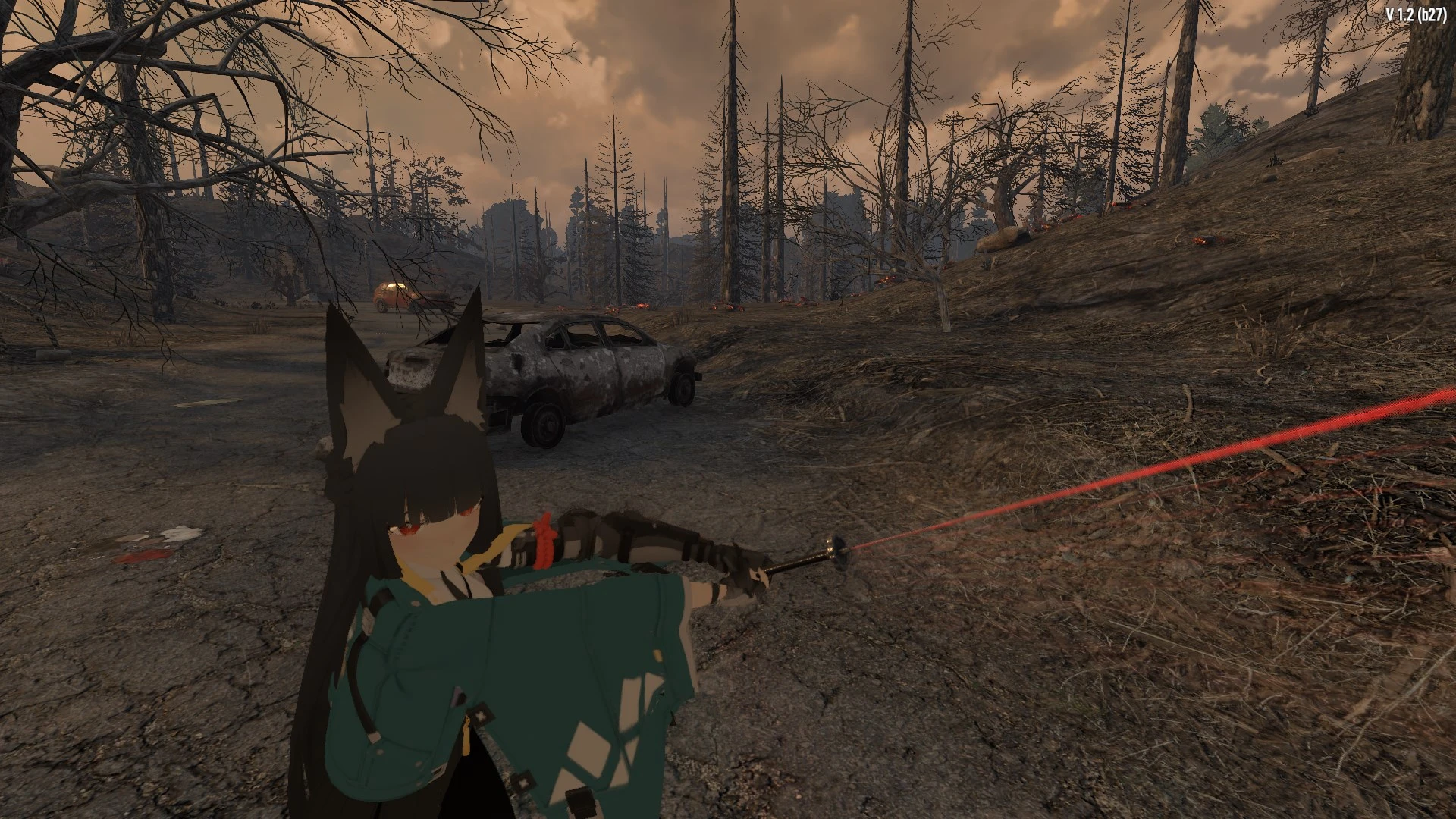
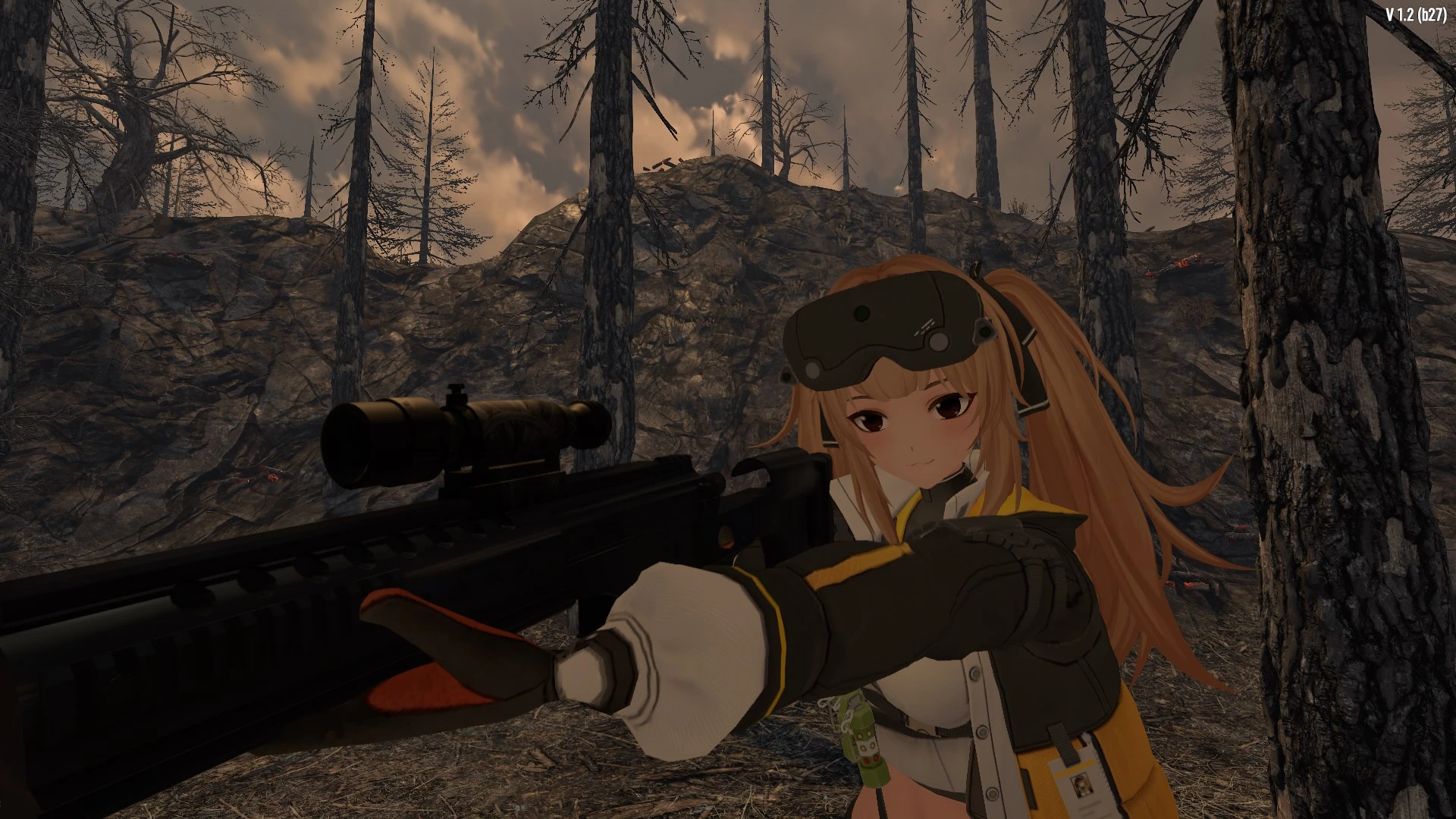
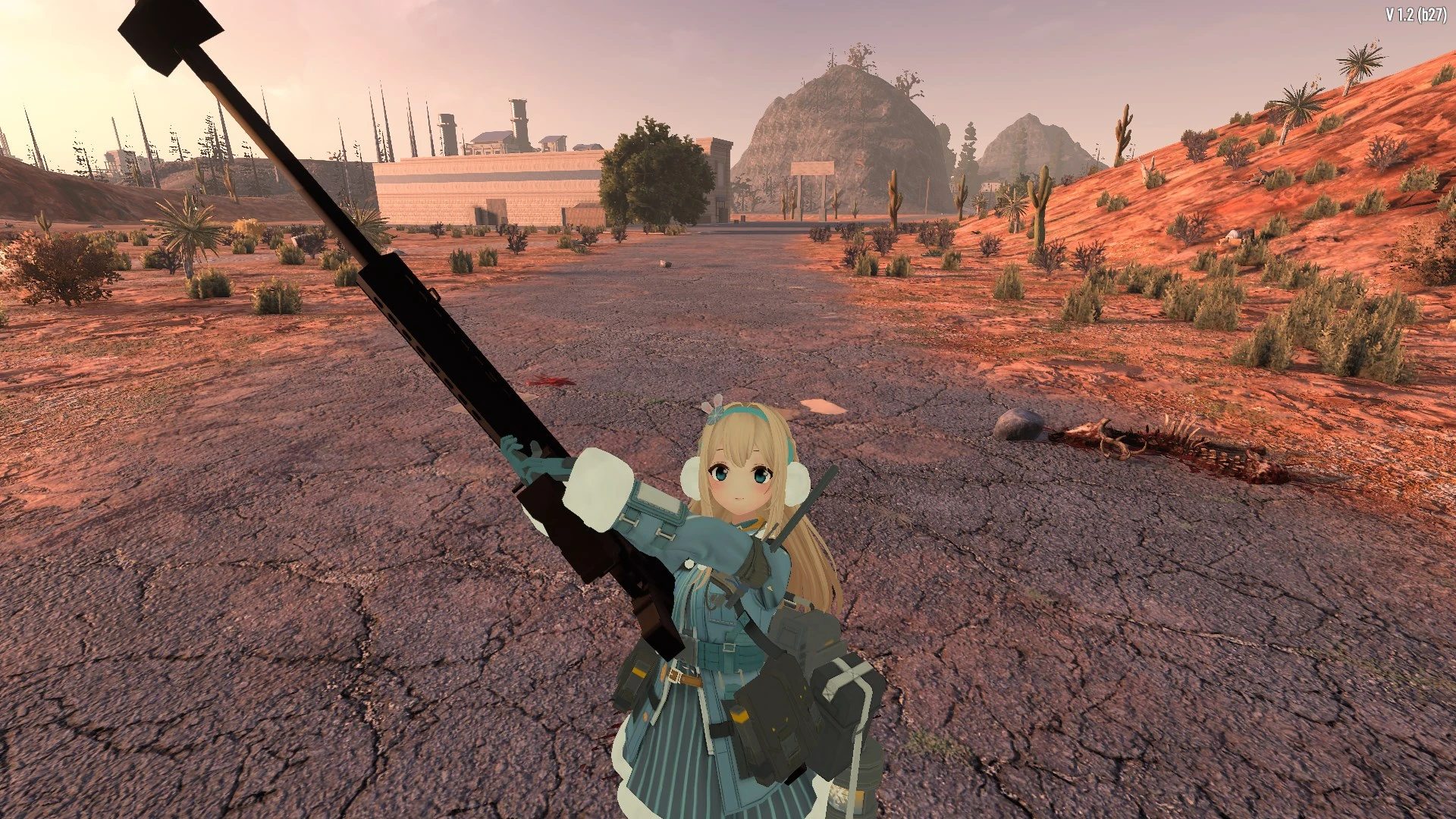
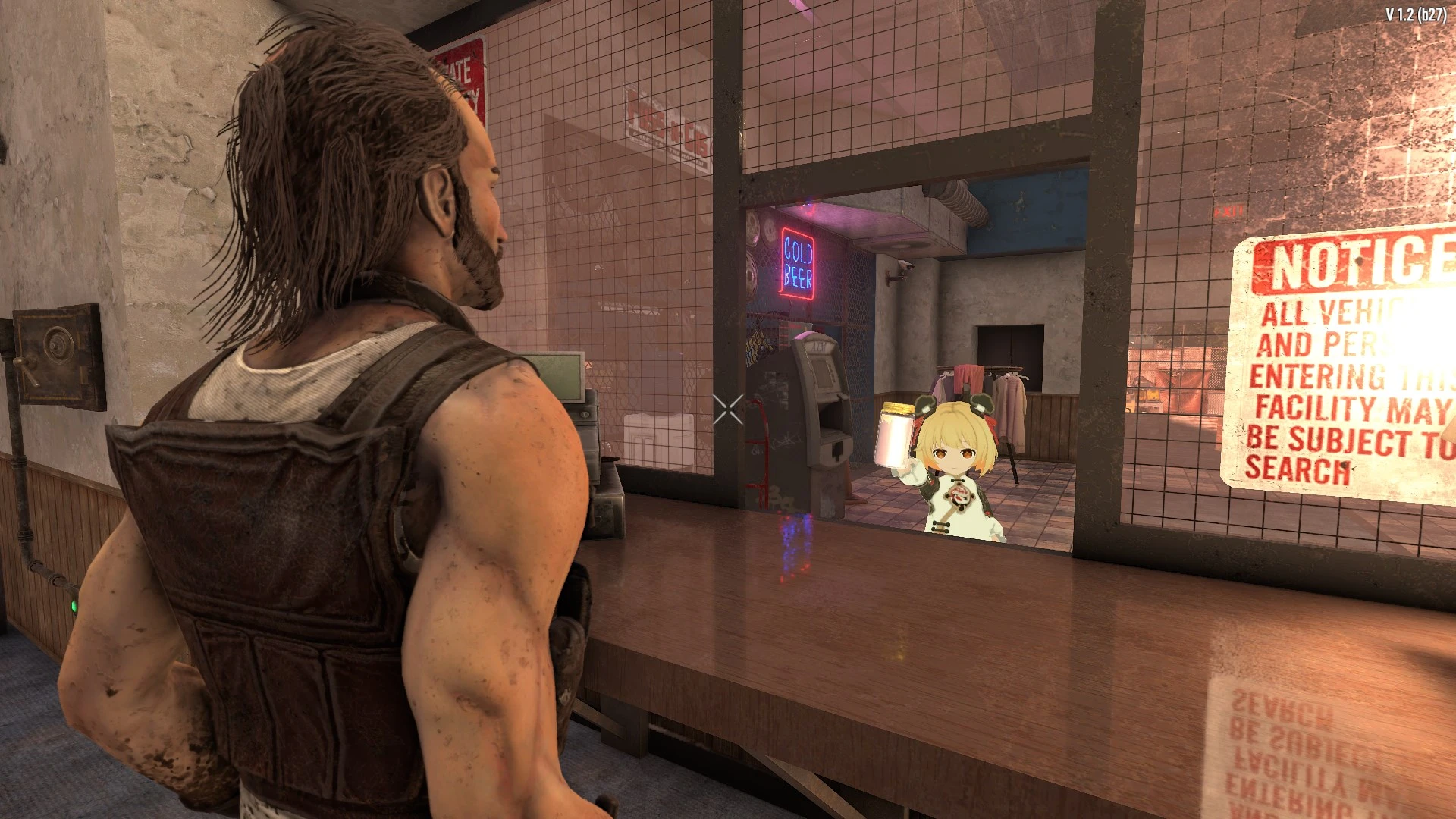
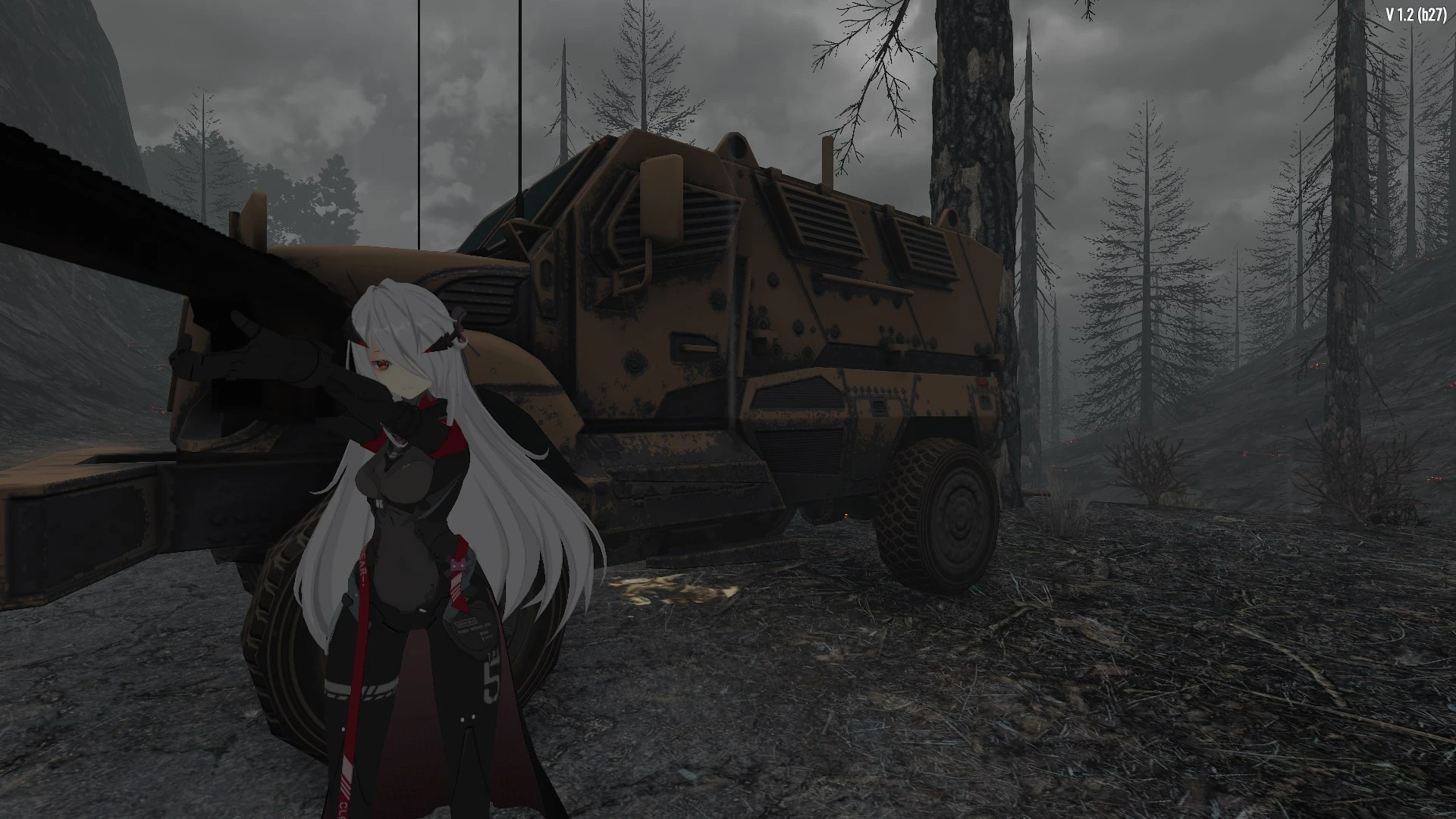
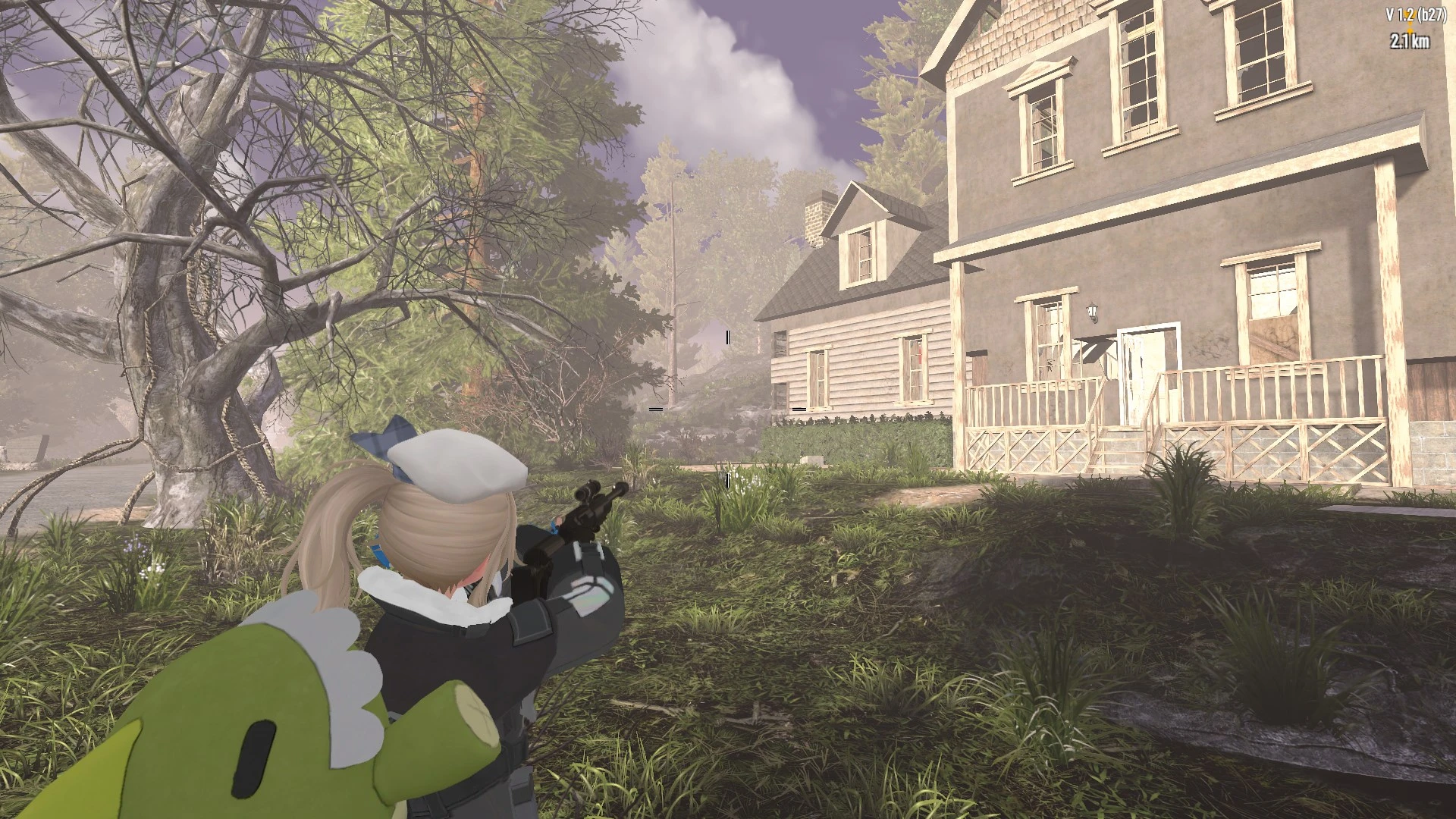
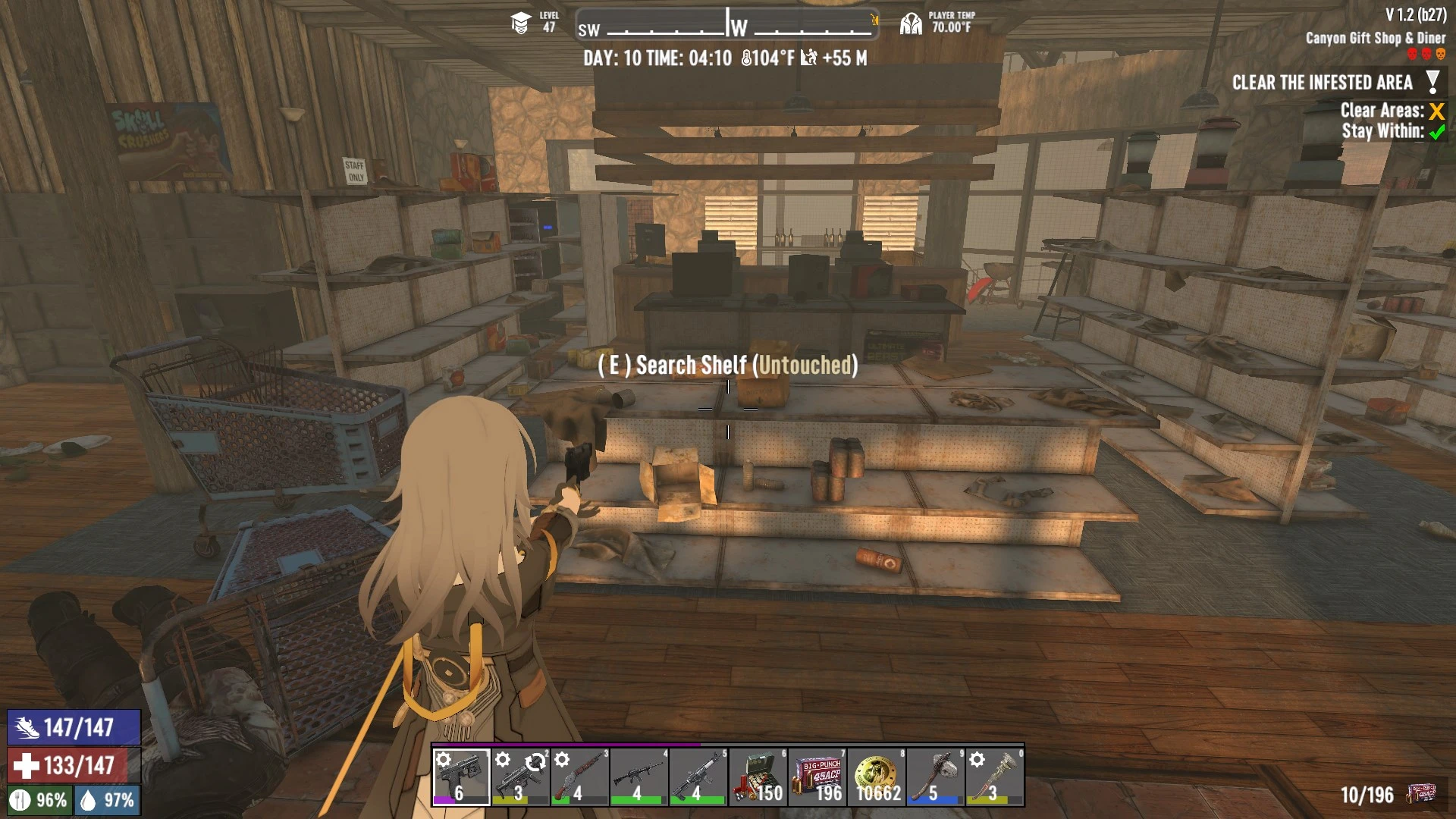
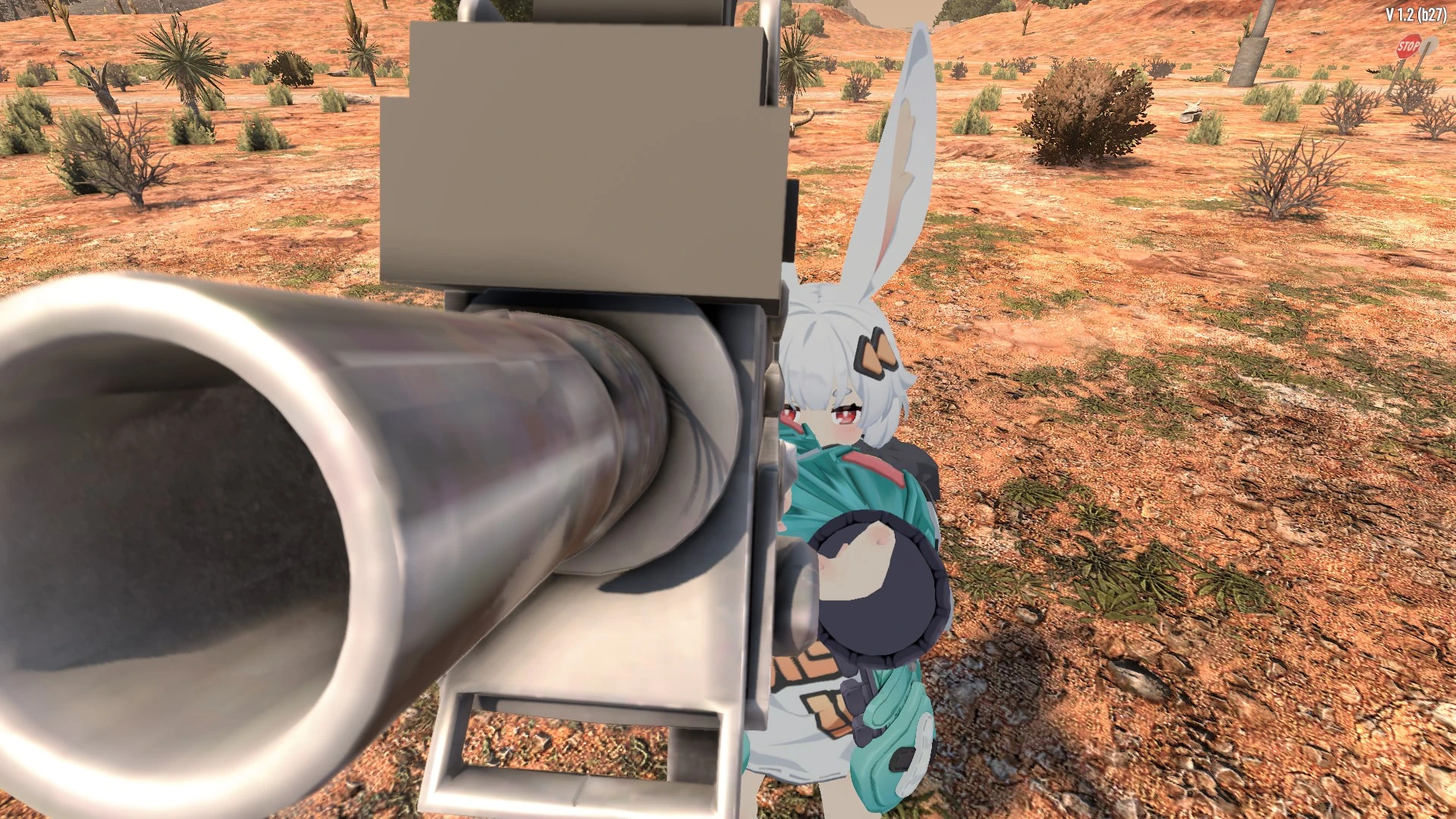
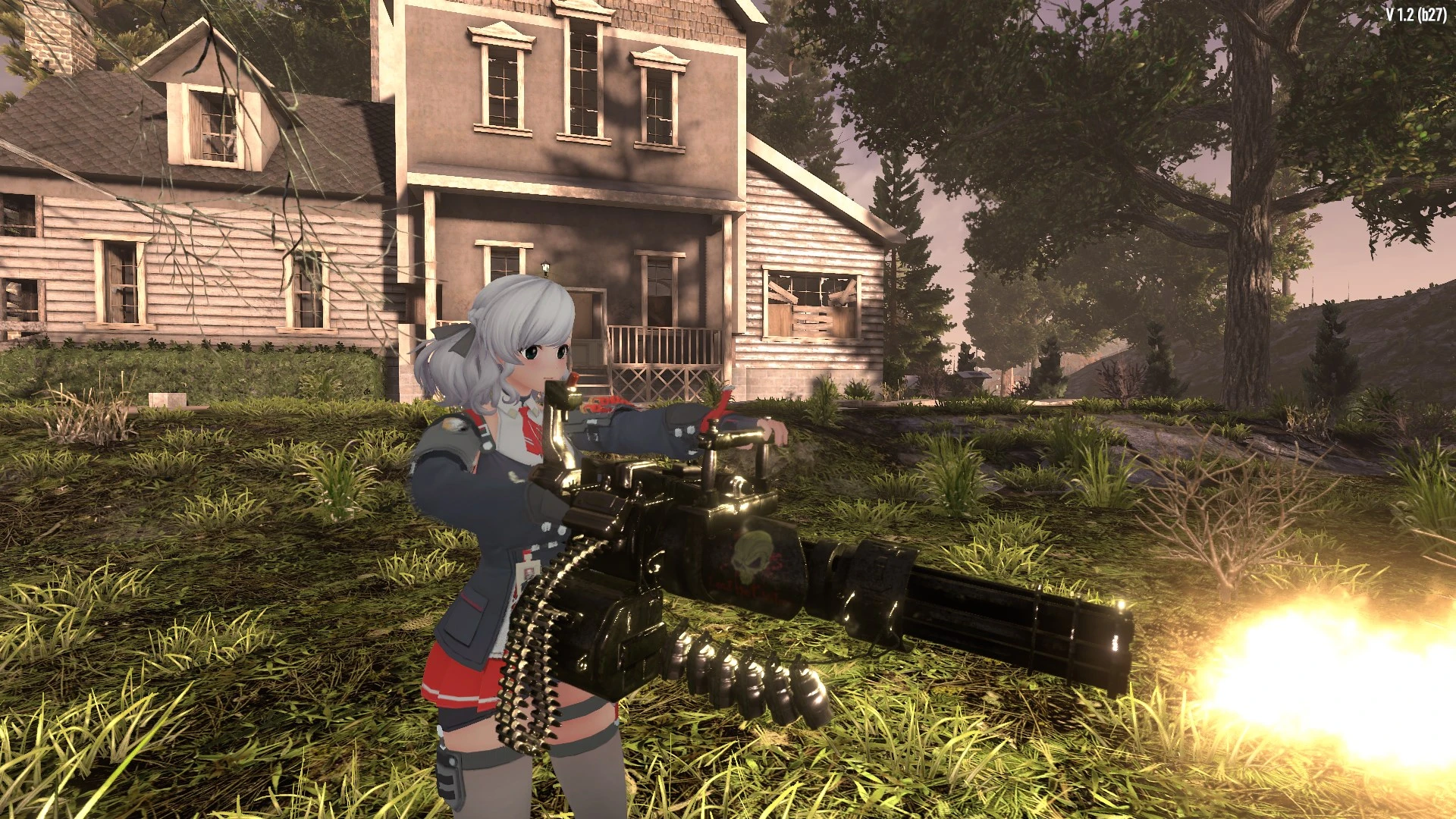
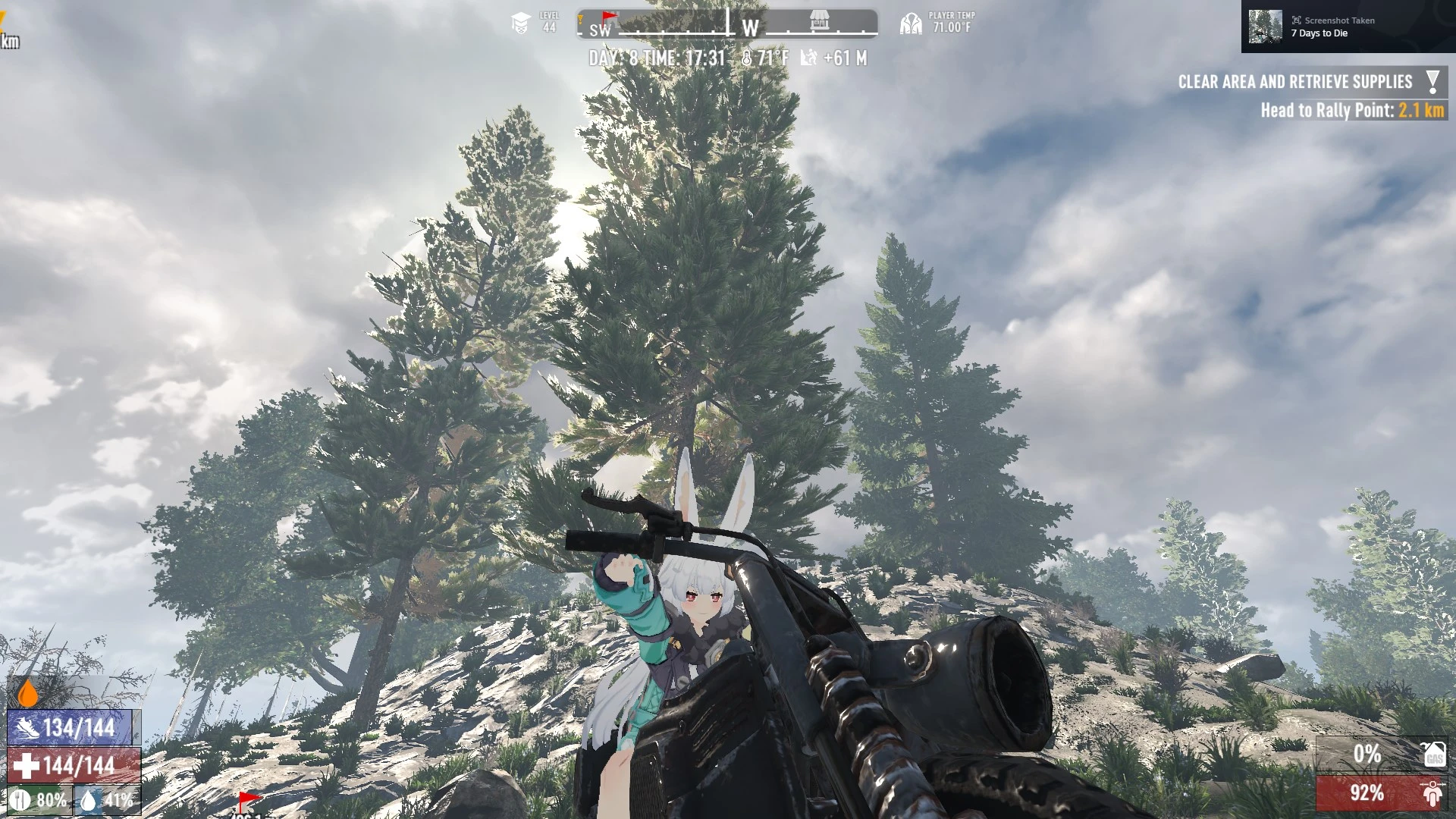
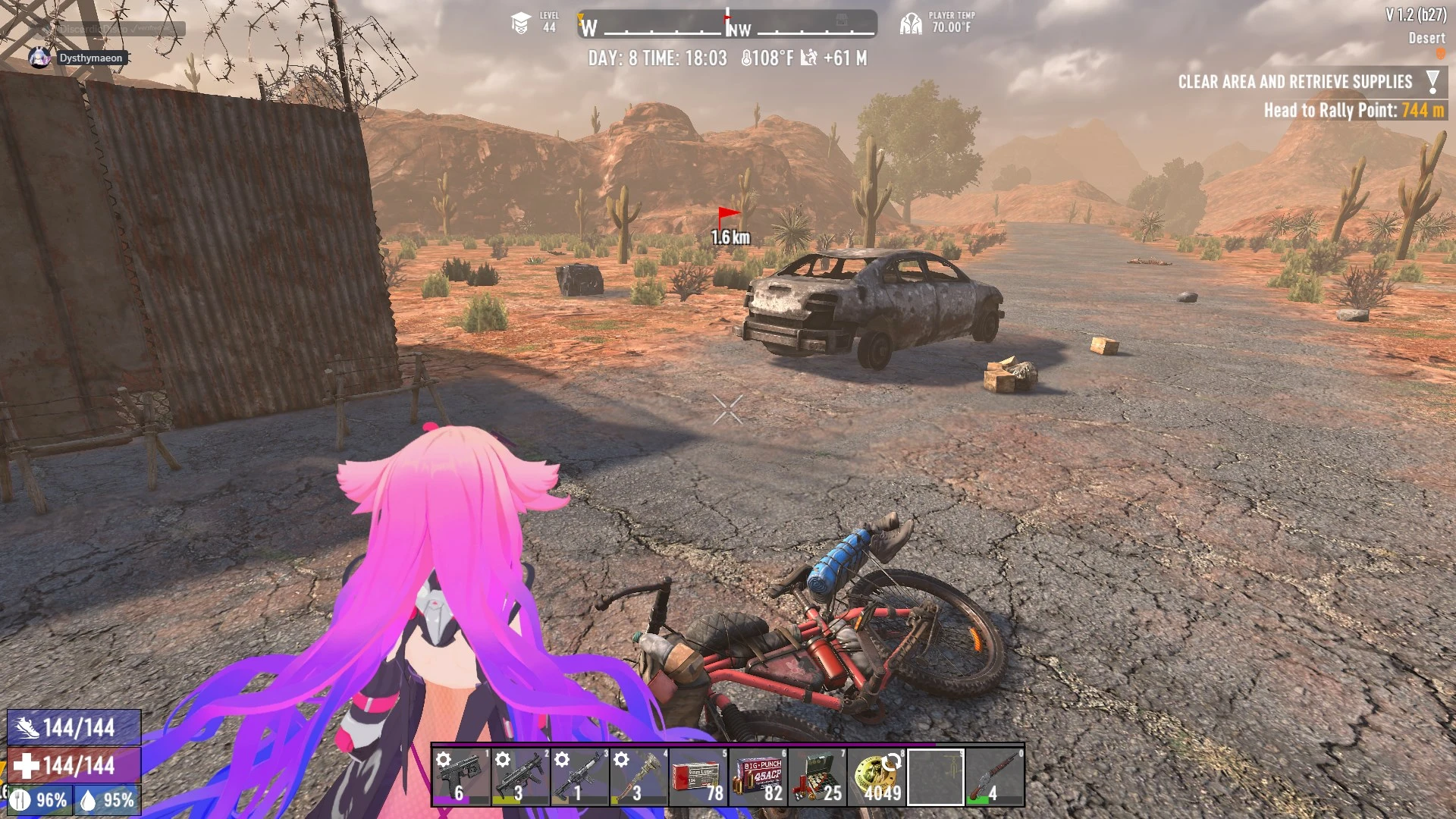
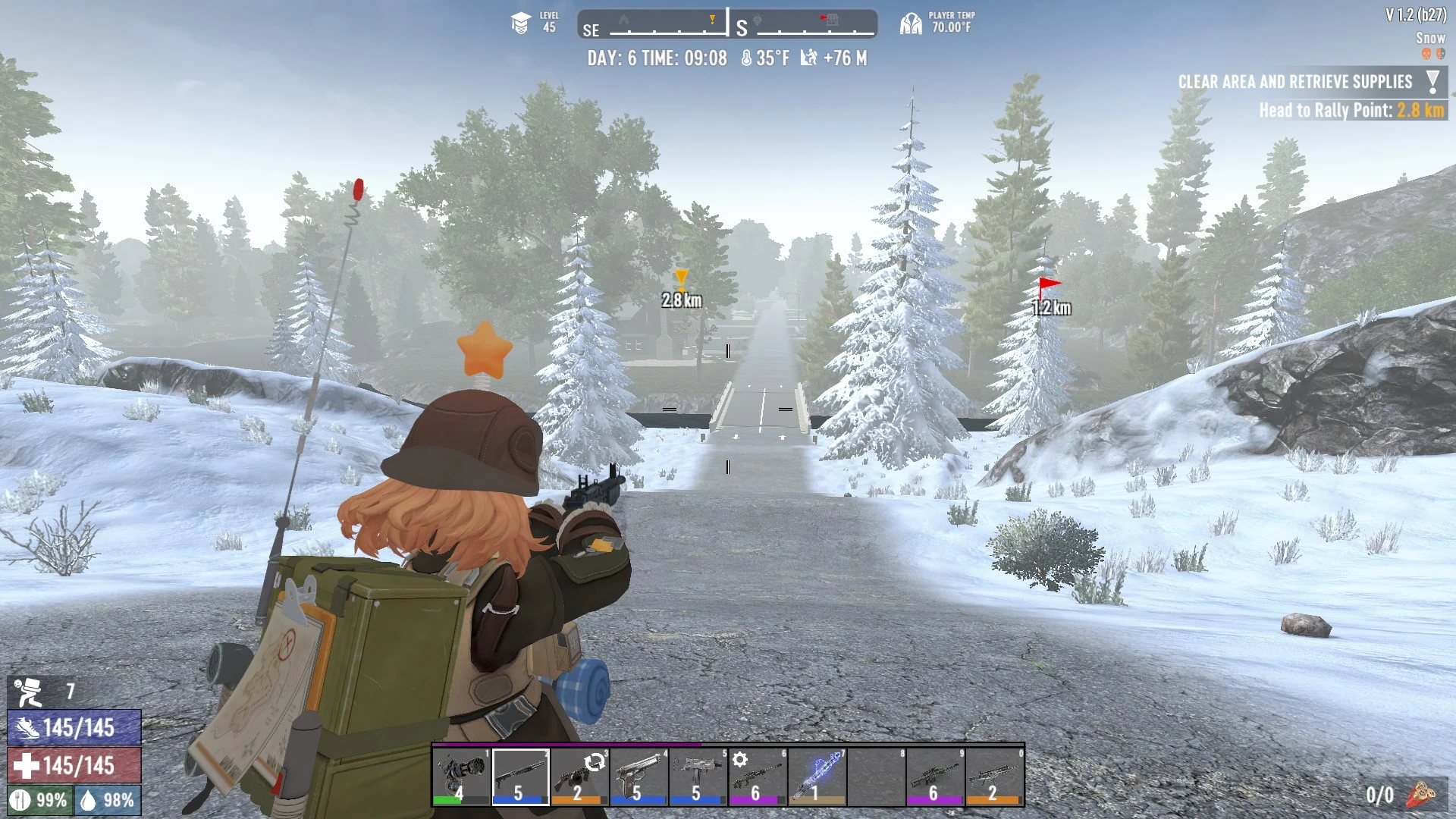
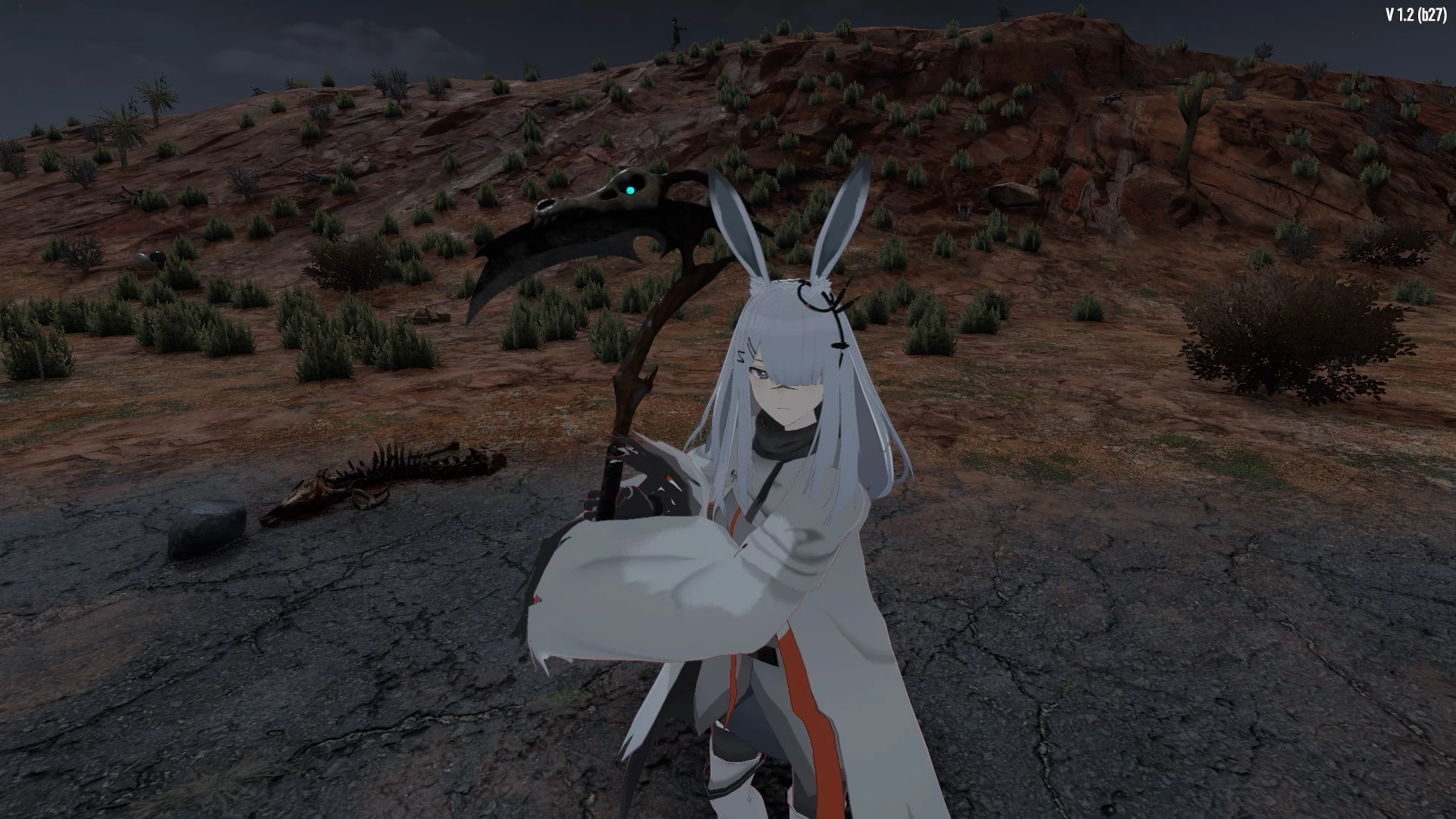
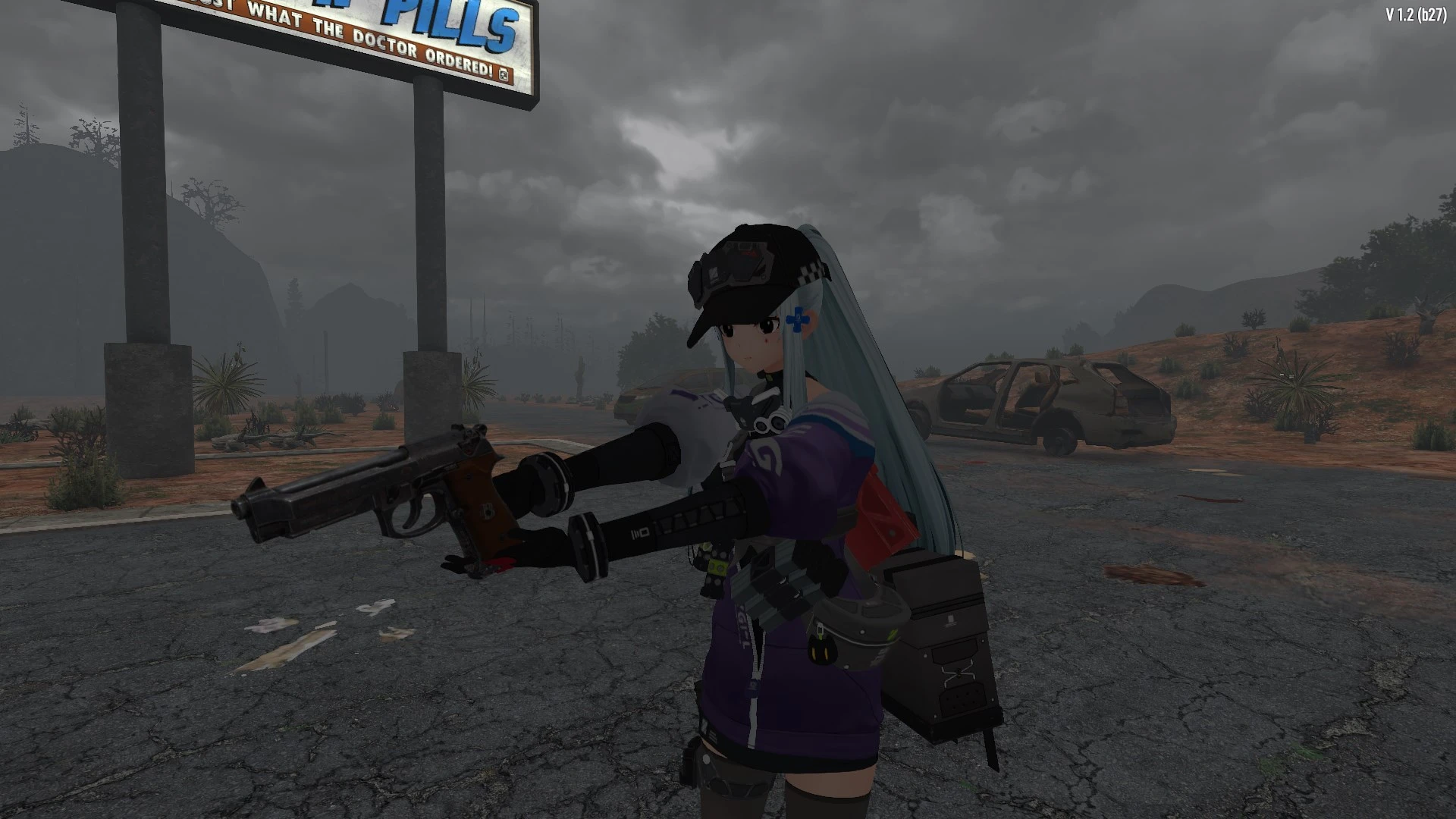
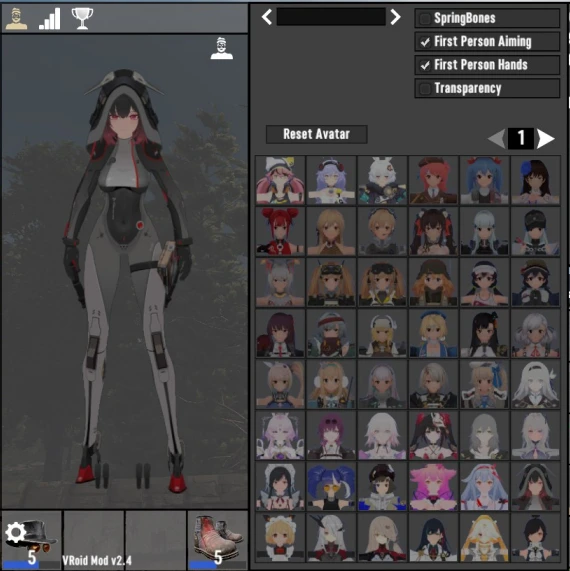
由 JustAlterr(网址:https://www.nexusmods.com/7daystodie/mods/3501)为 VRoid Mod 0.0.3 版本提供的 53 个角色模型包。
将 .unity3d 文件提取并放置到 \Steam\steamapps\common\7 Days To Die\Mods\VRoidMod\Avatars 目录下。
要更换游戏中的模型,请前往角色装备界面,在角色头像的右上方会有一个切换角色模型的按钮。
角色来自以下游戏:
- 阿南塔
- 明日方舟
- 少女前线
- 崩坏:星穹铁道
- 幻塔
- 无界领域
制作人员:
- JustAlterr 感谢这个超棒的模组
- Arknights models are converted from .vrm files made by みずのと屋 (https://rurunerune.booth.pm/)
- 其他所有模型均从各游戏开发商官方发布的 .pmx 文件转换而来
截图中所使用的枪支来自 quentfr21 为 1.0 版本制作的《Firearms Expansion 5》模组 (https://www.nexusmods.com/7daystodie/mods/5402)
- Katana 来自 Script 的近战武器库 - 传奇武器,由 theScriptHD 制作 (https://7daystodiemods.com/scripts-melee-arsenal-legendary-weapons/)
- 载具来自 Bdub's Vehicles (1.2) 作者 bdubyah (https://www.nexusmods.com/7daystodie/mods/342)
特别感谢另一位 7D2D 论坛用户 Zender 以及 Typeunknow 分享的模型着色器设置。
VRoid Mod 0.0.3 已知问题:
- 在使用 VRoid 角色模型时,为头部装备头盔灯模组会导致游戏出现故障,并阻止您进入载具或与某些容器互动,因此请确保不要装备它。
- 在使用 VRoid 角色模型且开启 VRoid Mod 的“第一人称手部/瞄准”选项时死亡,会导致玩家卡在重生画面上,因此目前最好先关闭这些选项。
如果你想将自己的 .vrm 模型转换为游戏可用的模型:
- 安装 Unity Hub。
- 通过 Unity Hub 安装 Unity 版本 2022.3.29f1。
- 在 Unity Hub 中,创建一个新的 3D(内置渲染管线)项目并打开它。
- 在 VRoid Mod 文件夹中有一个名为 VROID CONVERTER.unitypackage 的文件,将其拖拽到你的 Unity 项目的 Assets 文件夹中。
- 从 https://github.com/lilxyzw/lilToon/releases 下载名为 liltoon 的着色器,解压后将整个 jp.lilxyzw.liltoon-1.8.5 文件夹拖入你的 Assets 文件夹中。
- 在您的 Unity 项目中,双击并打开位于 Assets/Scenes/ 目录下的 VRoidConverter.unity 场景文件。
然后对每个 .vrm 文件:
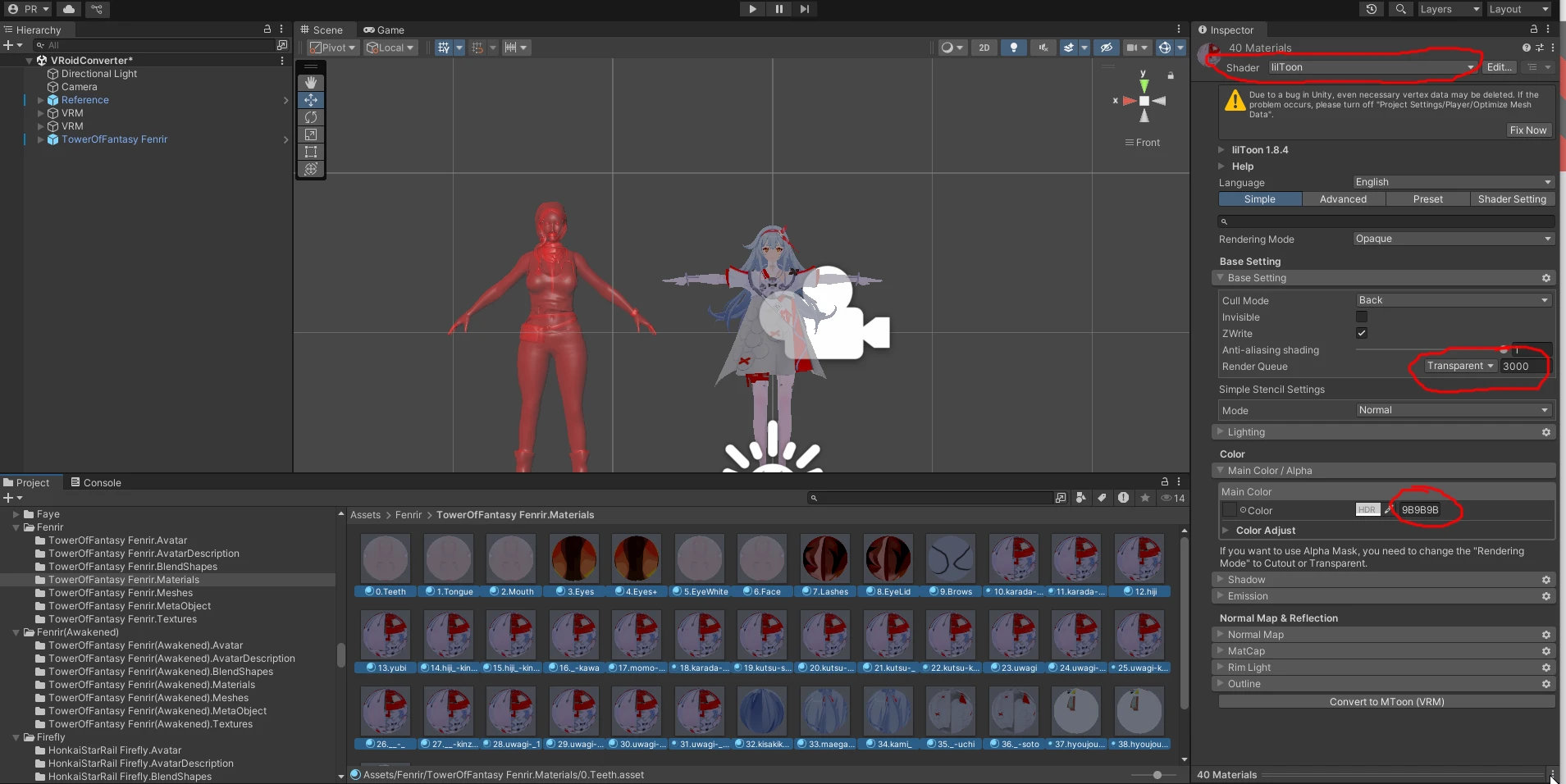
- 在 Assets 文件夹中新建一个文件夹,并将其命名为与 .vrm 角色相同的名称,然后将 .vrm 文件拖入该文件夹,Unity 会自动生成一系列子文件夹和文件。找到并打开一个名称中包含 .Materials 的文件夹,选中里面所有的 .asset 文件,将它们的着色器更改为 liltoon,然后将渲染队列设置为 3000(确保输入数字后按回车键,而不是直接点击其他地方),同时调整主颜色以降低游戏内模型的亮度,否则会显得过亮(我使用的数值是 9B9B9B),更多细节请参考图片: (有时将着色器更改为 liltoon 会导致眼高光或眼影变为纯色,如果发生这种情况,请找到眼高光和眼影的 .assets 文件,将其着色器更改为 VRM10->MToon10,并将 Alpha 模式更改为透明)
- 从 19 秒开始跟随 JustAlterr 的教程 (https://youtu.be/RnIc21YAcEM?si=qAKeBmaNlLnmrSsC&t=19) 执行后续步骤。
转换过程的详细视频教程可以在这里找到(但它是日语的,且不包含更改着色器的部分): https://www.youtube.com/watch?v=8JxwTUr6zbI
如果你的模型文件是 .pmx 格式,这里有一个先转换为 .vrm 的教程(视频为中文): https://www.bilibili.com/video/BV1DN4y1d79p
正在加载版本记录…
正在加载评论…
评论在新手盒子客户端中发表,这里同步展示。