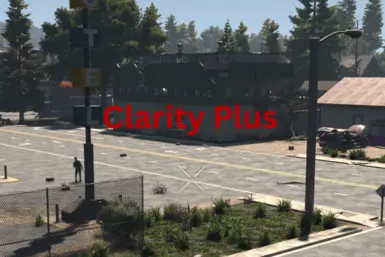
清晰度增强
一款提升性能和画质的Harmony模组,具备可配置阴影、可调LOD偏差、优化TAA抗锯齿、自定义光源视距以及可调节日落时间等功能!
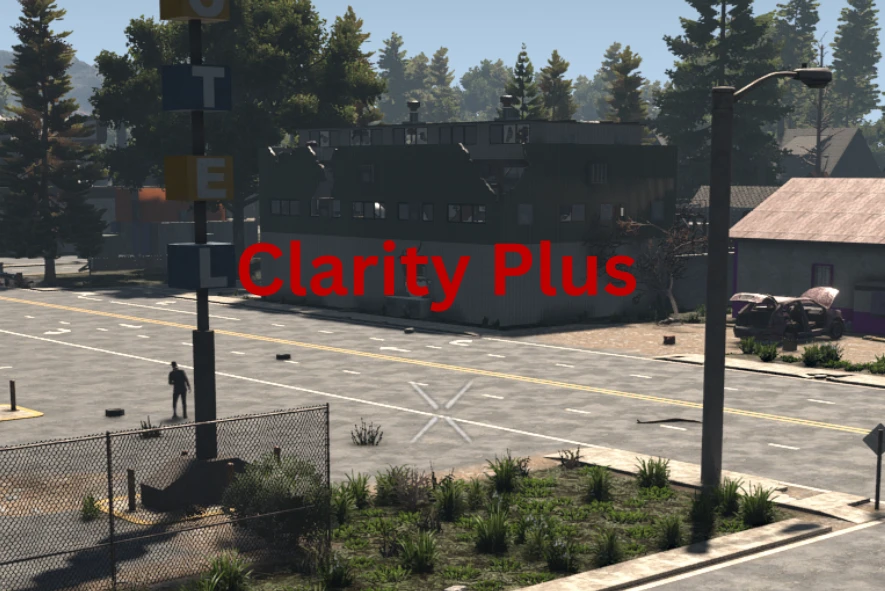 查看大图
查看大图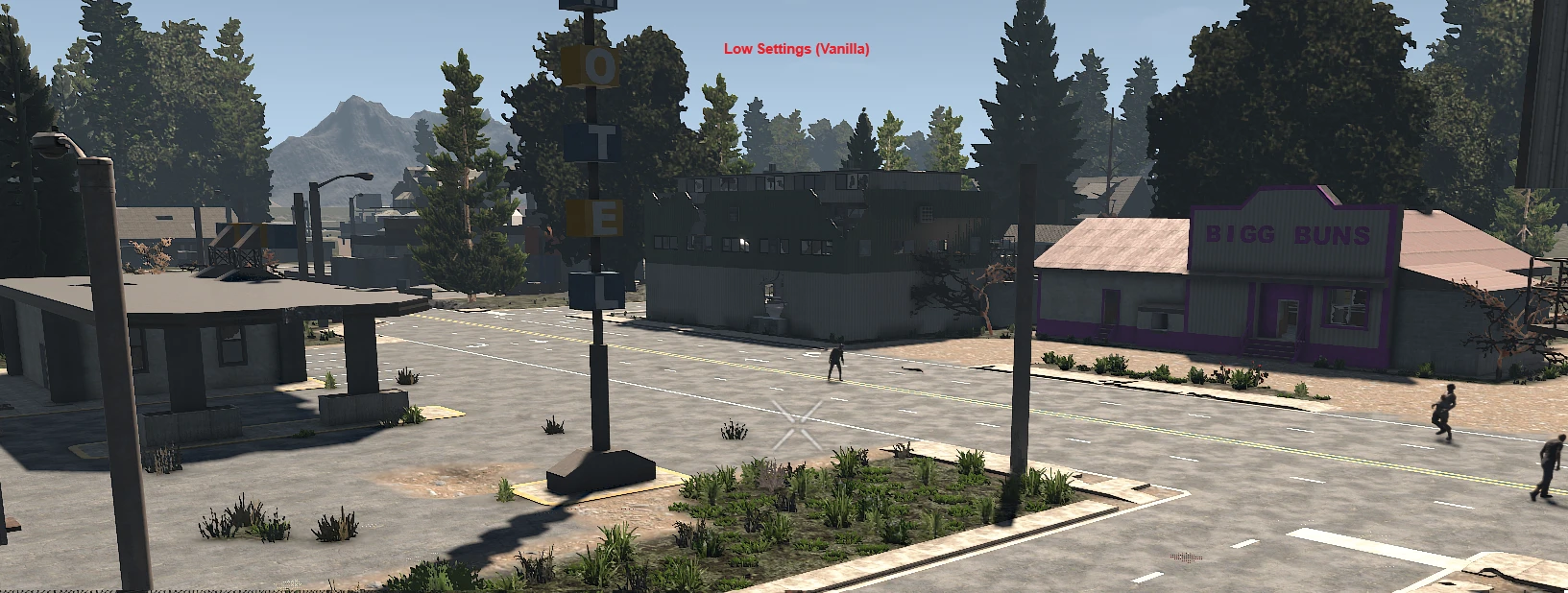
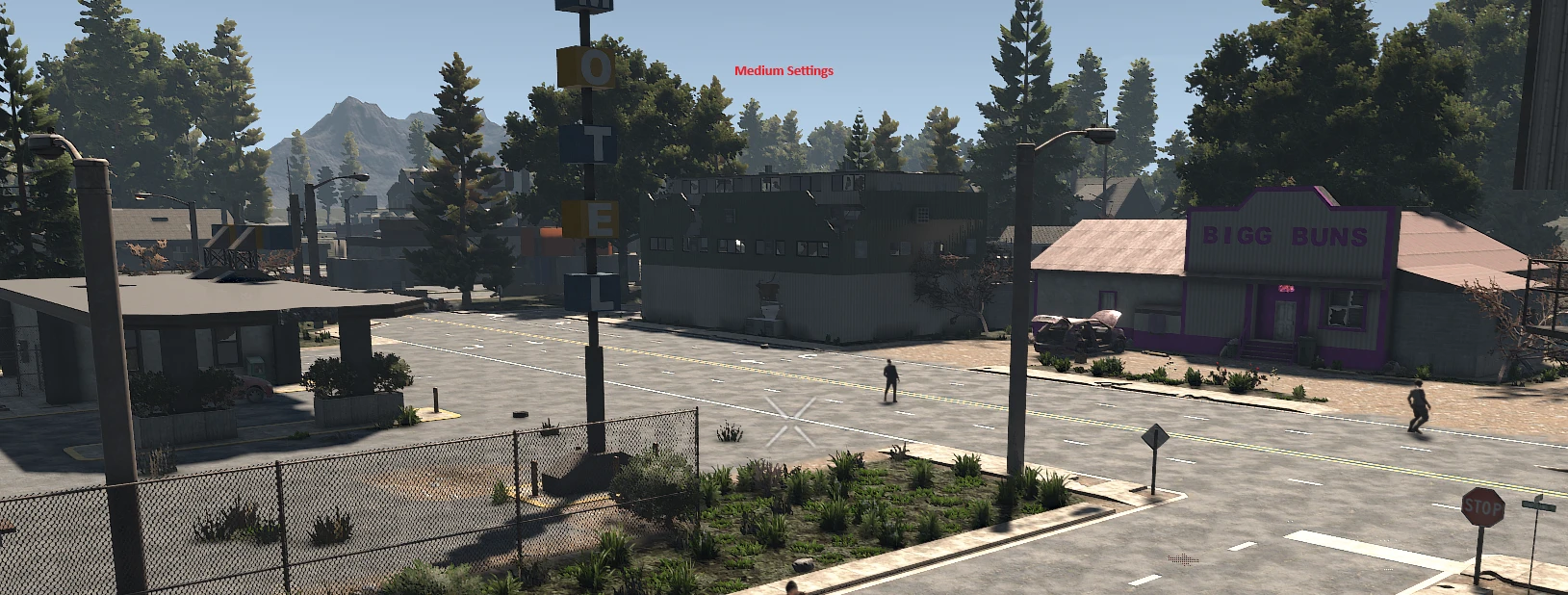
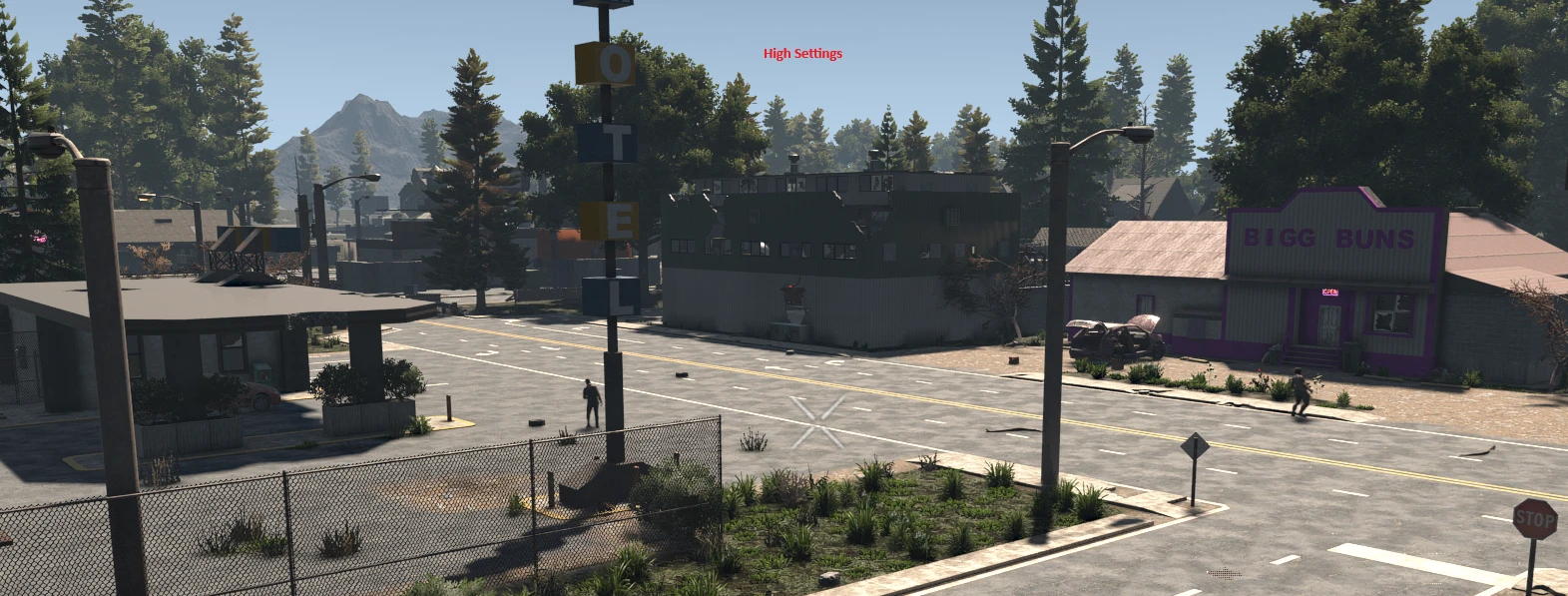
清晰度增强 - 《七日杀》视觉清晰度调整 Harmony 模组
功能
- 动态阴影:调整阴影质量和设置,以优先考虑画质或性能。
- 增强抗锯齿:从精心调校的时域抗锯齿(TAA)预设中选择,以获得更平滑、更精致的视觉效果。
- 扩展视距:修改细节层次(LOD)对象和光源距离,以增强沉浸感或提升帧率。
- 自定义日落时间:将日落时间设定在18~22点之间。
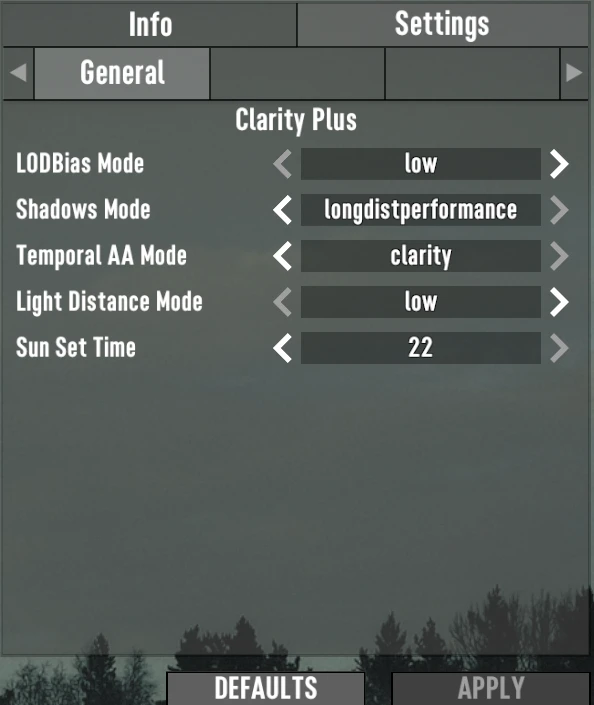
- 模组菜单:通过Gears模组菜单随时修改偏好设置,无需重启或重新加载。也可以通过"ModSettings.xml"进行配置。
- 其他变更:解锁视野范围(FOV)
配置
- LOD物体视距:通过位于图形选项菜单右侧的“物体质量”选项控制。
- 阴影质量与距离:由图形选项菜单左侧的“阴影质量”和“阴影距离”选项控制。
- 其他选项:仅通过Gears Mod菜单管理。应用设置后更改会立即生效。
使用方法
- 下载并解压模组文件夹
0-ClarityPlus至《七日杀》的Mods目录下(例如:E:\SteamLibrary\steamapps\common\7 Days To Die\Mods) - 下载并解压
Gears和Quartz至模组文件夹。这将允许通过齿轮模组UI直接在游戏内进行调整。 - 安装前置条件后,请关闭EAC启动游戏。或直接删除EAC可执行文件及其文件夹。
- 若在"Mods"菜单中看到ClarityPlus模组,即表示安装成功!
- 在ClarityPlus模组菜单中设有设置页面。所有参数默认设为低配模式,建议逐步调整各项设置直至达到理想的画质与性能平衡。
- 自定义设置时,需同步调整视频选项菜单中的"物体质量"、"阴影质量"和"阴影距离"。例如:当将模组菜单中的LodBias模式从低调至中时,需将"物体质量"设为低——该调整会使低设置对应原先低LodBias模式下的超高效果。其余两项设置同理。
- 除"光源可视距离"需重载地图生效外,绝大多数设置均可实时应用。
- 点击模组菜单底部的"恢复默认"按钮可将所有模组设置重置为低配/原版状态。注意:受引擎限制,过高模组设置可能导致系统不稳定。
支持
- 崩溃/系统不稳定:在中等至超高“物体质量”设置下运行高lodbias可能导致系统不稳定。请谨慎从低到高逐步调整设置,为您的电脑找到合适的配置。
- 低帧率:按下Gears菜单中的“默认”按钮可恢复至原版/低设置,降低物体质量和阴影质量选项。
- 游戏版本:专为V1.2 b27及后续版本设计,不适用于早期版本。
- 错误:如遇到任何错误或问题,请单独测试该模组以排除兼容性问题。若问题依旧存在,请截取游戏控制台显示的错误截图,并在错误报告页面提交。
- 建议:如果您对本模组有其他修改建议或想法,请在讨论区分享。
版本历史
- V1.0.0 - 七日杀 V1.2 b27 - 初始版本
正在加载版本记录…
正在加载评论…
评论在新手盒子客户端中发表,这里同步展示。