艾尔登法环超分辨率 DLSS FSR XeSS 与 FG
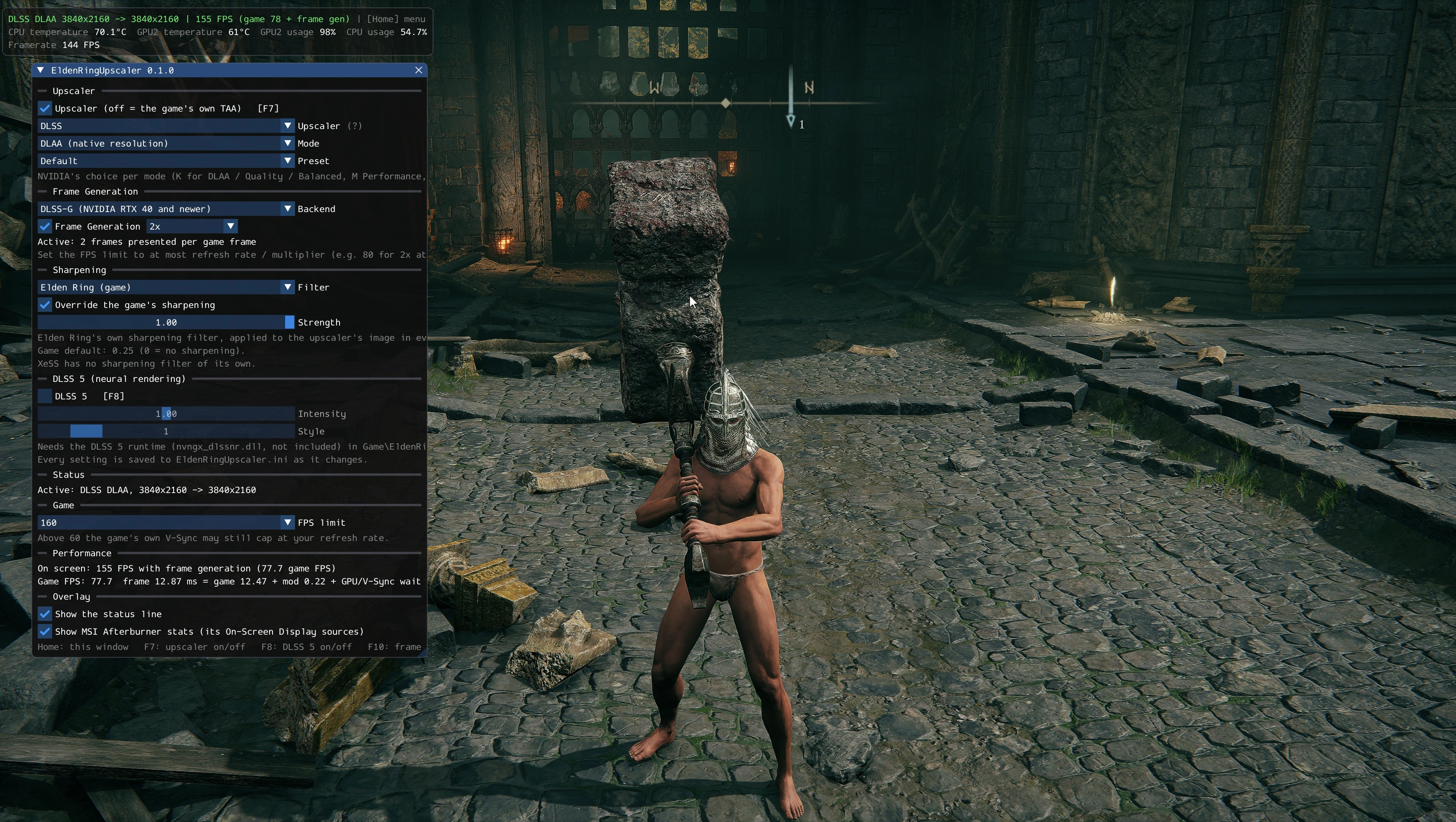
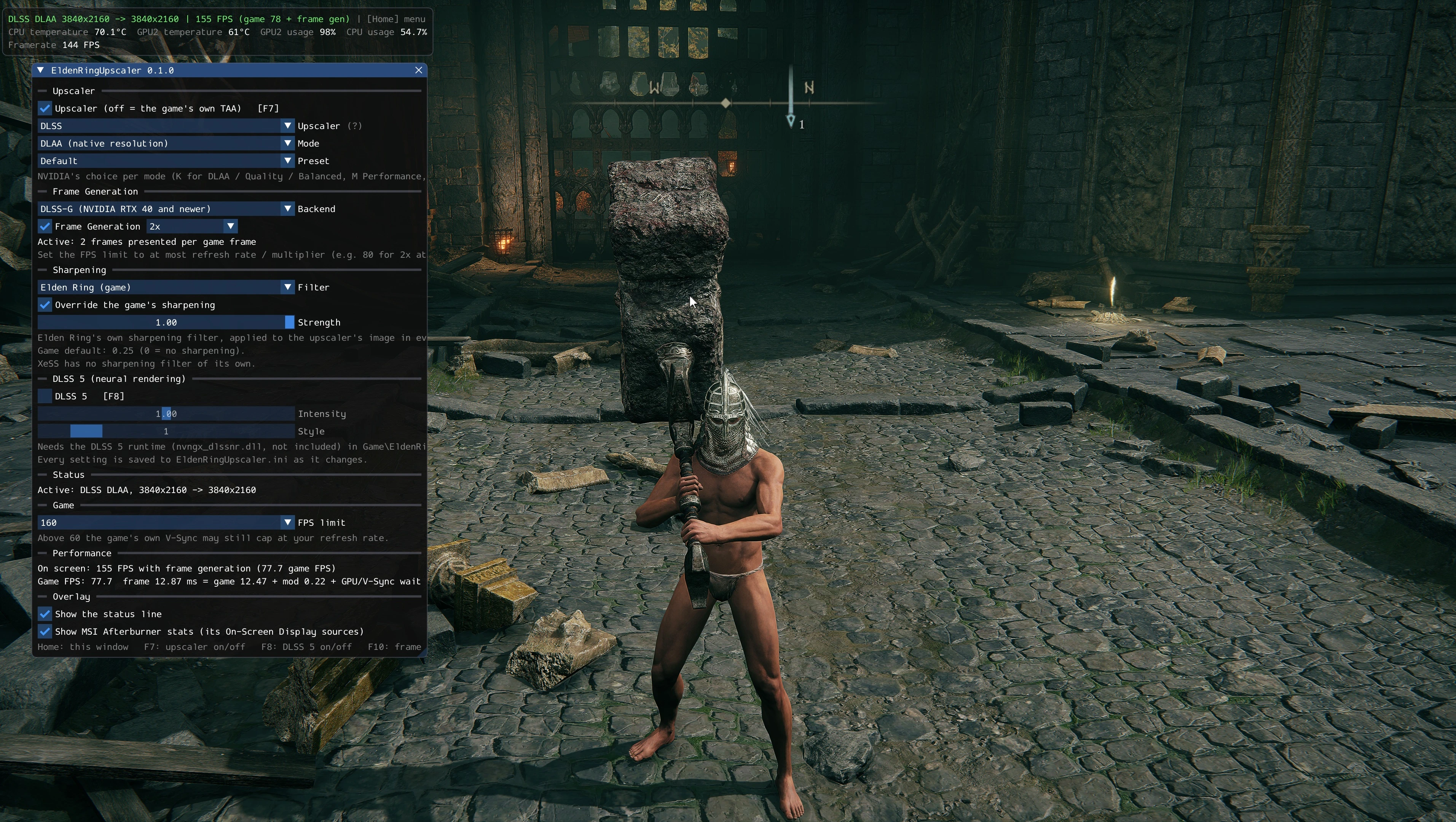
将《艾尔登法环》的抗锯齿替换为DLSS、FSR或XeSS,并添加帧生成功能。适用于NVIDIA、AMD和Intel GPU,带有游戏内菜单(Home键)。兼容ReShade。仅限离线使用:必须禁用Easy Anti-Cheat,否则有被封禁的风险。
 查看大图
[size=6][b]Elden Ring 画质增强器[/b][/size]
[b]DLSS · FSR · XeSS · 帧生成 · 游戏内菜单[/b]
[size=5][b]这个模组的功能[/b][/size]
这个模组能让《艾尔登法环》画面更清晰、运行更流畅。
[list]
[]用 [b]DLSS[/b](NVIDIA)、[b]FSR[/b](AMD)或 [b]XeSS[/b](Intel)替换游戏原本模糊的抗锯齿。[/]
[]可以添加[b]帧生成[/b],在真实帧之间生成额外帧,从而大幅提高 FPS。[/]
[]所有设置都在[b]游戏内菜单[/b]中调整,无需编辑配置文件。[/]
[/list]
[size=5][b]⚠️ 仅限离线[/b][/size]
此模组仅在[b]关闭 Easy Anti-Cheat[/b] 时可用,也就是说你需要离线游玩。
[b]安装此模组后切勿联网,否则可能被封禁。[/b]
[size=5][b]⚠️ 请使用无边框窗口(或窗口)模式,不要使用全屏[/b][/size]
[b]强烈建议:[/b]在游戏的 系统 → 画面设置 中,将[b]画面模式[/b]设为[b]无边框窗口[/b](或[b]窗口[/b])。
[list]
[]帧生成在该模式下效果最佳。在全屏模式下,开启或关闭帧生成以及在菜单中切换 DLSS、FSR 和 XeSS 时不太可靠(在某些覆盖层和 ReShade 下会出现黑屏或画面冻结)。[/]
[]XeSS-FG 无法在真正的全屏模式下生成帧:模组无论如何都会用无边框窗口来模拟。[/]
[]覆盖层(Steam、Discord、Afterburner)和 ReShade 在全屏模式之外表现更好。[/]
[/list]
[size=5][b]功能[/b][/size]
[list]
[][b]超分辨率:[/b]NVIDIA DLSS(带预设)、AMD FSR 或 Intel XeSS。质量模式从 Native AA / DLAA(最佳画质,无 FPS 提升)到 Ultra Performance(最高 FPS)。[/]
[][b]帧生成:[/b]DLSS 帧生成、FSR 帧生成或 XeSS-FG,支持 2x、3x 或 4x(FSR:仅 2x;DLSS 3x/4x:RTX 50 系列)。可与任意超分辨率技术搭配使用,并可在游戏中切换。[/]
[][b]锐化:[/b]游戏自带滤镜、AMD RCAS 或 NVIDIA NIS,带强度滑块。[/]
[][b]游戏内菜单(Home 键):[/b]更改立即生效并自动保存。[/]
[][b]状态栏:[/b]左上角的小型信息显示(可在菜单中关闭)。如果你使用 MSI Afterburner,其屏幕显示数据会显示在那里。[/]
[][b]FPS 限制器。[/b]在全屏模式下,显示器也会以匹配的刷新率运行(在某些显示器上游戏会选择较低的刷新率,例如在 160 Hz 屏幕上选择 100 Hz)。[/]
[][b]快捷键:[/b]
[list]
[][b]F7:[/b]开启/关闭超分辨率,以便与游戏原始画面进行对比。[/]
[][b]F8:[/b]开启/关闭 DLSS 5(仅在你安装了 DLSS 5 时可用,见“要求”)。[/]
[/list][/]
[][b]安全回退:[/b]如果你的 GPU 无法运行某项功能,菜单会将其显示为不可用,其他功能仍正常工作。[/]
[/list]
[size=5][b]要求[/b][/size]
[list]
[]Windows 10 或 11,DirectX 12。[/]
[]关闭 Easy Anti-Cheat(见安装步骤 1)。[/]
[]游戏内[b]抗锯齿质量设为高[/b](见安装步骤 6)。模组会替换游戏的 TAA,而在较低设置下没有 TAA 可供替换。[/]
[]强烈建议:游戏内[b]画面模式设为无边框窗口[/b]或窗口模式,不要使用全屏(见安装步骤 7)。[/]
[/list]
[b]哪个选项适用于我的 GPU?[/b]
[list]
[][b]NVIDIA RTX:[/b]使用 DLSS。DLSS 帧生成需要 RTX 40 系列或更新型号。在 RTX 20/30 上,请改用 FSR 帧生成。[/]
[][b]AMD:[/b]使用 FSR 和 FSR 帧生成。FSR 4 需要 Radeon RX 9000。如果你的驱动提供 FSR 4 但你的 GPU 无法运行,模组会自动切换到 FSR 3。[/]
[][b]Intel Arc:[/b]使用 XeSS 和 XeSS-FG。[/]
[][b]其他 GPU:[/b]FSR 可在任何 GPU 上运行。XeSS 可在大多数现代 GPU 上运行(Shader Model 6.4)。[/]
[/list]
[b]DLSS 5(可选,仅限 NVIDIA RTX)[/b]
文件 [b]nvngx_dlssnr.dll[/b] [b]不包含[/b]在此模组中。如果你有该文件,请将其放入 [b]Game\EldenRingUpscaler\[/b] 并在菜单中开启 DLSS 5(超分辨率必须开启)。如果你没有该文件,可以忽略 DLSS 5。模组的其余部分正常工作。
此文件归 NVIDIA 所有,未获重新分发许可:我无法分享它,也无法说明从哪里获取,评论中发布的指向该文件(或修改副本)的链接将被删除。
[size=5][b]安装[/b][/size](约 2 分钟)
[list=1]
[][b]关闭 Easy Anti-Cheat。[/b]最简单的方法是使用反作弊切换模组(在 Nexus 上搜索 "Toggle Anti-Cheat")。[/]
[][b]打开你的游戏文件夹:[/b]ELDEN RING\Game,即包含 [b]eldenring.exe[/b] 的文件夹。
提示:在 Steam 中,右键点击 Elden Ring → 管理 → 浏览本地文件,然后打开 Game 文件夹。[/]
[][b]将此模组压缩包中的所有内容解压[/b]到该文件夹。[/]
[][b]检查文件夹。[/b]你现在应该能在 eldenring.exe 旁边看到 [b]dxgi.dll[/b]、[b]EldenRingUpscaler.ini[/b] 以及一个 [b]EldenRingUpscaler[/b] 文件夹。[/]
[][b]启动游戏[/b]并按 [b]Home[/b] 打开模组菜单。[/]
[][b]将游戏抗锯齿设为高。[/b]在游戏 系统 → 画面设置 中,将[b]抗锯齿质量[/b]设为[b]高[/b]。[/]
[][b]将画面模式设为无边框窗口。[/b]在同一设置中,将[b]画面模式[/b]设为[b]无边框窗口[/b](或[b]窗口[/b])。避免使用全屏,尤其是在使用帧生成时。[/]
[/list][b]AMD 和 Intel 用户:[/b]超分辨率和帧生成默认都选择 DLSS,而 DLSS 仅在 NVIDIA 上可用。按 [b]Home[/b] 将两者都切换为 FSR 或 XeSS。
[b]卸载方法:[/b]从 ELDEN RING\Game 中删除 dxgi.dll、EldenRingUpscaler.ini、所有 EldenRingUpscaler.log 文件以及 EldenRingUpscaler 文件夹。
[size=5][b]与 ReShade 一起使用[/b][/size]
ReShade 和此模组都需要名为 [b]dxgi.dll[/b] 的文件,因此安装其中一个会覆盖另一个。要同时使用两者,请重命名 ReShade 的文件并让此模组加载它。
请[b]按以下顺序[/b]执行这些步骤:
[list=1]
[][b]正常安装 ReShade[/b]。在提示时,选择 [b]eldenring.exe[/b] 并选择 [b]DirectX 10/11/12[/b]。[/]
[][b]重命名 ReShade 的文件。[/b]在 ELDEN RING\Game 中,将 [b]dxgi.dll[/b] 重命名为 [b]ReShade64.dll[/b]。[/]
[][b]放回此模组的文件。[/b]再次将此模组压缩包中的 [b]dxgi.dll[/b] 复制到 ELDEN RING\Game,因为 ReShade 的安装程序替换了它。[/]
[][b]编辑模组的设置文件。[/b]用记事本打开 [b]EldenRingUpscaler.ini[/b] 并找到这一行:
[code]ChainLoadDXGI=[/code]将其改为:
[code]ChainLoadDXGI=ReShade64.dll[/code]然后保存文件。[/]
[][b]更改 ReShade 的菜单键。[/b]ReShade 也使用 Home 打开其菜单。启动游戏,打开 ReShade 菜单,进入[b]设置[/b]并将[b]覆盖层键[/b]设为[b]End[/b]。[/]
[/list][b]完成!Home[/b] 打开此模组的菜单,[b]End[/b] 打开 ReShade。
ReShade 效果应用于每一帧,包括帧生成产生的额外帧。
[b]使用 ReShade 预设包?[/b]许多预设包包含它们自己的 dxgi.dll 和 ReShade.ini。只复制它们的 [b]reshade-shaders[/b] 文件夹和预设 .ini 文件。切勿复制它们的 dxgi.dll 或 ReShade.ini,否则 ReShade 将无法通过此模组加载。
[b]ReShade 没有显示?[/b]
[list]
[][b]检查文件名。[/b]必须是 [b]ReShade64.dll[/b],而不是 ReShade64.dll.dll。Windows 默认隐藏文件扩展名。要显示它们,请打开资源管理器的[b]查看[/b]菜单并开启[b]文件扩展名[/b]。[/]
[][b]检查 ini 行。[/b]必须完全是 [b]ChainLoadDXGI=ReShade64.dll[/b],不能有空格。[/]
[][b]你是否更新或重装了 ReShade?[/b]其安装程序每次都会替换 dxgi.dll。请重新执行步骤 2 和 3。[/]
[/list]
[size=5][b]遇到问题或错误?[/b][/size]
[list]
[][b]开启/关闭帧生成或切换 DLSS / FSR / XeSS 时出现黑屏或画面冻结?[/b]将游戏的[b]画面模式[/b]设为[b]无边框窗口[/b](或窗口),而不是全屏。[/]
[][b]菜单显示“waiting for the game's TAA pass”?[/b]将游戏的[b]抗锯齿质量[/b]设为[b]高[/b]。在低设置下,游戏没有可供模组替换的 TAA。[/]
[][b]覆盖层:[/b]RivaTuner/RTSS 会被自动排除在游戏之外,因为它会导致 DLSS 帧生成崩溃。如果你使用 MSI Afterburner,其数据会显示在模组的状态栏中。如果遇到问题,请先关闭其他覆盖层再试。[/]
[][b]检查日志。[/b]打开 [b]Game\EldenRingUpscaler.log[/b]。其中列出了加载了哪些内容以及某项功能不可用的原因。[/]
[][b]报告错误?[/b]请务必附上 [b]EldenRingUpscaler.log[/b] 并告诉我你的 [b]GPU[/b] 和 [b]驱动版本[/b]。如果你使用 ReShade,也请附上 [b]ReShade.log[/b]。没有日志我通常无法提供帮助。[/]
[/list]
[size=5][b]捆绑的超分辨率 / 帧生成版本[/b][/size]
[list]
[][b]DLSS Super Resolution:[/b]310.9.1[/]
[][b]DLSS Frame Generation:[/b]310.9.1[/]
[][b]NVIDIA Streamline:[/b]2.14.1(包含 Reflex 和 NIS)[/]
[][b]FSR 4 Upscaler:[/b]4.1.1[/]
[][b]FSR Frame Generation:[/b]4.0.1[/]
[][b]FidelityFX Loader:[/b]2.3.0[/]
[][b]XeSS Super Resolution:[/b]2.0.2.68(XeSS SDK 3.0.2)[/]
[][b]XeSS Frame Generation:[/b]1.3.1.78[/]
[][b]XeLL(Intel 低延迟):[/b]1.3.2.10[/]
[/list]
[b]DLSS 5[/b](神经渲染)受支持,但其运行时(nvngx_dlssnr.dll)[b]不包含[/b]在内。
[size=5][b]致谢与许可[/b][/size]
[list]
[]NVIDIA DLSS、DLSS Frame Generation、Reflex、Image Scaling 和 Streamline © NVIDIA Corporation。[/]
[]AMD FidelityFX (FSR) © Advanced Micro Devices, Inc.[/]
[]Intel XeSS、XeSS-FG 和 XeLL © Intel Corporation。[/]
[]MinHook © Tsuda Kageyu。Dear ImGui © Omar Cornut。[/]
[/list]许可证文本包含在 [b]Game\EldenRingUpscaler\licenses[/b] 中。NVIDIA、AMD 和 Intel 组件按其供应商的许可证提供。请勿将它们与此模组分开重新上传。
此模组与 NVIDIA、AMD、Intel、FromSoftware 或 Bandai Namco 无关联,未受其赞助或认可。
正在加载版本记录…
正在加载评论…
评论在新手盒子客户端中发表,这里同步展示。