游戏内界面设计师
一个在游戏中添加可视化UI设计器的工具
 查看大图
查看大图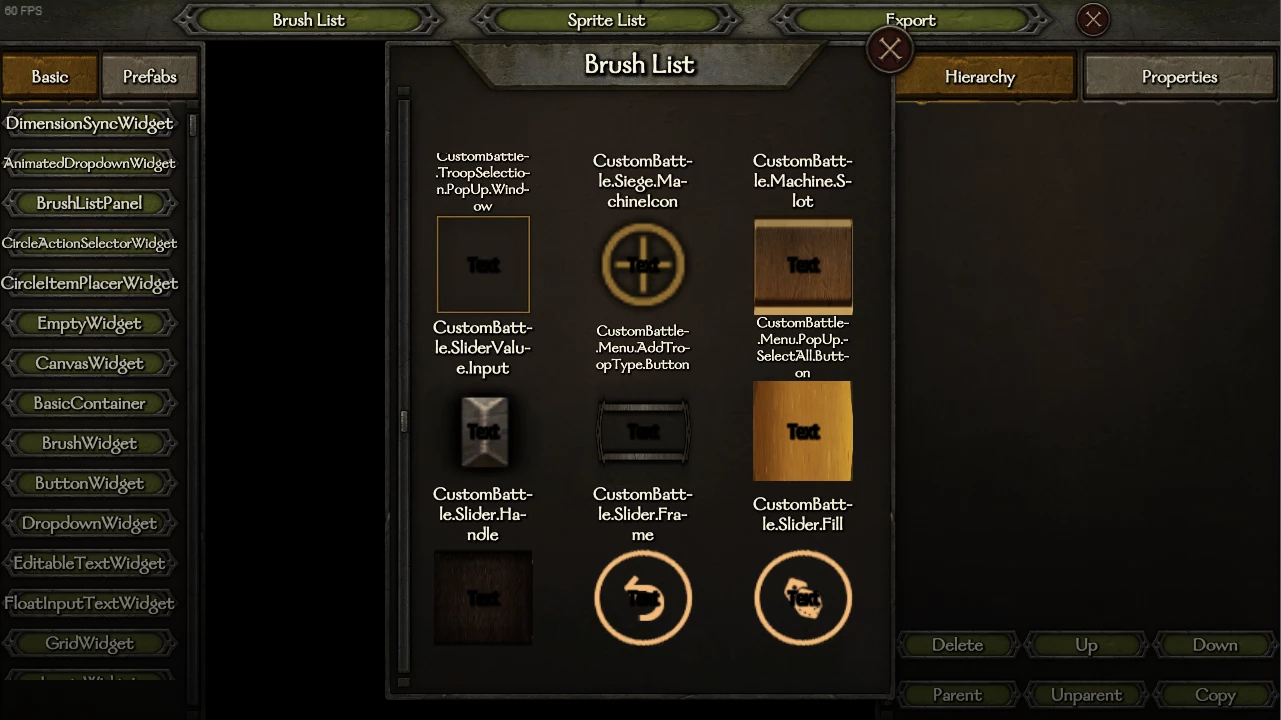
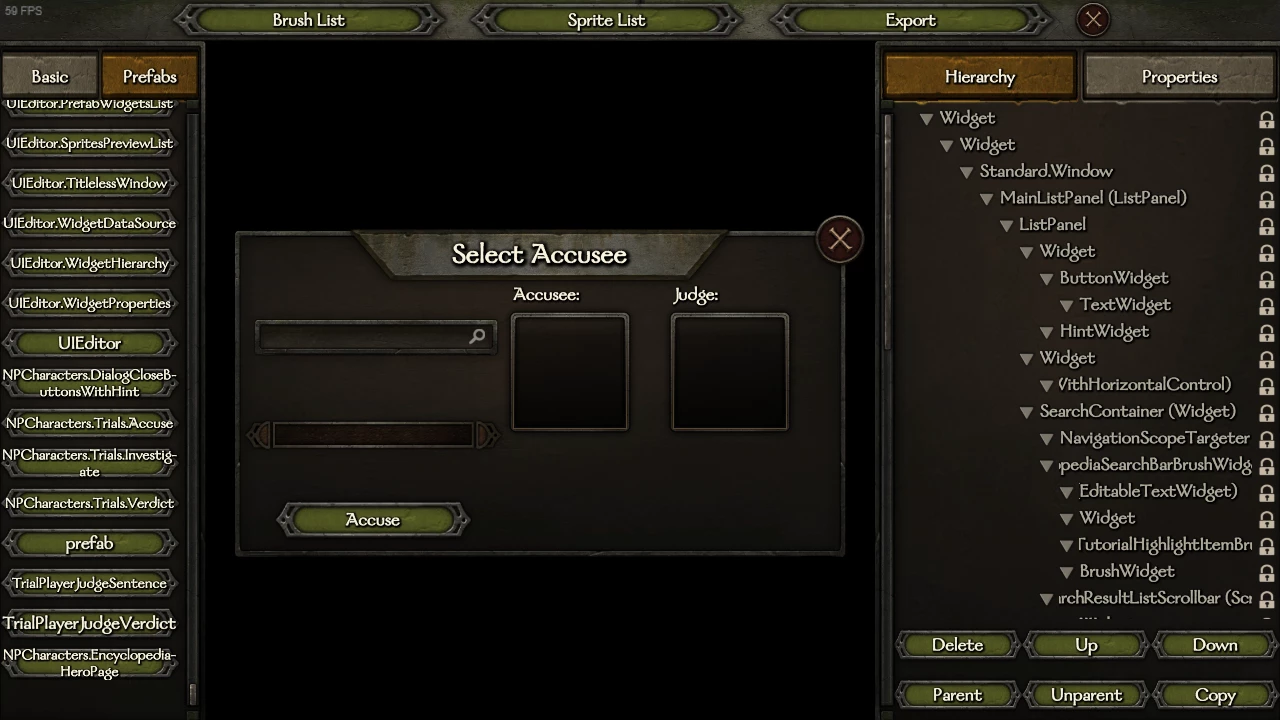
这个模组添加了一个游戏内工具,让其他模组作者能通过可视化编辑器更快地创建用户界面。
要开始使用,请通过控制台命令“ui.open_ui_editor”打开UI编辑器:
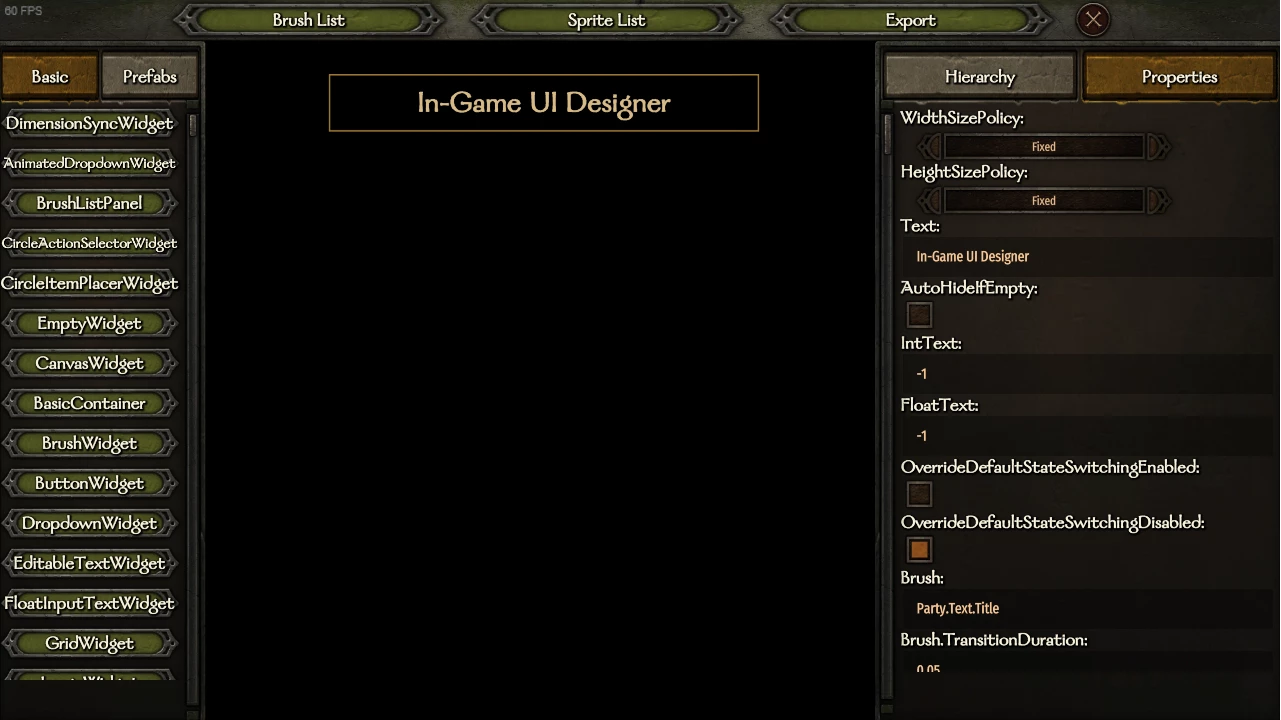
界面分为3个主要部分:
左侧:所有可用小部件和预制件的列表
中间是编辑区域
右侧:小部件层级结构及选中小部件的属性列表
从左侧部分开始,只需点击小部件/预制件按钮即可将其添加到编辑区域。
使用左键添加预制件会将其视为普通小部件,其子部件不可编辑/不可见
若使用右键添加,则可以编辑该预制件的子部件。
列表底部设有搜索栏,可快速查找目标小部件。
在编辑区域点击小部件,或在右侧层级结构中点击其名称即可选中。
选中后,可拖动或缩放小部件。按住Shift键可限制沿X/Y轴移动,或在缩放时保持宽高比不变。注意:拖动会改变小部件的X/Y偏移值,而非边距值。
通过右侧"Hierarchy"标签页的按钮可删除选中小部件、调整其在层级中的上下位置,也可进行父子关联(与层级中下方紧邻的小部件建立)、解除关联或复制操作。
点击小部件名称旁的锁形图标可锁定该部件(禁止选中/拖动)。按住Shift键点击可锁定该部件及其所有子项。
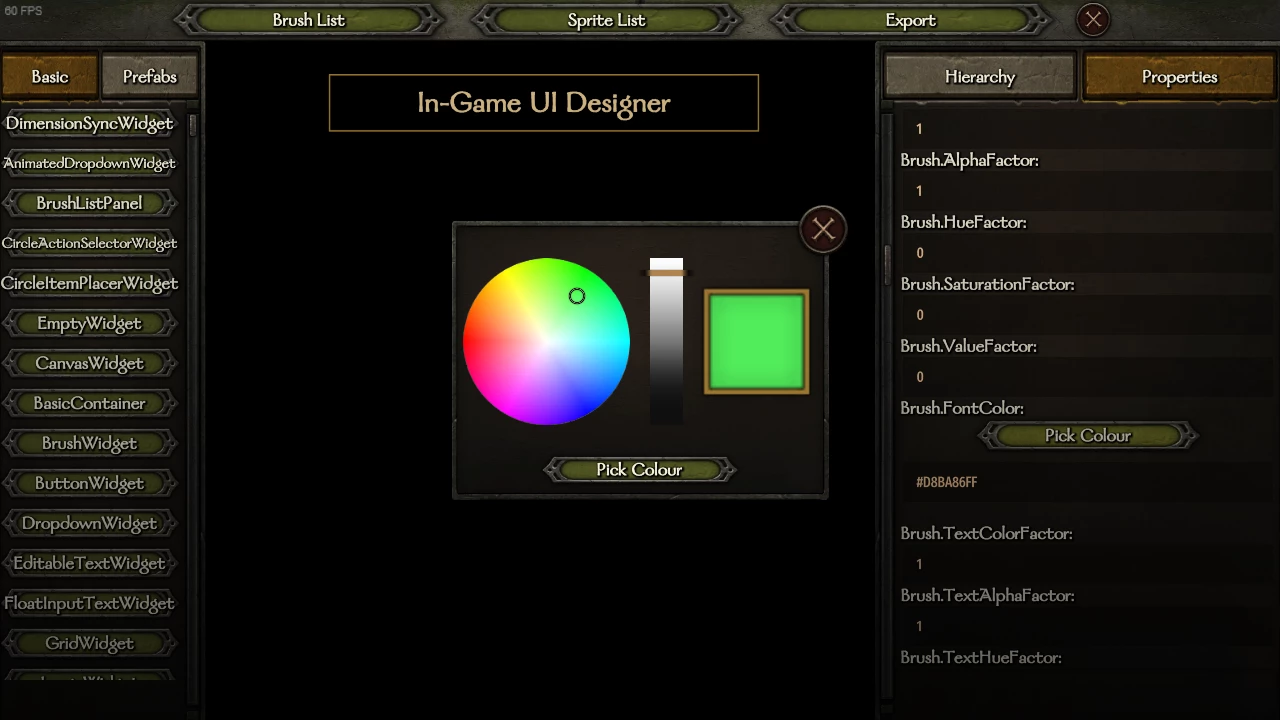
右侧标签页会显示选中小部件的所有可编辑属性及搜索栏。
对于需要指定小部件的属性,点击"Pick Widget"后将进入选取模式。此时可点击目标小部件(层级中或未锁定的编辑区域)进行选择,或点击空白处设为空值。
选择预制件时,系统会提示选择预制件根部件或其某个子(隐藏)部件。
注意:某些属性不可为空值,未选择小部件可能导致崩溃。
顶部栏提供所有笔刷和精灵的预览列表(底部带搜索栏)。点击笔刷/精灵可将其名称复制到剪贴板。
完成编辑后点击"Export"并选择XML文件保存路径。
注释:
如果你使用模组工具打开游戏,模组将无法工作。
并非所有小部件/预制件都受支持。我尽力确保最常用的那些不会导致崩溃,但不能保证全部可用,因此建议频繁保存工作。
数据源不受支持,您需要手动在XML中添加它们。
同样,ItemTemplates也不受支持。如果导入预制件,编辑器会自动添加1个ItemTemplate作为常规子项。导出预制件后,您需要手动将<Children>节点更改为<ItemTemplate>。
如果添加的小部件属性引用了其他小部件(例如ScrollBarWidget有一个指向手柄小部件的属性),编辑器会自动添加额外小部件填充这些属性,以防止空引用崩溃。但某些小部件的这些属性是可选的,您可以安全删除额外添加的小部件。
导出预制件时,会添加一个根小部件来包含所有其他小部件。因此反复导出再导入时,每次顶部都会出现新部件。您可以在导入后直接删除根小部件,或手动从XML文件中移除它。
正在加载版本记录…
正在加载评论…
评论在新手盒子客户端中发表,这里同步展示。