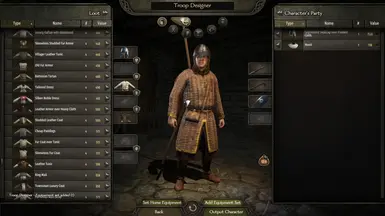
部队设计器
部队设计器的目的是通过主菜单中的新界面,让模组制作者能够设计和创建部队xml文件。 该功能还允许快速测试部队,而无需将它们整合到战役中并招募。
 查看大图
查看大图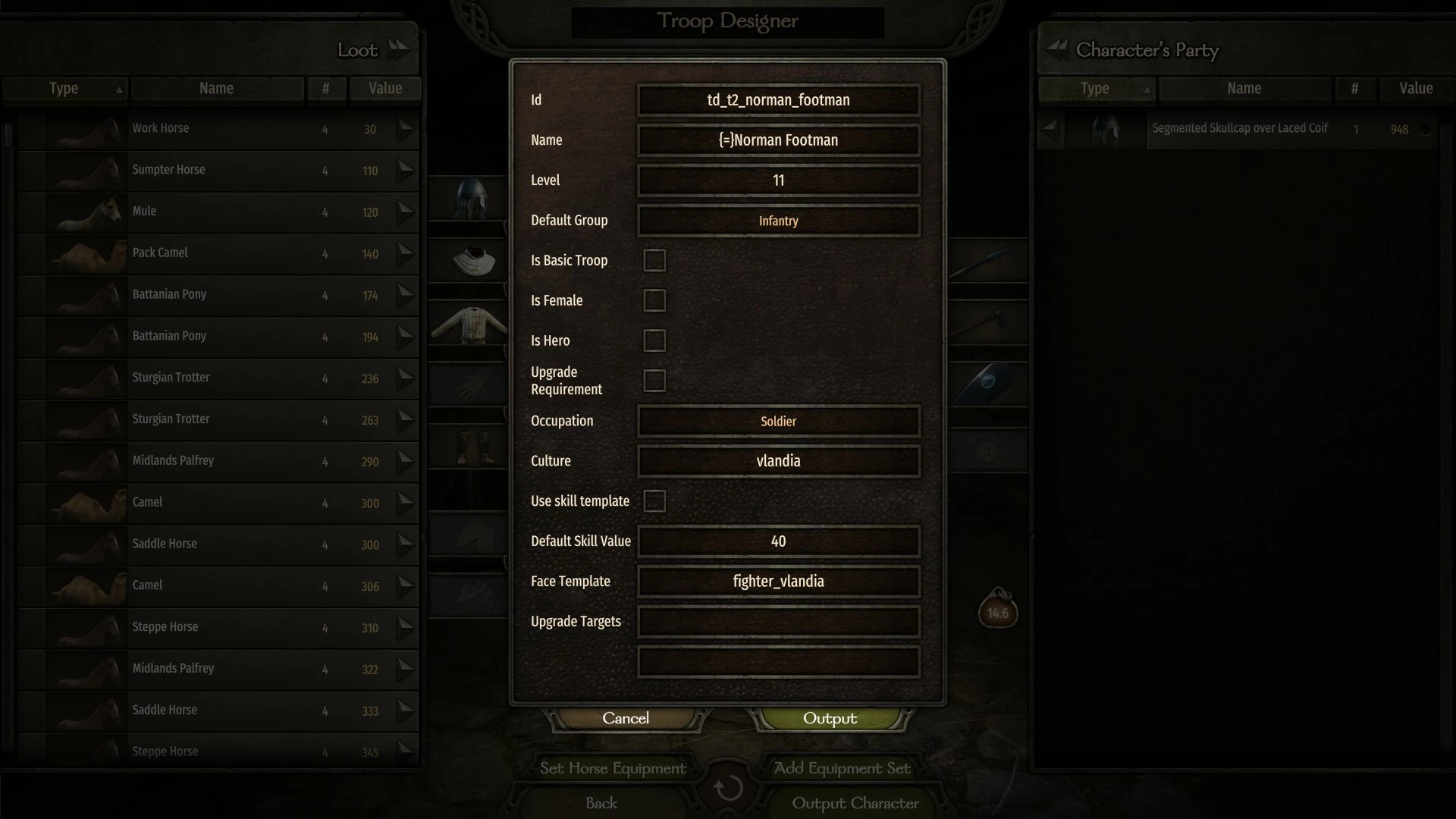
安装
下载模组,解压并将其内容放入“Mount & Blade II Bannerlord\Modules”文件夹中。
启动游戏时,别忘了在Mods标签页中勾选Troop Designer。
自定义部队名册快捷方式
Ctrl + P:在战役地图上使用时,将打开部队管理界面,允许你从xml文件中选取指定的单位。
打开 'TroopDesigner\ModuleData\custom_troop_roster.xml' 文件以更改可用单位并添加您自己的单位。
部队设计教程
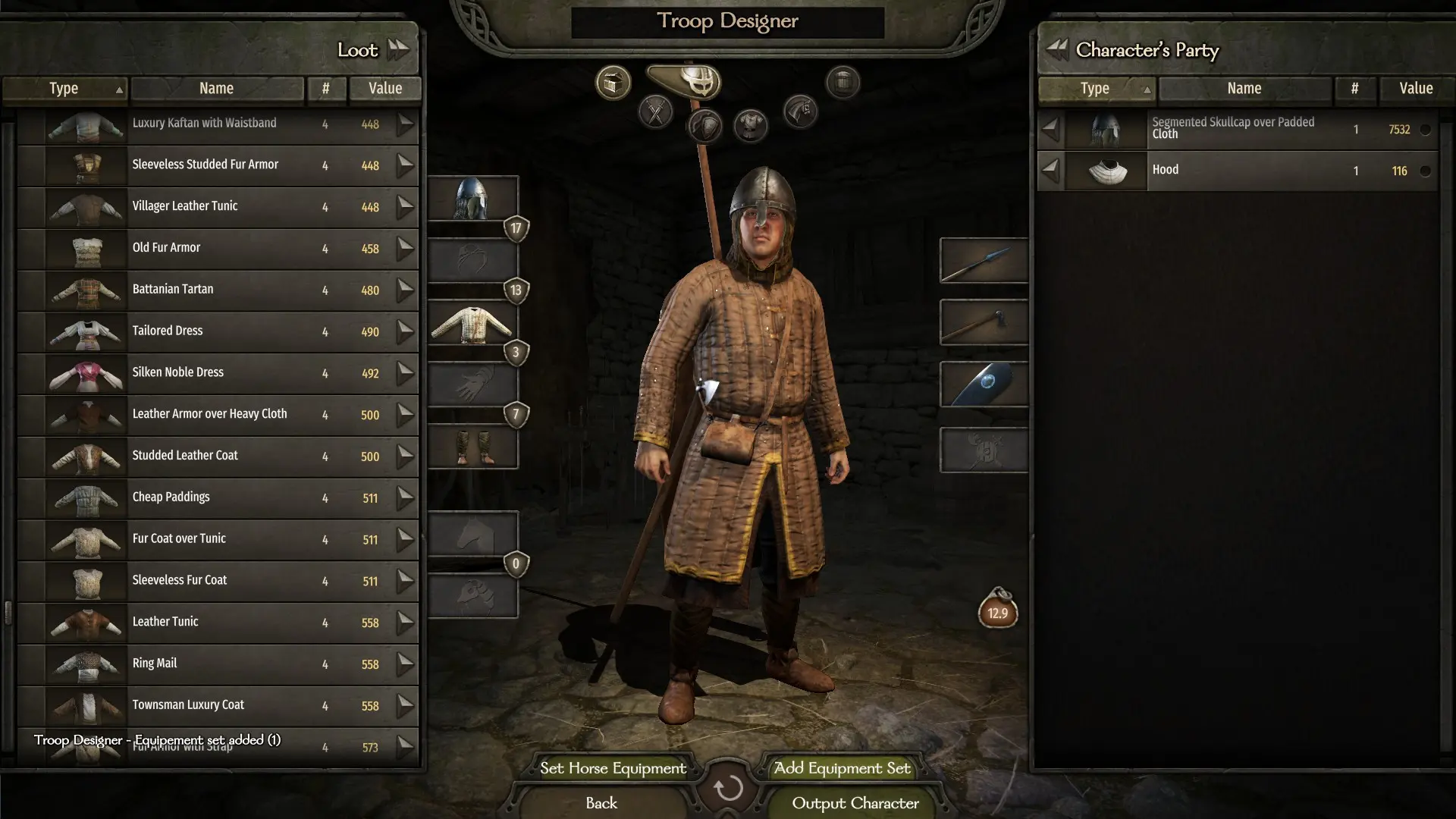
首先,从主菜单进入部队设计界面。
所有来自原生和已加载模块的装备都将对你开放。 获取自定义单位所需的一切!
我们现在可以开始为角色添加装备套装了。 装备你想要的任何装备,然后使用"添加装备套装"按钮。 在屏幕的左下角,你会看到一条消息"部队设计师 - 装备套装已添加(1)"。
你可以更换角色装备,并再次使用此按钮添加新的装备套装。 请注意,当前装备名册的数量将在反馈中显示。
如果你使用了来自外部模组的物品,请记住,该物品(以及它所属的模组)必须被加载,否则你的部队将无效(会导致游戏崩溃)。 继续操作,直到你对装备配置的数量感到满意为止。 如果你想为角色添加马匹和马具,请使用"设置马匹装备"按钮。
在屏幕的左下角,你会看到一条消息"部队设计师 - 马匹装备套装",其中包含有关当前使用的马匹和马具的详细信息。 以下是《骑马与砍杀》原版文件中骑兵单位的设计方式。 如果你想为同一单位配备不同的马匹和马具,请查看 'TroopDesigner\ModuleData\troop_designer_characters\example_different_horses.xml' 文件,了解如何手动实现这一功能。 如果你在任何时候需要重新开始(重置你的物品栏和装备套装),你可以使用重启按钮。
最后,使用"输出角色"按钮完成单位创建。
此弹窗将允许您指定单位在游戏中集成所需的信息。
- id: 单位唯一标识符
- name: 游戏中显示的单位名称(可本地化)
- level: 单位等级,将按以下规则决定单位品阶:
- 等级 0 => 阶位 0
- 6级 => 1阶
- 第11级 => 第2阶
- 16级 => 第3阶
- 21级 => 第4阶
- 26级 => 第5阶
- 31级 => 第6阶
- 默认组:单位所属的默认编队(步兵、远程等)
- 是基础部队:该单位是否为部队树的起点?
- 是女性:该单位是否使用女性角色模型?
- 是英雄:该单位是否为英雄?
- 升级需求:勾选后将添加一个文本框,可指定升级到该单位的特殊需求(例如:马匹)。需为有效的物品类别ID。
- 职业:单位的职业。大多数原版单位是士兵或强盗。由于职业种类繁多,部分未在下拉列表中显示,需手动设置。
- 文化:单位所属文化,需为有效的文化ID
- 使用技能模板:勾选后将把"默认技能值"字段替换为"技能模板"字段,可为单位指定技能模板。需为有效的技能模板ID
- 默认技能值:单位所有技能的默认技能值(如需调整需手动修改)
- 面部模板:该单位使用的面部模板。需为有效的面部模板ID
- 升级目标:该单位的两个升级目标。若留空则无升级目标(也可仅填写一个)。需为有效角色ID。
然后使用输出按钮。
角色XML将输出到'Mount & Blade II Bannerlord\Modules\TroopDesigner\ModuleData\output_characters.xml'。
你现在有一个有效的NPCCharacter结构体和装备条目,但NPCCharacter的xml文件还不能使用。
首先,你需要将你的角色xml复制到一个NPCCharacters xml文件中。 对于这个示例,我在'TroopDesigner\ModuleData\troop_designer_characters'文件夹中创建了一个'norman_troops.xml'文件。 此文件夹已被模组引用为NPCCharacters文件夹(请查看模组根目录下的'SubModule.xml'文件),这将允许游戏从中获取角色xml文件。
这样,角色将在加载现有存档或开始新游戏时载入游戏中。 要验证角色是否已加载,你可以在百科中尝试查找它。 本教程不会涵盖如何在游戏中正确整合部队(招募等),但会允许通过第二个工具快速测试它们。
打开 'TroopDesigner\ModuleData\custom_troop_roster.xml' 文件。 以下是您可以通过游戏内快捷方式添加到队伍中的角色ID列表。 在此演示中,我将它们全部注释掉并添加了我的诺曼步兵ID:
然后,在战役地图上时,你可以使用自定义部队名册快捷键:Ctrl + P 在这里你可以获取自定义部队并将其加入你的队伍。
有了这些工具,你应该能够创建并测试自己的部队。
玩得开心!
还没有人评论,去客户端里说两句吧。
评论在新手盒子客户端中发表,这里同步展示。