RTS 摄像机 1.2.8 - 1.2.12
我寻找这个模组的合适版本已经很久了,现在分享给大家
 查看大图
查看大图使用方法
RTS 摄像机
- 按 F10 切换至自由视角,再次按下可切换回来。切换到自由视角时,玩家角色将由AI控制。
- 按 L 并勾选“默认使用自由视角”来在进入战斗时自动切换至自由视角。
- 通过点击部队卡牌选择阵型。按 Alt 键显示光标,光标显示时拖动鼠标右键可旋转视角。
- 角色死亡后,按 FE 键跟随一名士兵,再次按下 FE 键即可控制该士兵继续战斗。决定控制士兵时,优先考虑与玩家角色同一阵型的士兵。
- 角色死亡时,可立即控制一名士兵,避免所有编队被委托给AI。
- 按 L 键并勾选“控制死亡后盟友”以启用此功能。
- 自由相机模式下此功能始终启用,确保游戏体验流畅。
- 镜头跟随角色时,按 FE 键控制角色。可通过以下方式让镜头跟随角色:
- 自由相机模式下,按住 FE 键跟随玩家角色。
- 按 L 键打开菜单,在“观察其他英雄”下拉列表中选择英雄,跟随任意英雄。
- 按 ; 键并点击角色,再按 FE 键,跟随任意角色。
- 点击鼠标左键/右键切换当前跟随的角色。
- 若角色在战役地图上受伤并遭遇敌方部队,仍可选择“观战”选项开始战斗。此战斗中可自由视角指挥部队,但不能直接操控角色战斗。
操作提示
- 按 [ 键暂停游戏,或按 ' 键调整时间速度。
- 按 ] 键切换HUD显示。若重设按键忘记切换HUD的按键设置,可随时按 HOME 键启用HUD。
命令系统
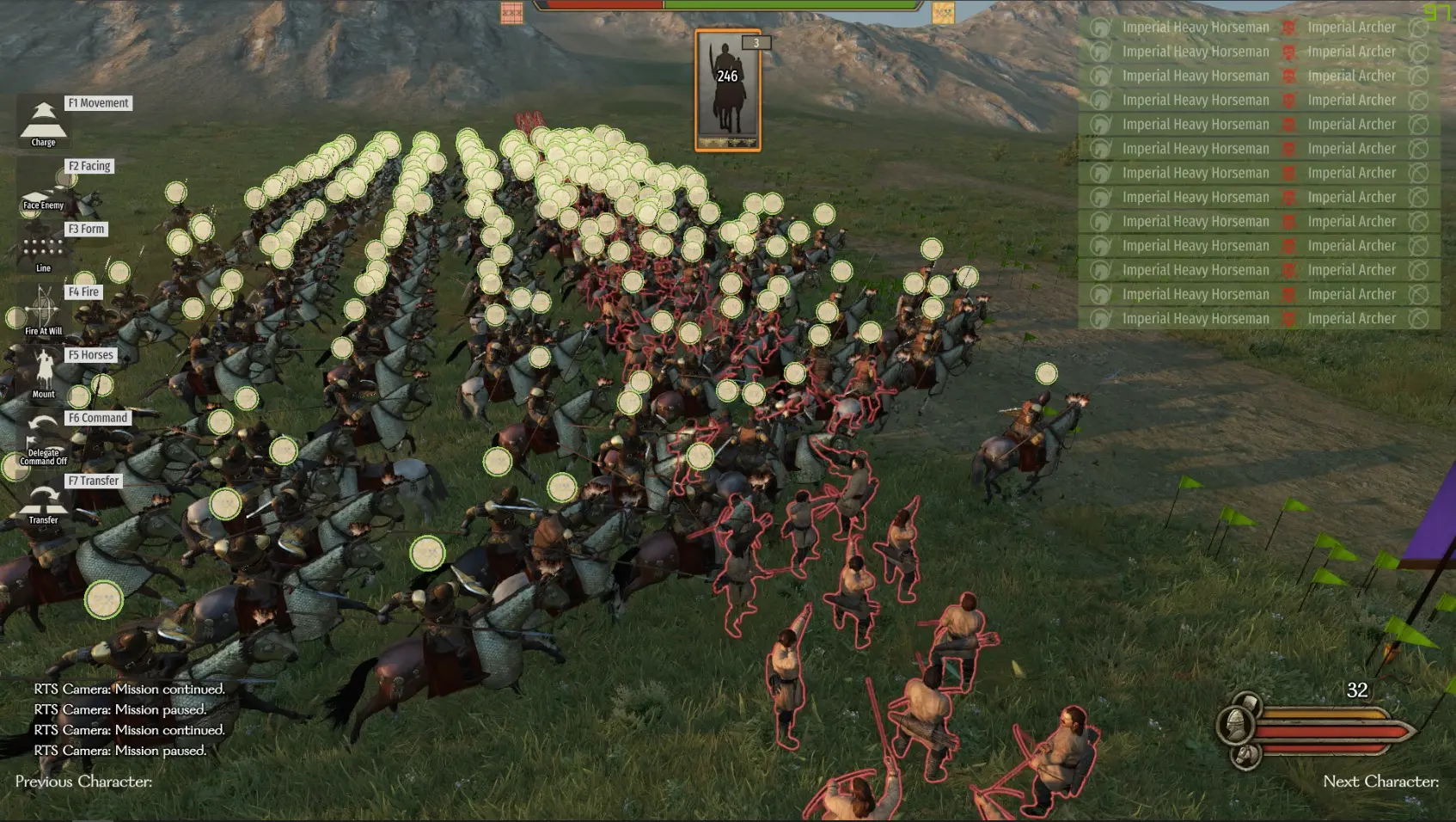
- 点击鼠标中键选择特定敌方阵型,让己方阵型仅向该阵型冲锋(而非按 F1 或 F3 时向所有敌人冲锋)。
- 打开命令面板时,所选部队正在冲锋的敌方目标阵型以红色轮廓高亮显示。
- AI阵型也具备向特定阵型冲锋的能力。
- 打开命令面板时,被敌方阵型锁定的己方阵型以深蓝色轮廓高亮显示。
- 注意:尚未找到限制远程武器仅攻击特定阵型的方法,若部队配备标枪等投掷武器,请记得保持停火状态。
- 按 L 键并取消勾选“启用攻击特定阵型”可关闭此功能。
- 点击鼠标中键选择士兵的阵型。被选中的部队以绿色轮廓高亮显示。
- 按 L 键并取消勾选“中键选择编队”可禁用此功能。
- 按 L 键并点击“配置按键”可重新绑定热键,配置自动保存。
详情
- 在场景中按 L 键打开此模组的菜单,可调整所有选项。
- 按 esc 键、在菜单外左键点击或右键点击可关闭菜单。
自由摄像机模式下操作:
- 使用 W、A、S、D、空格键、Z 和鼠标中键移动摄像机。
- 按 Shift 键加速摄像机移动。
- 移动鼠标旋转摄像机,或在命令面板打开时,按住鼠标右键拖动旋转摄像机。
- 左键点击地面并拖动,改变所选编队的位置、方向和宽度。
- 按住 Ctrl 键拖动可垂直排列多个阵型。
- 按住 Ctrl 并滚动鼠标调整镜头移动速度。
- 按住 Ctrl 并点击鼠标中键重置镜头移动速度。
- 按住 Ctrl 并垂直拖动鼠标中键调整镜头高度。
配置文件
配置保存在目录 (用户目录)\Documents\Mount and Blade II Bannerlord\Configs\RTSCamera\。
- 主配置文件:
RTSCameraConfig.xml - 热键配置文件:
GameKeyConfig.xml
您可以手动修改它们,但若编辑错误或删除文件,配置将重置为默认值。
正在加载版本记录…
正在加载评论…
评论在新手盒子客户端中发表,这里同步展示。