地图颜色工具
Mod 是地图制作者用于在游戏中动态调整地图环境的工具,以便他们了解如何修改地图 XML 文件中的环境设置。
 查看大图
查看大图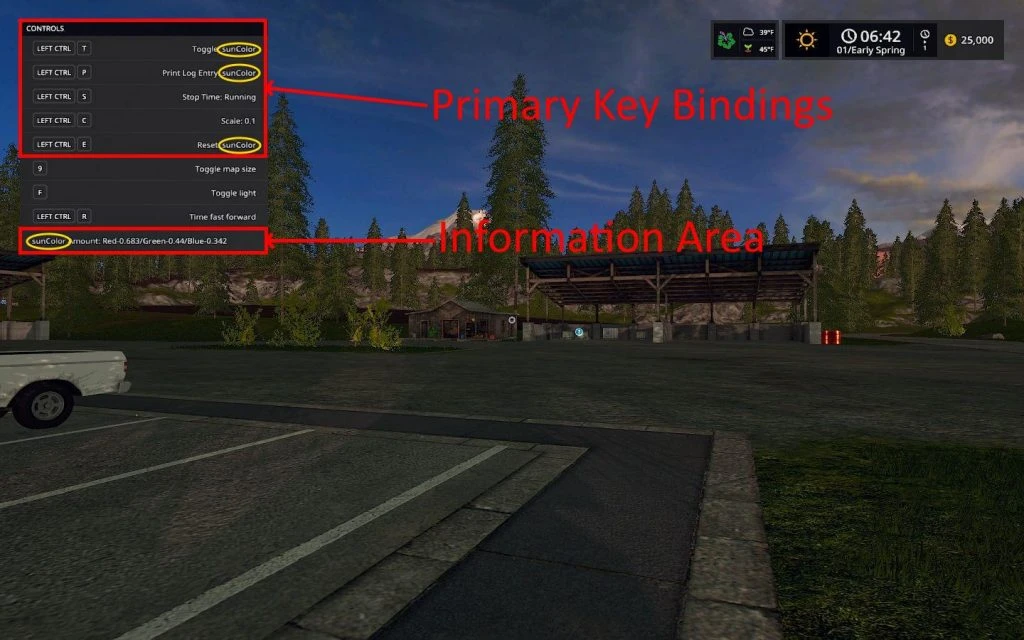
描述
这并不是传统意义上的“模组”。
它更像是为地图制作者设计的“工具”。
不过,为了使用它,仍需将其放入 mods 文件夹中。
每张地图都附带影响游戏环境的设置。这里提到的“环境”指的是诸如光线、太阳颜色、雾效等元素。
这些设置存储在每个地图的名为 map01_environment.xml 或类似名称的文件中。
如果地图制作者希望调整地图环境数值,必须通过修改该地图的环境 XML 文件来实现。
测试环境改动可能很繁琐,需要修改 XML 文件并重新加载游戏或重新加载环境。
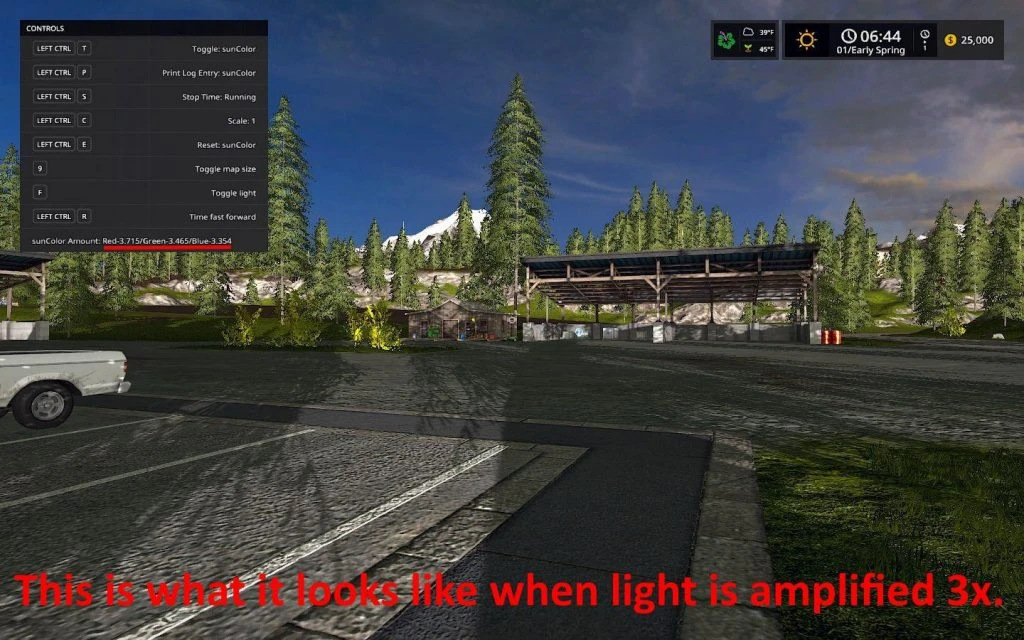
借助此模组工具,地图制作者现在可以在游戏内动态调整地图环境,并实时观察改动对玩家视角的影响。
该工具主要设计为单独使用,或仅与快进模组和/或季节模组配合使用。
它同样仅适用于单人游戏模式。
多人游戏模式已被禁用,因为假定地图制作者会在单人游戏环境中进行此类调整。
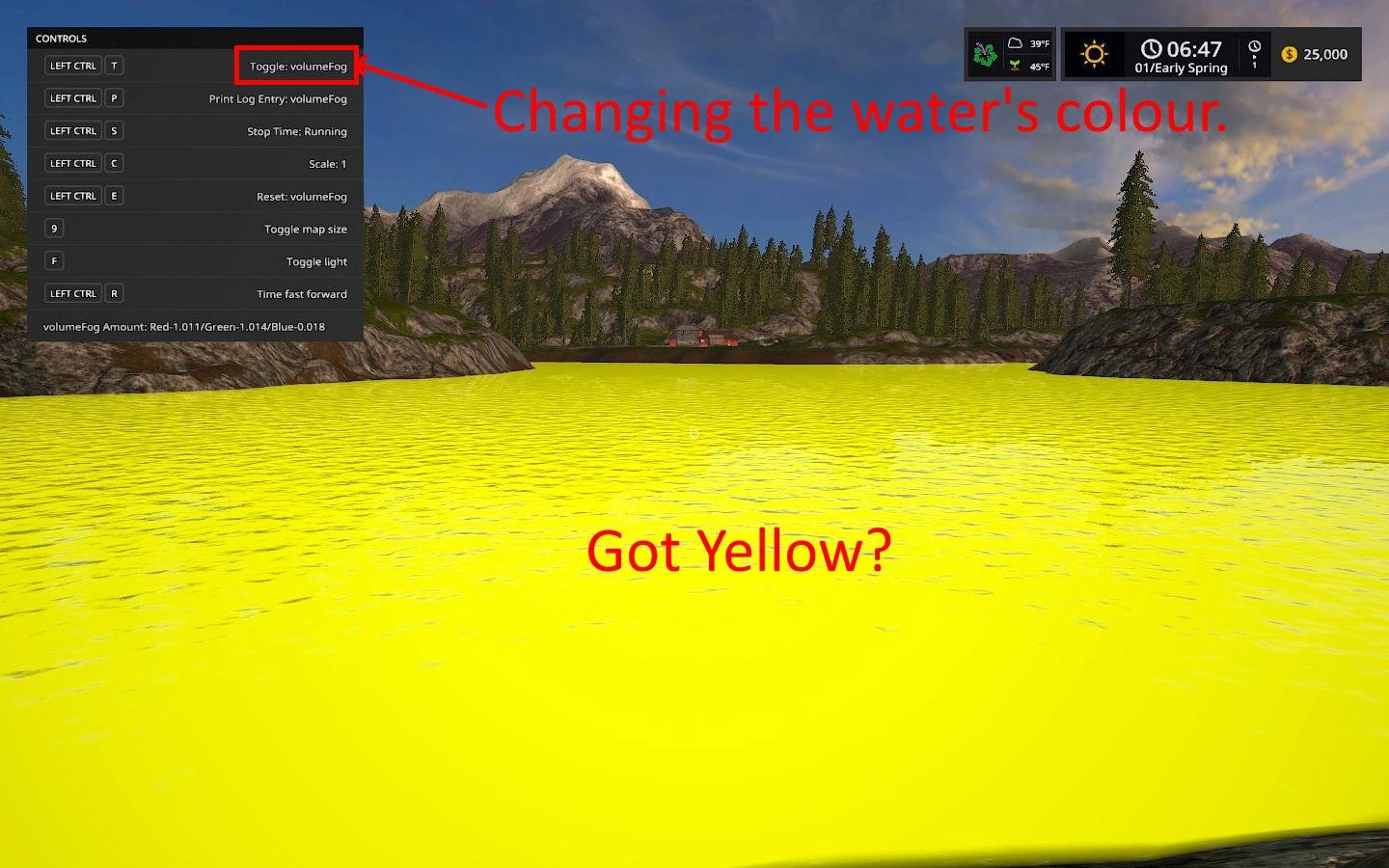
此工具不会修改地图环境文件中的所有项目,但会调整其中大部分内容,具体包括环境光颜色(ambientColor)、阳光颜色(sunColor)、体积雾(volumeFog)、距离雾(distanceFog)和尘埃密度(dustDensity)。
Seasons 模组会全面修改地图环境 XML 文件中的所有设置,包括上述参数。若要使地图环境支持季节变化,地图制作者需要为地图创建一个季节 XML 文件。
输入绑定
- 左 Ctrl + T — 在 5 种地图环境设置之间切换。
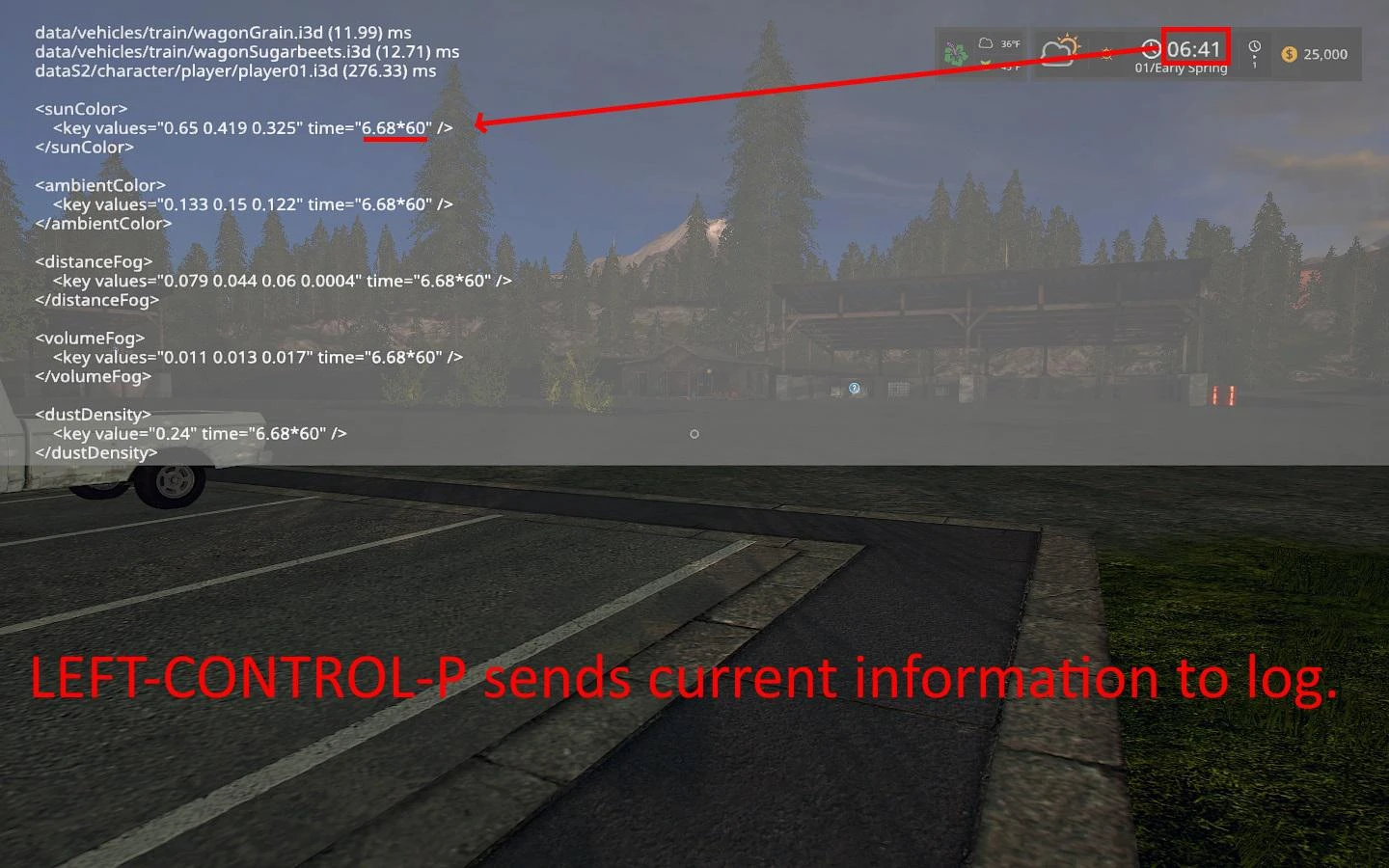
- 左 Ctrl + P — 将当前环境设置打印到玩家日志中。
- 左 Ctrl + E — 将地图环境设置重置为默认值。
- 左 Ctrl + S — 切换时间停止/开始。
- 左 Ctrl + C — 切换调整比例。
- 左 Ctrl + 上/下方向键 — 调整任意密度设置(
distanceFog或dustDensity)。 - 键盘 4-5-6 — 按比例增加红-绿-蓝颜色值。
- 键盘 1-2-3 — 按比例减少红-绿-蓝颜色值。
- F1 — 标准帮助菜单输入绑定;显示当前切换设置。
一个简短的示例
假设一位地图制作者希望通过调整游戏内的光照使场景更明亮,他可以按照以下步骤操作:
- 游戏加载了位于游戏 mod 文件夹中的
FS17_MapColour模组。 - 接着他按下输入绑定键 左 Ctrl + T,直到在 F1 帮助菜单中看到切换选项设置为
sunColor。在 F1 帮助菜单底部,他会注意到有三个颜色设置影响着sunColor。颜色由红、绿、蓝三个分量组成。在默认的 GoldCrest 地图上,当新游戏开始时,这些数值会显示为sunColor数量:红 - 0.969 / 绿 - 0.719 / 蓝 - 0.518。他还注意到时间是 6:40。 - 地图制作者决定在 6:40 这个精确时间进行一些调整。为了专注于这个特定时刻,他通过按下输入绑定 左 Ctrl + S 来停止时间流动。这将使时间永久停留在早上 6:40,直到他再次使用相同的切换键让时间继续流动。
- 现在假设地图制作者希望让环境更明亮,但保持太阳颜色不变。接下来他需要调整想要改变的幅度。根据 F1 帮助菜单,从上往下第二项显示当前幅度为 0.1。他多次按下 左 Ctrl + C 的输入绑定键,切换幅度直到显示为“幅度:1”。
- 设定好比例后,制作者使用小键盘输入绑定来调整太阳颜色。他按下一次 键盘 4,注意到 F1 帮助菜单底部显示红色值从之前的 0.969 提升到了 1.969。同时他会观察到游戏内的色彩变化——光线会呈现出更红的色调。接着他依次按下 键盘 5 和 键盘 6,将绿色和蓝色值各增加 1。若制作者不慎将某个颜色值调得过高,可通过 键盘 1(红)、键盘 2(绿)和 键盘 3(蓝)来降低数值。增减幅度将完全按照设定的比例进行。
- 如果制图师对当前颜色效果不满意,并希望重新开始,可以按下输入绑定键 左 Ctrl + E,这将把颜色重置为该特定时间的默认地图设置。
- 如果地图制作者在 6:40 时对颜色更新感到满意,并希望稍后记住这些更改,他可以通过按下输入绑定 左 Ctrl + P 将更改打印到日志中以供以后参考。日志条目将模仿如何将信息输入到地图的环境 xml 文件中。
- 在检查完太阳颜色后,地图制作者接下来可能希望调整其他设置,此时可以使用输入绑定 左 Ctrl + T 进行切换。
- 随后,当制图员完成变更记录后,可以查阅已创建的日志条目,并利用它们来更新地图的环境 xml 文件。
上述改动若在地图中实施,将影响早晨 6:40 前后时段的光照环境。
这些环境变化是以“曲线”方式实现的(即随时间推移,从某个特定时刻的设置逐渐过渡到稍后时刻的新设置...再逐步过渡到更晚时刻的新设置)。
因此,若制图者希望调整一天中其他时段的色彩设置,就需要在目标时段重复上述操作流程。
建议结合游戏内实测效果与环境 XML 文件的当前设置进行比对研究,以掌握如何最优使用此工具。
在调整 distanceFog 时,还有一个额外设置可用:density(密度)。这种情况下,不仅可以修改雾的颜色,还可以调整雾的浓度(密度)。颜色调整使用之前描述的键盘输入绑定,而密度则通过 左 Ctrl + 上/下箭头键 按比例增减。
对于 dustDensity(尘埃密度)的调整,仅有密度这一项设置可用,遗憾的是效果并不明显。但它的调整方式与上述相同——颜色通过小键盘调整,密度则使用 左 Ctrl + 上/下箭头键 调节。
附加说明、解释
附加说明、解释(例如“环境光”与“阳光”的定义区别等)以及其他详细信息均包含在该模组的 Instructions.xml 文件中。
注意:在使用此工具之前,地图制作者最好先掌握地图环境文件设置的相关知识。对于任何想要尝试使用这个看似简单的工具的人来说,强烈建议他们先阅读模组内的 instructions.xml 文件。对于此处及模组内包含的 xml 文件中的冗长说明,我提前表示歉意,但如果不理解这些设置,这个工具就几乎没有用处。
正在加载版本记录…
正在加载评论…
评论在新手盒子客户端中发表,这里同步展示。