《博德之门3》模组管理器游戏崩溃修复工具
在《博德之门3》模组管理器更新之前,我们大多数人每次添加或删除模组时都得手动编辑"modsettings.lsx"文件。我受够了这种繁琐操作,于是制作了一个偷懒的解决方案,现在你也可以享用啦。还等什么?快来下载吧
 查看大图
查看大图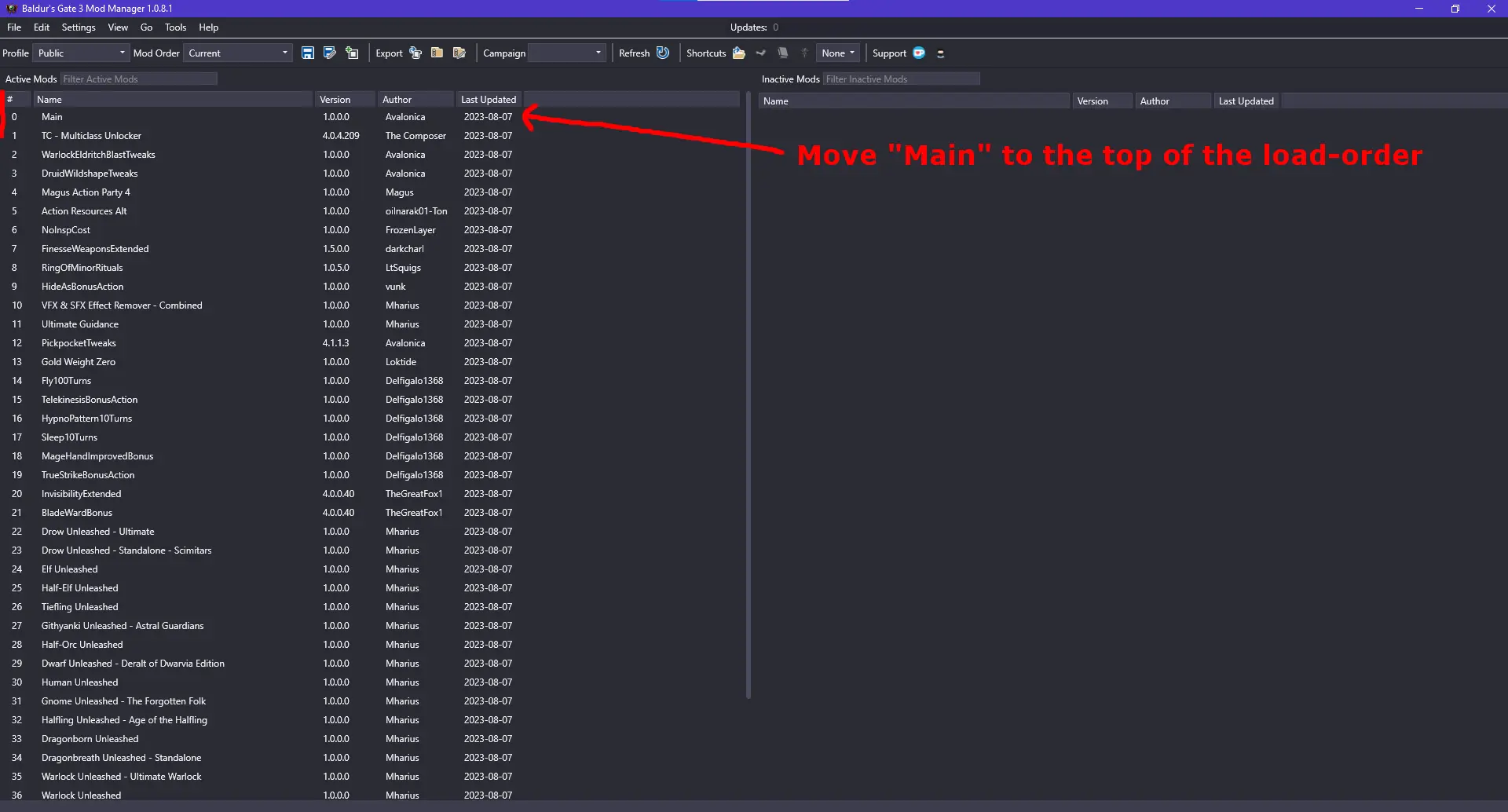
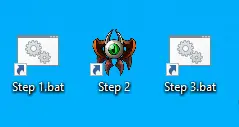

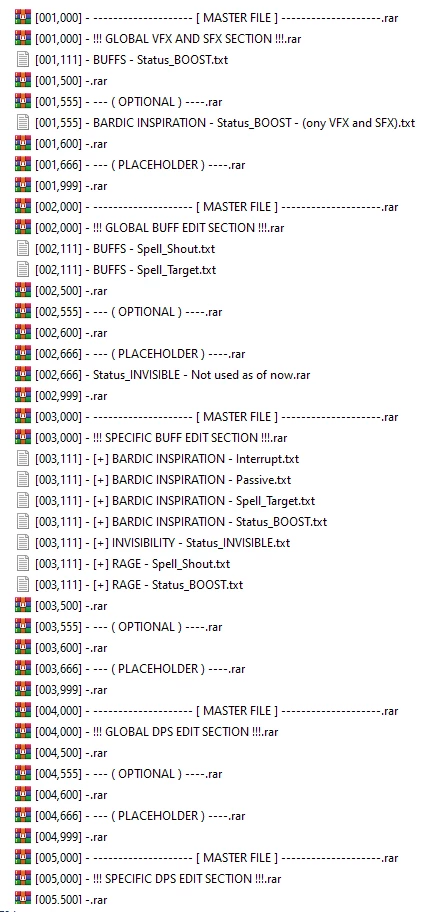
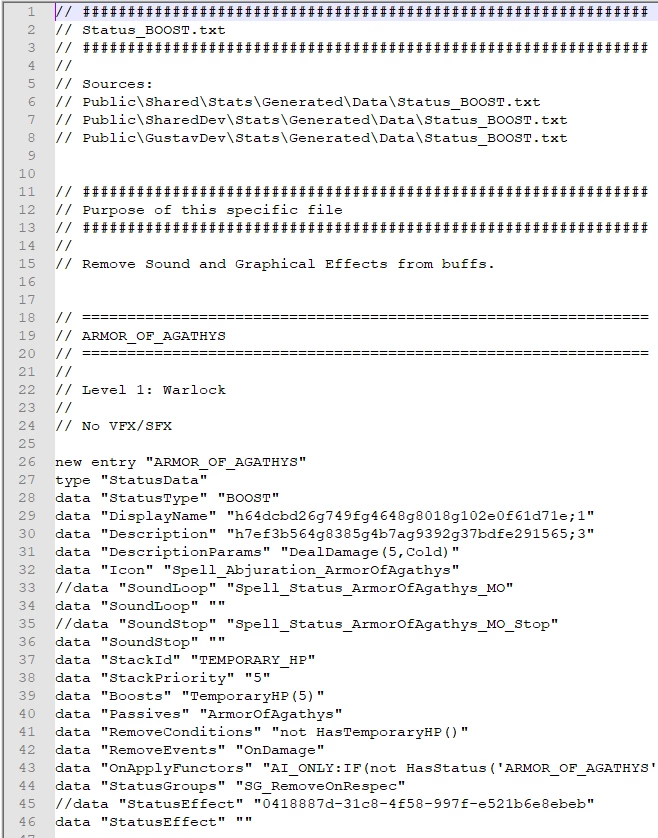












针对使用BG3模组管理器遇到问题的人,以下是永久解决问题的办法 - 你不需要安装任何东西
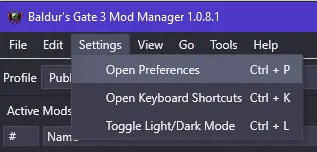
- 启动博德之门3模组管理器
- 前往设置 > 打开首选项
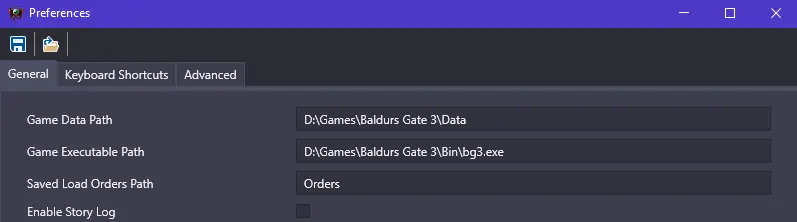
- 在"常规"选项卡下,您会看到:"游戏数据路径"
- 以我为例(GOG版本),路径是:D:\Games\Baldurs Gate 3\Data
重要的是你要获取到你的系统中这个文件的准确路径。 - 接着我们有"游戏可执行文件路径"
- 以我为例(GOG版本)路径是:D:\Games\Baldurs Gate 3\Bin
重要的是,您必须获取在您系统上的确切正确路径。 - 点击"保存"按钮,关闭窗口,然后退出应用程序。
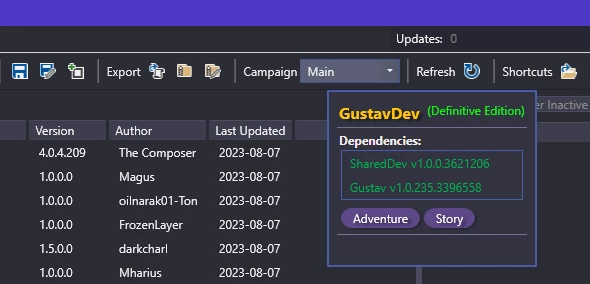
- 重新启动《博德之门3》模组管理器,如果一切操作正确,程序启动时你会注意到一个短暂的加载过程,同时在屏幕顶部中央(菜单栏下方)会出现一个显示"主界面"的方框。
- 就是这样。没错,问题解决了。这自然不言而喻。你不需要"博德之门3模组管理器游戏崩溃修复工具"或其他任何版本。我仍会保留这个模组,以防其他可怜人遇到同样问题,这样他们就能看到这个解决方案 <3
如果您正在使用VORTEX
如果你使用Vortex管理你的模组,请参阅此模组的说明:修复卡在加载主菜单 - Fake GustavDev
----------(以下为已过时的信息,仅供存档参考(请忽略)----------
如果你对BG3模组管理器没有任何问题,你就不需要这个模组
好消息!ForgottenGod制作了一个《博德之门3》模组管理器修复工具,采用了另一种解决方案(一个程序)来修复"modsettings.lsx"文件。你一定要去看看那个版本,然后选择你最喜欢的版本。<3
我们当中有些人现在正饱受《博德之门3》模组管理器的困扰,直到它更新为止,因为它无法正确更新带有"GustavDev"表格的"modsettings.lsx"文件。于是我稍作思考,想出了一个简单的临时解决方案——我直接将"GustavDev"数据实现在它自己的"meta.lsx"文件中,并打包成pak文件。长话短说,我制作了一个临时补救方案,暂时解决《博德之门3》模组管理器无法将"GustavDev"数据添加到"modsettings.lsx"的问题。
- 下载"mod"
- 像往常一样,将"mod"解压(使用winrar、7z或zip)到"Mods"目录中
(打开文件资源管理器并输入:%LocalAppData%\Larian Studios\Baldur's Gate 3\Mods) - 确保这些文件直接放在"Mods"文件夹中(不要放在子文件夹里)。
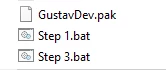
- 在桌面上为 "Step 1.bat" 和 "Step 3.bat" 创建"快捷方式"
- 在桌面上创建一个"Baldur's Gate 3 Mod Manager"的快捷方式,并将其重命名为"第二步"。
- 将"Step 1.bat"图标放置在"Step 2"图标的左侧,并将"Step 3.bat"图标放置在"Step 2"图标的右侧(斯芬克斯之谜,我懂的)
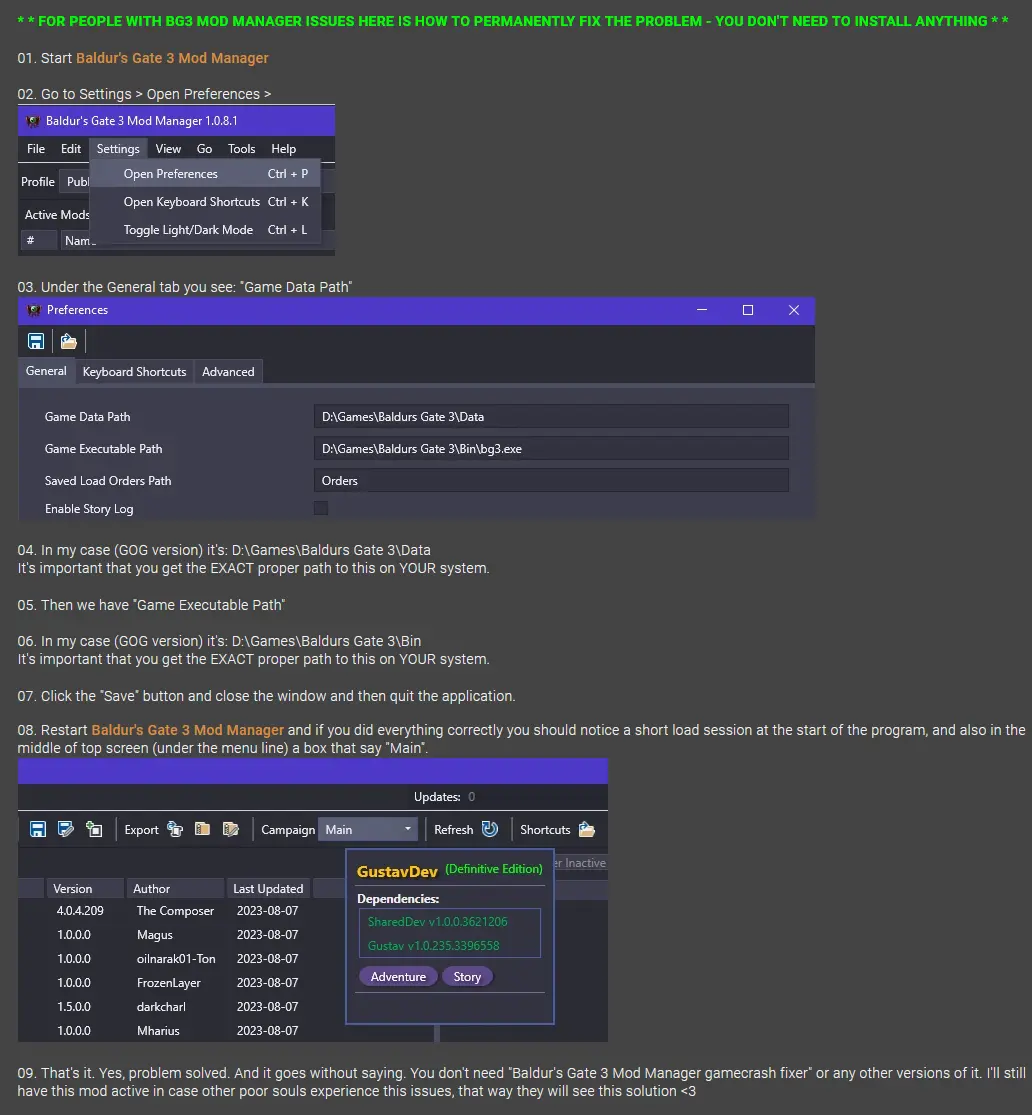
- 启动《博德之门3》模组管理器,将"Main"移至左侧并置于加载顺序顶部,然后保存并退出!
(如果你使用BG3 Mod Manager并启用了"显示mod文件名"功能,它会被命名为"GustavDev.pak"。) - 当您今后任何时候想要添加或移除模组时,请按以下步骤操作:
- 双击 "Step 1.bat",它将为《博德之门3》模组管理器准备 "GustavDev.pak" 文件
- 现在启动《博德之门3》模组管理器,添加/移除模组,保存并退出程序。
- 现在你必须双击"Step 3.bat",它会为"GustavDev.pak"文件添加一个-[OFF]标签,这样核心游戏就不会崩溃。
- 启动游戏,享受史上最无耻的廉价偷懒把戏 <3
- 那么,总结一下,未来当你想在《博德之门3》模组管理器中添加/移除模组时,只需按照08到11的步骤操作。或者再详细说明一下(这很重要,请务必再次记住):- 双击"Step 1.bat",双击"Step 2",在《博德之门3》模组管理器中完成操作后(确保先退出程序),双击"Step 3.bat"(严格按照这个顺序)。就这样!
以下是我所有的《博德之门3》模组:
正在加载版本记录…
正在加载评论…
评论在新手盒子客户端中发表,这里同步展示。