绿色屏幕 - 一个实用地图
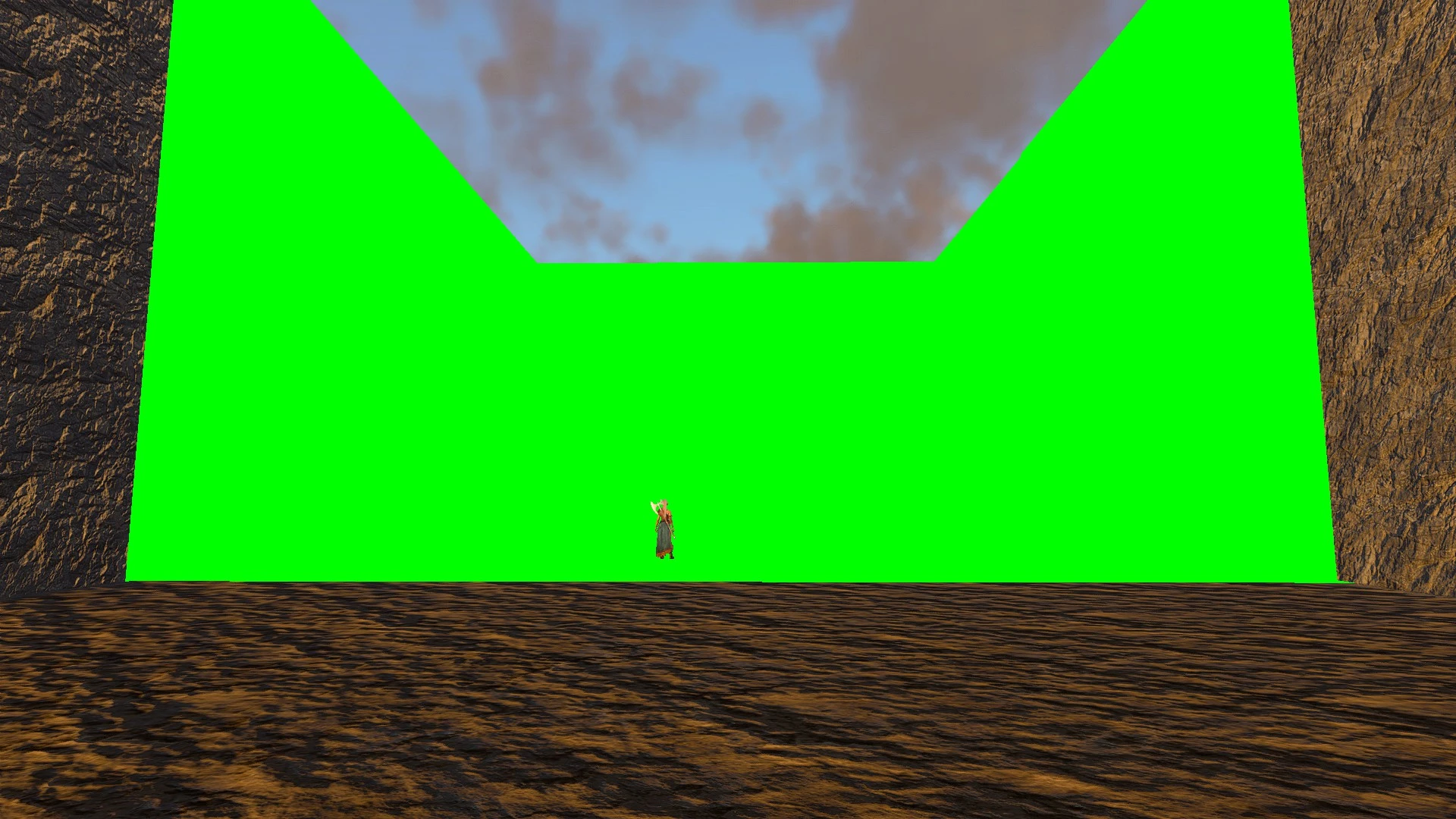
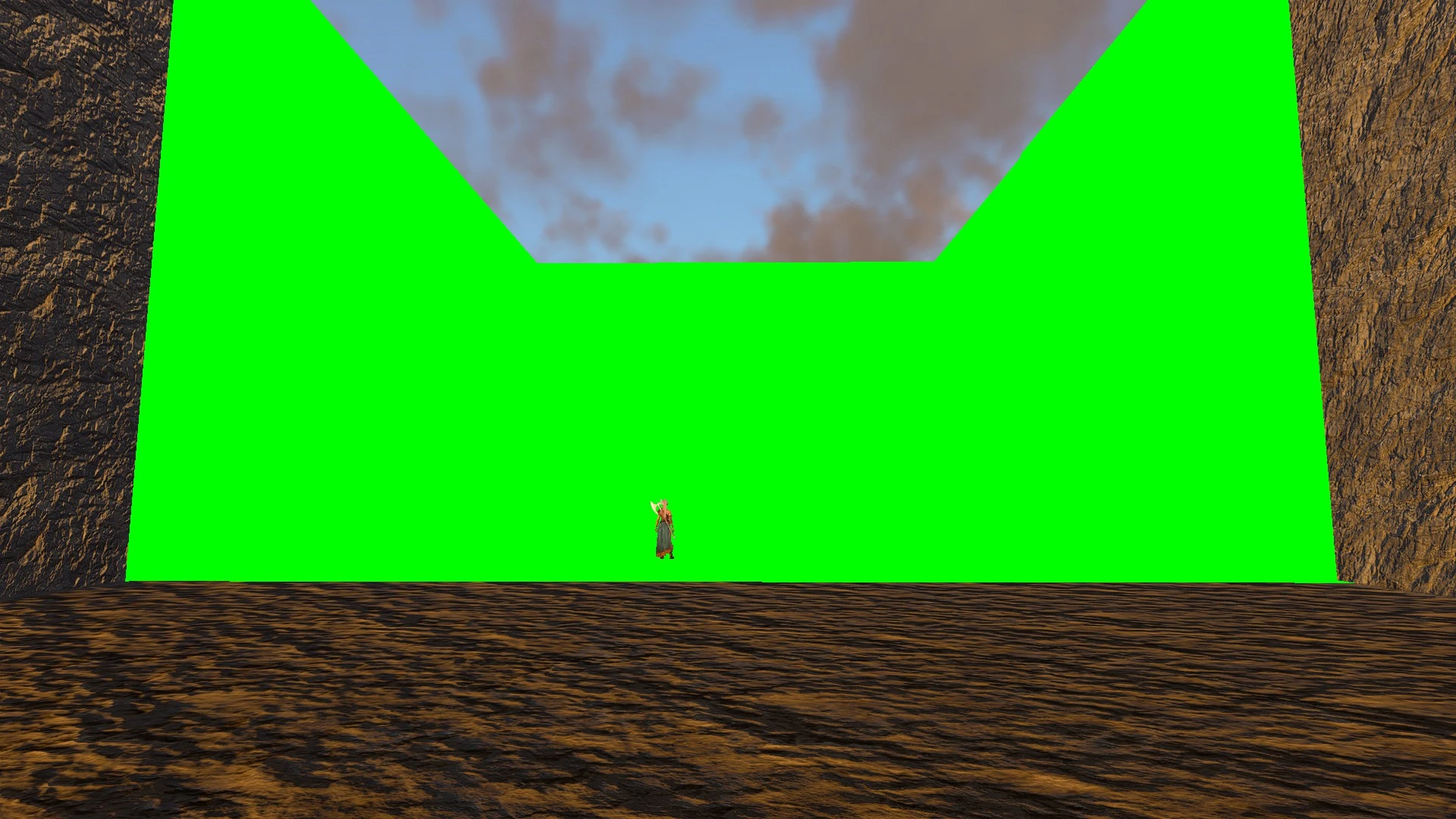
这正是你所想的那样。这是一个为VP(虚拟摄影)设计的独立地图,实际上就是一块巨大的绿幕。
 查看大图
查看大图[center]绿幕 - 用于VP(虚拟摄影)的地图[/center]
[center][/center]
[center][b][u]更新:版本1.0.0.4[/u][/b][/center]
[center]最初以为本模组与Mazzle的等级目录兼容,但实际上并不兼容。现已更新,如果你使用该模组,此地图将按预期显示在等级目录中。[/center]
[center]
[b]什么是“绿幕”?
[/b][i]绿幕[/i] 是一个用于VP(虚拟摄影)的单一关卡地图,非常适合拍照模式。它实际上只是一个……巨大的绿色屏幕。对于创建透明图像非常有用,设计为一个实用地图。由Alida和Echo请求制作。[/center]
[center][/center]
[center]就是这样。这就是这张地图。[/center]
[center][b]~ 模组兼容性 [/b]
1. 本模组与Rakor的LightyLights模组完全兼容。强烈推荐使用,但非必需。
2. 本模组也与Rakor的IBANM模组兼容,[b]仅通过Faerun Fashionistas Discord提供[/b]。同样强烈推荐使用,但非必需。
[b][i]以上是仅有的两个兼容性。如果未列出兼容性,则最初不兼容。未来可能会添加更多兼容性。[/i][/b]
[b] 如何访问关卡 [/b]
1. 简单方法:使用IBANM,无需控制台命令即可轻松传送到该关卡。(Rakor的模组仅可在Faerun Fashionistas Discord中找到,名为I'm Bad At Naming Things)[/center]
[center]
2. 简单方法:安装Mazzle的等级目录(必须安装MazzleDocs才能使用)。允许你无需控制台命令或利用传送门法术即可轻松传送到该关卡。
3. 通过控制台命令。使用以下行传送到地图关卡:
TeleportPartiesToLevelWithMovie("GreenScreen","","")
[b] 模组安装 ~[/b]
1. 下载文件,解压缩,并将.pak文件拖放/导入到BG3MM*中。
*我只使用BG3MM来安装我自己的模组,所以如果你使用Vortex,我无法提供太多指导。此外,我有将自定义关卡放在加载顺序底部的习惯,所以我建议你也这样做;然而,最适合我的不一定最适合你。
[b]重要特别说明:[/b][/center]
[center]
1. 一个好的经验法则是,在访问地图前保存游戏,如果需要退出,重新加载该存档即可回到你的游戏。
[/center]
[center]2. 此地图没有传送门法术。不,我不会添加。这是一个实用地图。[/center]
正在加载版本记录…
正在加载评论…
评论在新手盒子客户端中发表,这里同步展示。