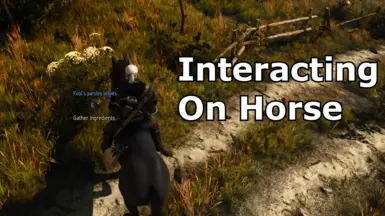
骑马互动
允许你骑马时与某些物体交互。
 查看大图
详情
曾用名:马背拾取
自 2026 年 5 月 10 日起,对 旧世代 (1.32) 版本的支持已终止。
详情
以下交互操作现在可以在骑马时执行:
- 拾取物品
- 使用快速旅行路牌
- 与 NPC 对话
- 查看告示板
- 查看标志和海报
键盘:
- 为避免与交互键冲突,下马键已从 E 改为 X。
- 为保持操作一致性,从船座上站起的键也已从 E 改为 X。
手柄:
- 由于交互键和加速马匹的键都分配给 A/Cross,因此当附近有物品时,如果你试图加速马匹,会打开拾取窗口。
- 此外,如果你使用类似 Improved Horse Controls 的模组(该模组允许你无需按住按钮即可加速马匹),则在拾取草药等不会打开拾取窗口的物品时,马会无意中加速。要解决此问题,你需要编辑
...\ %userprofile%\Documents\The Witcher 3\input.settings中的 [Horse] 部分,并分离拾取物品和加速马匹的按键绑定。例如,如果你移除IK_Pad_X_SQUARE=(Action=VehicleAttack),并将Action=Canter和Action=Gallop从IK_Pad_A_CROSS改为IK_Pad_X_SQUARE,你将能使用 X/□ 按钮加速马匹。(由于骑马时没有轻重攻击之分,移除两个VehicleAttack绑定之一不会造成任何问题。)
兼容性
- 当与 Complete Animations Redux 或 Interface Animations 一起使用时,这些模组的动画在骑马时将被禁用。
更新日志
版本 2.0.2
改进与修复
- 修复了在骑马快速旅行时导致摄像机位置偏移的错误。
修改的文件
mods\modInteractingOnHorse_MrCK\IHO_info.txtmods\modInteractingOnHorse_MrCK\content\scripts\game\commonMapManager.ws
版本 2.0.1
改进与修复
- 修复了控制希里时模组效果不生效的问题。
- 修复了仅仅路过海报或路牌时马匹会停下的错误。
- 现在查看海报时马匹会被隐藏。
- 特别感谢 LewisElementary 提供建议。
修改的文件
- 所有文件。
版本 2.0.0
更新说明
- 文件夹名称已更改。如果你从旧版本更新,仅覆盖文件将无法正确更新模组。
- 模组的效果现在也适用于扮演希里时。因此,
input.txt的[Horse_Replacer_Ciri]部分添加了大量条目。如果你从旧版本更新,需要将这些条目添加到你的input.settings文件中。
改进与修复
- 模组的效果现在也适用于扮演希里时。
- 除了拾取物品外,还增加了更多可交互的对象。
修改的文件
- 所有文件。
重命名的文件夹
mods\modLootingOnHorseNG_MrCK->mods\modInteractingOnHorse_MrCK
版本 1.2.0
- 次世代版本文件不再与“在马背上使用路牌”模组冲突。
版本 1.1.0
- 改进了与 Complete Animations Redux 的兼容性。
版本 1.0.1
- 简化了文件夹结构,使安装更容易。
版本 1.0.0
- 初始版本。
安装
首先,备份位于 ...\%userprofile%\Documents\The Witcher 3 的 input.settings 文件。
自动安装
- 使用 The Witcher 3 Mod Manager。(我未使用 Vortex 测试过。如果你使用 Vortex 安装了模组,请从手动安装部分的第二步开始操作。)
- 下载主文件并将其拖入 The Witcher 3 Mod Manager 进行安装。
- 当系统询问“你是否希望保留当前的按键?”时,选择“全部选否”。
- 如果
...\%userprofile%\Documents\The Witcher 3中存在input.settings.backup文件,请删除它。 - 使用 Script Merger 合并与其他模组的冲突。
手动安装
- 下载主文件,解压缩,并将其中的
mods文件夹放入游戏主目录。(游戏主目录是包含bin、content和dlc等文件夹的目录。) - 更改按键绑定:
- 使用文本编辑器,复制模组附带的
input.txt文件内容,并将其粘贴到位于...\%userprofile%\Documents\The Witcher 3的input.settings文件的最开头。 - 删除
input.settings中所有的IK_E=(Action=HorseDismount)和IK_E=(Action=BoatDismount)。(使用文本编辑器的替换功能将其替换为空行。) - 如果
input.settings所在目录中存在input.settings.backup文件,请删除它。
- 使用文本编辑器,复制模组附带的
- 使用 Script Merger 合并与其他模组的冲突。
卸载
- 删除你添加到游戏中的文件。
- 还原已编辑的文件。(即使你使用 The Witcher 3 Mod Manager 卸载,也必须手动还原
input.settings。) - 使用 Script Merger 重新合并冲突。
更新
方法 1:重新安装
- 卸载旧版本。(无需合并脚本。)
- 安装新版本。(需要合并脚本。)
方法 2:覆盖
- 查看更新日志中已删除、重命名或更改目录的文件,并将其从旧安装版本中移除。
- 如果
input.txt文件已更改,你需要编辑input.settings文件以应用这些更改。 - 将新版本文件夹放入游戏主目录,覆盖现有文件。
- 使用 Script Merger 重新合并冲突。
模组数量上限修复(适用于旧世代 v1.32/1.31)
- 如果你想在旧世代 v1.32/1.31 上使用大量模组,则需要 Mod Limit Fix。
如何合并脚本
首先,仔细阅读 Script Merger 的说明页面并按照其说明进行操作。
当 Script Merger 加载文件时,它们将如下图所示列出。 [图片占位符] 左侧是按文件列出的冲突模组。右侧是按文件列出的已合并模组。 如果不合并,将加载优先级最高的模组的文件(冲突列表中颜色较深的模组)。(优先级可以在 The Witcher 3 Mod Manager 中设置。) 选择要合并的文件,然后单击“Create Selected Merge”按钮。 根据模组的不同,模组作者可能会指示你不要合并冲突,因此在合并前请仔细阅读说明。
如果需要手动合并,将会弹出类似下图的窗口。 [图片占位符] 上方行显示的是左侧三个文件 A、B 和 C 的冲突位置。A 是原版文件,B 和 C 是冲突的模组文件。合并后的文件代码显示在底部。 如果你从顶部工具栏中选择“B”和/或“C”,所选文件的代码将被添加到合并后的文件中。(在上图中,B 和 C 均按该顺序被选中。) 单击工具栏上“A”左侧的“Go to Next Unsolved Conflict”按钮,显示下一个冲突位置。 一旦所有冲突合并完毕,关闭窗口并保存。
如何选择 B 或 C
最好同时选择 B 和 C 以启用所有模组功能。 但是,如果两个模组更改了完全相同的部分,你将不得不选择一个。 这样做时,要注意不要破坏代码的格式。即使你没有任何编码知识,你也应该能看到代码是按照某些规则编写的。不要破坏它。
请看上图中的 C 代码。
红色部分与原版不同,黄色部分是冲突部分,灰色部分是已包含在合并文件中的部分。
{} 之间的部分是一个代码块,块标题写在块的顶部或左侧。
如果你最后没有选择 C,那么本应附加到灰色代码块的标题将丢失,因此它将偏离模组的预期。
因此,我按照 B 和 C 的顺序选择了代码。
如果同时选择 B 和 C 破坏了代码,则只选择一个。 或者,你可以避免使用工具栏按钮,而是通过从冲突文件中复制代码并将其粘贴到合并文件代码的适当部分来正确合并它们。
需要留意的代码列表:
{}:
{}之间的部分被视为一个块。
event: / function::
- 如果
{}之间的代码块的标题以function或event开头,则该块被视为一个节。 - 当加载一个节时,代码从顶部开始按顺序加载,当加载
return或所有代码加载完毕时,该节结束。
return::
- 结束该节。下一个
;之后的代码将不会被加载。
if()::
- 仅当括号中的条件满足时,才会加载紧随其后编写的代码。
else::
- 用于 if 语句之后。
else旁边的代码仅在 if 语句的条件不满足时才会加载。
var::
- 如果一个节内的代码行以
var开头,则该代码必须放在该节的开头。
//: / /**/::
//右侧或/*和*/之间的部分被注释掉,不会加载到游戏中。
其他
如果你喜欢这个模组,请点击本页面顶部的“Endorse”和“Vote”按钮支持它!
如果你有任何问题或意见,欢迎在 POSTS 选项卡中发布。
也请查看我创建的 其他模组。
关于 Witcher 3 模组制作问题的最佳 Discord 服务器:
- The Witcher 官方游戏服务器 (对于初学者,我建议加入此服务器并查看模组频道中的置顶消息。)
- Wolven Workshop 服务器
正在加载版本记录…
正在加载评论…
评论在新手盒子客户端中发表,这里同步展示。