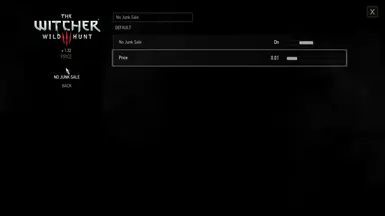
商店不为食材付费
商店不会为制作和炼金材料(无重量物品)支付费用,珠宝和怪物部件除外。 对于低价值的垃圾物品,商店会支付较低的收购价格。
 查看大图
查看大图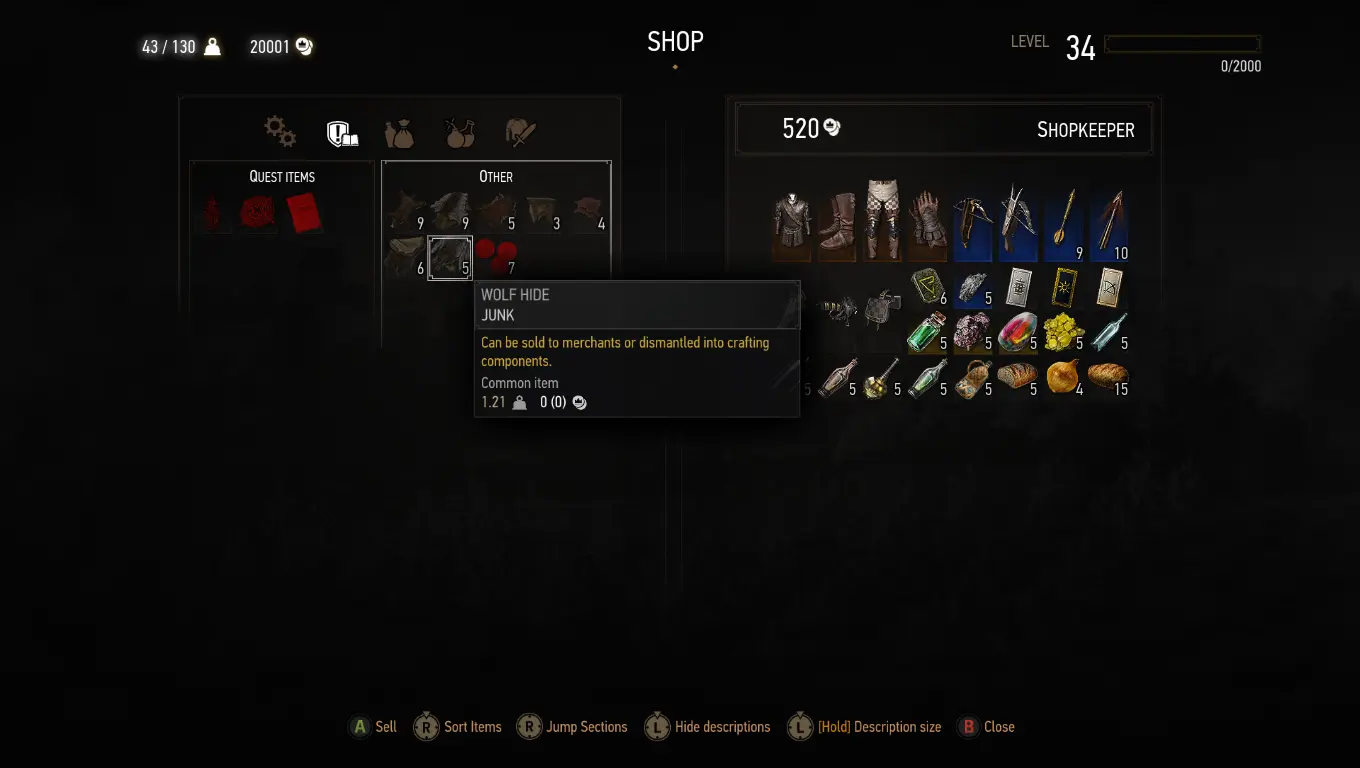
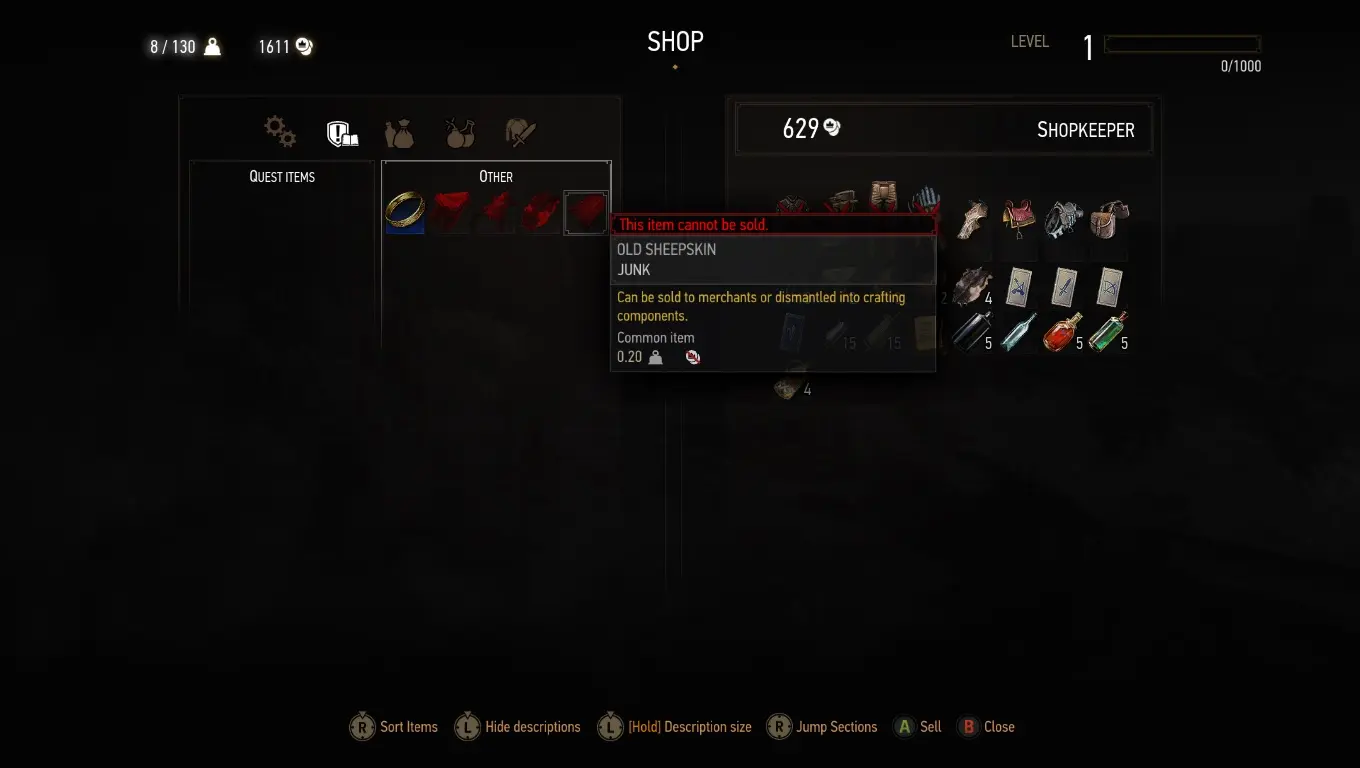
主要模组:禁止出售原料。
有了这个模组,商店不会为制作和炼金材料(无重量物品)支付费用,除了珠宝(琥珀、无瑕绿宝石等)和怪物部件。
对于低价值垃圾(旧毛皮、剃刀等)、怪物部件和符文/雕文,支付金额也会降低。
降低的比率设置为使这些物品中最便宜的只能卖出一两枚硬币。
替代模组:商店不为垃圾物品付费
现已包含于 LEGO - 战利品经济装备大修中。
默认情况下,使用此模组后,商店只会为未被标记为珍贵(珠宝)、贵重(毒品)、收藏品(化石)或绘画的垃圾物品支付1克朗,非怪物制作材料中未被标记为珍贵的物品(因此你仍能从银锭、翡翠等物品中获得高价),非怪物炼金材料中未被标记为贵重的物品(因此你仍可以出售怪物部位等),符文和雕文(它们的原版价格被夸大了)。
商店将免费收购草药。
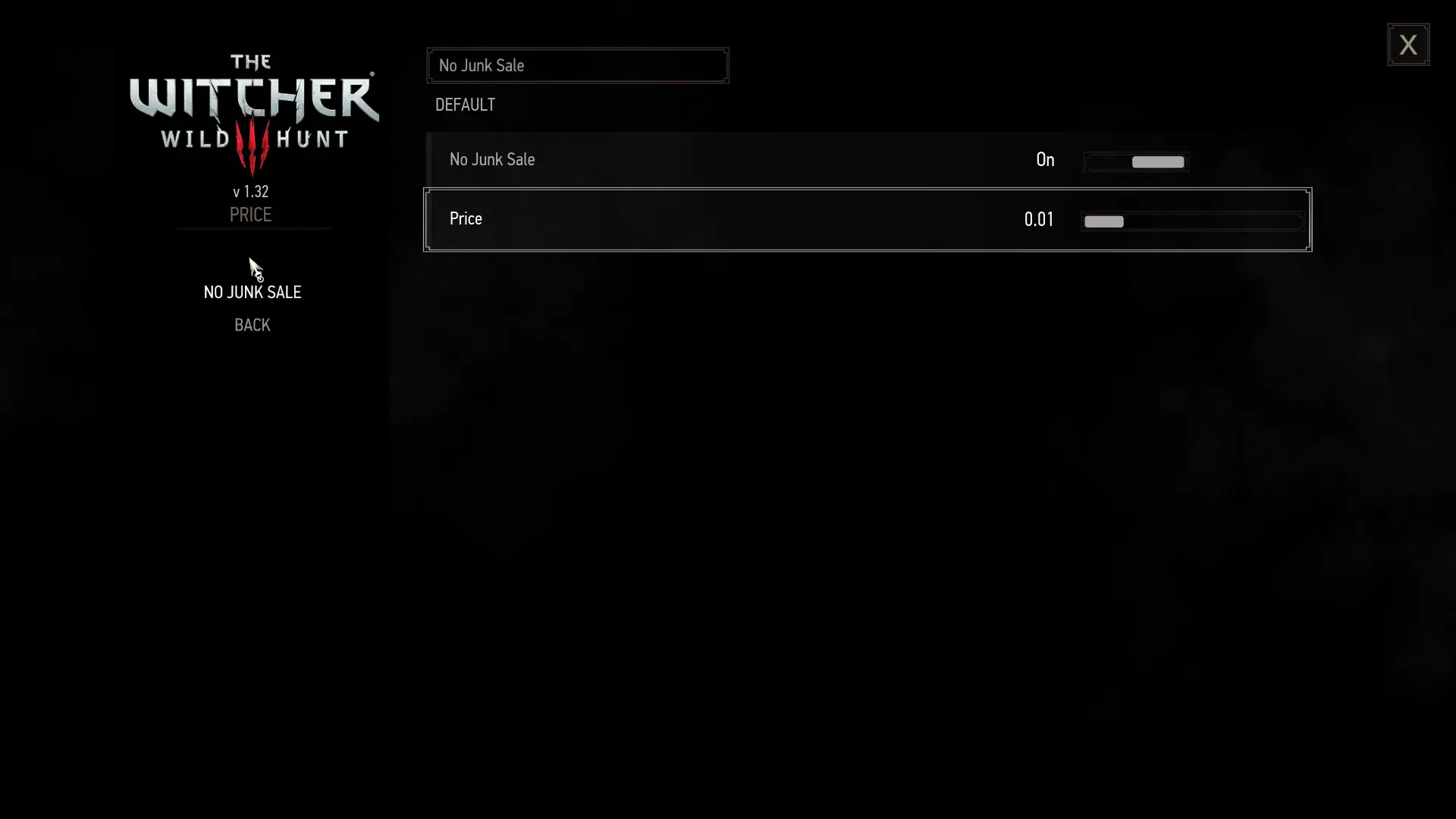
模组菜单允许你配置商店收购那些破烂物品的价格倍数(0=商店为破烂物品支付0克朗,0.01(默认)=商店仅为破烂物品支付1克朗/0.01%,1=商店为破烂物品支付100%原版全额价格)。
对于草药有一个例外,因为它们只能以0的价格出售。这是为了防止贫穷的乐高玩家感到被迫捡起他看到的每一株草药/1枚硬币。
安装:
与安装大多数其他《巫师3》模组相同。如果需要管理器,推荐使用TW3 Mod Manager,避免使用Vortex。将任何\modxxx文件夹直接放入你的<TW3游戏安装目录>\Mods(或\mods)文件夹中,将任何\dlcxxx文件夹直接放入你的<TW3游戏安装目录>\dlc(或\DLC)文件夹中。使用Script Merger合并所有内容。
新手/手残党如何安装最简单的《巫师3》MOD:
剧透: 显示
首先你需要找到《巫师3》游戏的安装位置。
通常对于Good Old Games版本的游戏,路径类似于"C:\GOG Games\The Witcher 3 Wild Hunt GOTY",
而对于Steam版本的游戏,路径则类似于"C:\Program Files (x86)\Steam\steamapps\common\The Witcher 3"。
必须:
脚本合并器
下载、运行/安装它,运行安装好的程序以确保其正常工作。
可选但强烈推荐:
TW3 模组管理器
下载、运行/安装它,运行它所安装的内容以确保其正常工作。 将所有内容安装到类似C:\TW3Modding\的位置应该可行。
启用调试控制台: https://www.nexusmods.com/witcher3/mods/3375。 不断尝试键盘上的按键,直到找到激活控制台的快捷键。
之后,你可以通过手动下载安装大多数模组(VORTEX 不推荐用于 TW3 模组,最终会导致问题)。将模组内容解压到某个位置(右键点击下载的模组文件 -> 解压),然后手动将它们的文件和文件夹放置到游戏安装目录的正确位置,或者让 TW3 Mod Manager 为你正确解压并放置它们(推荐)。
如果你没有使用 TW3 Mod Manager,你需要确保所有 mod 的 \modxxx 文件夹最终直接放在你的 <TW3 游戏安装目录>\Mods 文件夹中(或者 <TW3 游戏安装目录>\mods,无论你的其他 mod 放在哪里)。
如果你的 TW3 游戏安装文件夹中没有 mods 文件夹(TW3MM 会为你创建一个),你可以右键点击空白处 -> "新建" -> "文件夹",并将其命名为 Mods。
这意味着你的 \modxxx 文件夹最终会放在 <TW3 游戏安装目录>\Mods\modxxx 中。TW3MM 会自动帮你放置在那里,所以你不需要手动操作。
如果你的mod包含\dlcxxx文件夹,它们同样需要直接放在<TW3游戏安装目录>\dlc文件夹内(或与其他DLC相同的<TW3游戏安装目录>\DLC位置)。最终路径应为<TW3游戏安装目录>\dlc\dlcxxx(切勿为<TW3游戏安装目录>\dlc\dlc\dlcxxx!)。TW3MM会自动为你完成这一操作。
你的mod菜单文件xxx.xml最终需要放在<巫师3游戏安装目录>\bin\config\r4game\user_config_matrix\pc\xxx.xml。再次说明,TW3MM会为你自动完成这个操作。如果你拥有的mod菜单数量超过了菜单列表的容量,你可以轻松地使用类似Notepad++的工具自行编辑并将mod菜单分组到子组中,例如:1->2(该mod菜单被放置在一个"战斗"子组中,示例来自菜单字符串)。如果你没有使用TW3 Mod Manager并且运行的是次世代版本的游戏(v4.0+),那么要启用mod菜单,你还需要编辑The Witcher 3 Wild Hunt GOTY\bin\config\r4game\user_config_matrix\pc目录下的dx11filelist.txt和dx12filelist.txt文件,在这些列表中添加一行包含你的mod菜单xxx.xml文件名的内容,如果你正确放置了\bin目录,这些文件应该在同一文件夹中。TW3 Mod Manager会为你自动完成这个操作。在加载存档之前选择默认的mod菜单设置。
如果你的模组包含自定义按键绑定,你可能需要使用类似Notepad++的编辑器将其添加到<我的文档>\The Witcher 3\input.settings文件中。再次说明,TW3MM通常会为你自动完成这一操作。
当你的模组文件和文件夹放置到正确位置后,你需要运行脚本合并工具,合并所有可以合并的冲突文件(这意味着同时包括.ws脚本和.xml打包文件)。
遗憾的是,并非所有模组都能自动合并,大多数可能无法自动合并(虽然所有乐高模组显然都能自动互相兼容),但有些未解决的冲突可以通过少量手动调整来解决:
下半部分是您合并的输出/结果,黄色的<合并冲突>行是SM无法自动解决的冲突行。
右键点击合并冲突,你会看到一些简单的选项:
^你从模组2中选择了这一行,但你也可以按任意顺序从两个模组中选择行:
或者你也可以在那里编写自己的代码。当然,知道选择哪些行或如何让它们协同工作确实需要你对代码的功能有一定了解。如果有疑问,你可以尝试在评论区向相关模组的作者和用户寻求帮助。
但请记住,并不能保证任意两个模组都能有效合并,也无法保证两个模组即使自动合并且游戏看似运行正常时也能良好协作。
这就是为什么为了确保万无一失,你应该仔细阅读每个模组的安装说明,以确认该模组是否需要特殊安装步骤或运行条件(某些模组可能需要其他模组才能运行,比如统一/社区补丁或共享资源导入),或者是否存在兼容性问题。然后在每次安装新模组后合并并运行游戏,以确保它能正常运行。
为了让mod菜单在游戏的nextgen/4.00+版本中正常工作,你还需要编辑位于The Witcher 3 Wild Hunt GOTY\bin\config\r4game\user_config_matrix\pc目录下的新文件dx11filelist.txt和dx12filelist.txt中的列表,方法是在这些列表的末尾添加一行简单的文本,写上你的mod菜单的xxx.xml;文件名(在这个例子中,你需要添加containerglow.xml;),或者直接让TW3 Mod Manager或Menu Filelist Updater为你完成这个操作。
卸载:
如果你之前合并过文件,请取消合并。删除\Mods文件夹中的\modnojunksale以及\The Witcher 3 Wild Hunt GOTY\bin\config\r4game\user_config_matrix\pc路径下的nojunksale.xml文件。
待办事项:
创建一个替代版本,其中所有炼金和制作材料(宝石和怪物部件除外)以及升级物品都被视为垃圾(草药仍以零价值出售)。
正在加载版本记录…
正在加载评论…
评论在新手盒子客户端中发表,这里同步展示。