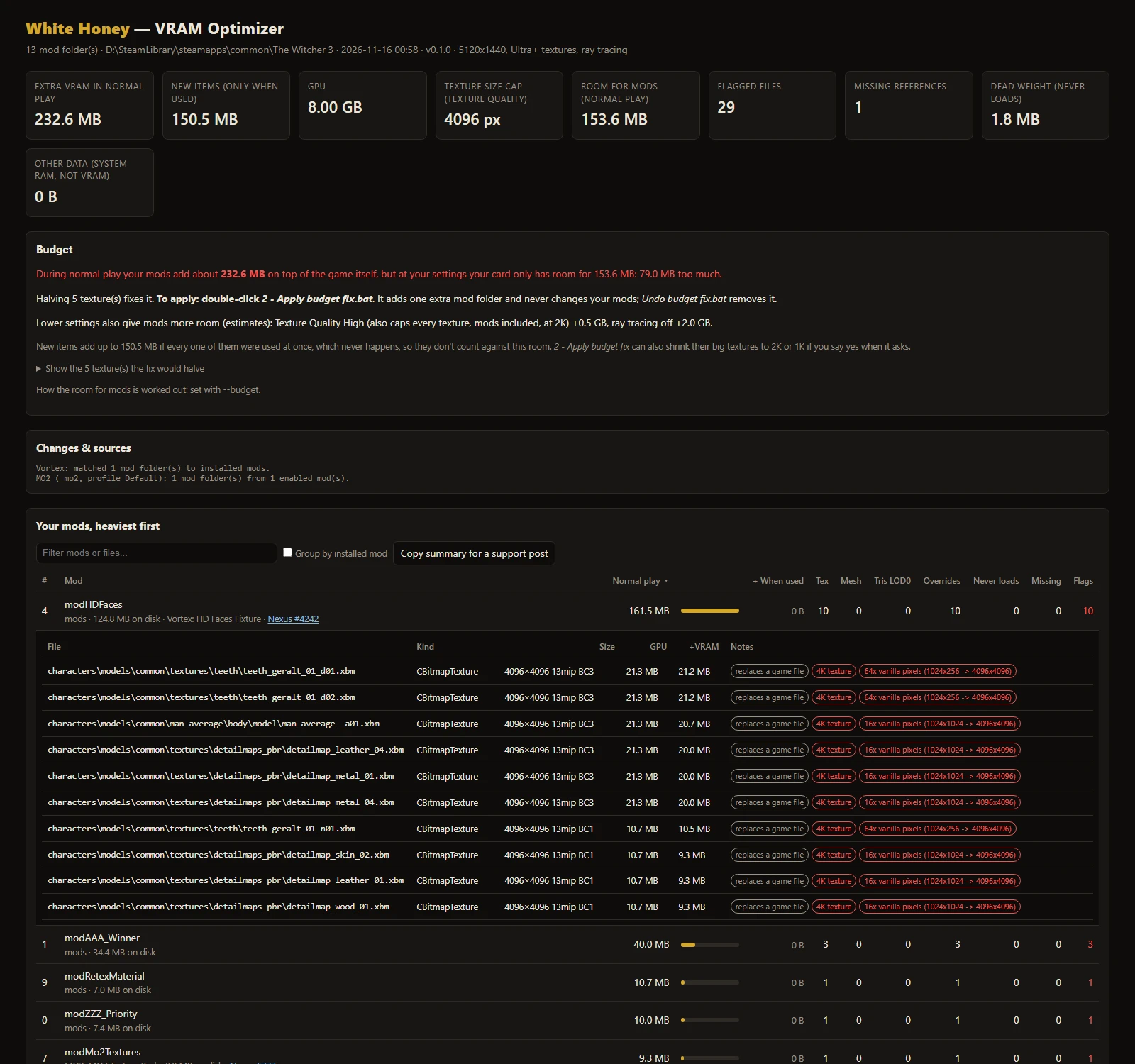
白蜜 - VRAM优化器
查看你的哪些纹理和网格模组占用了显卡内存(VRAM),然后双击一下即可仅压缩最占资源的纹理。你的模组永远不会被更改。专为次世代更新打造。《赛博朋克2077》的VRAM RipperDoc的《巫师3》版本。
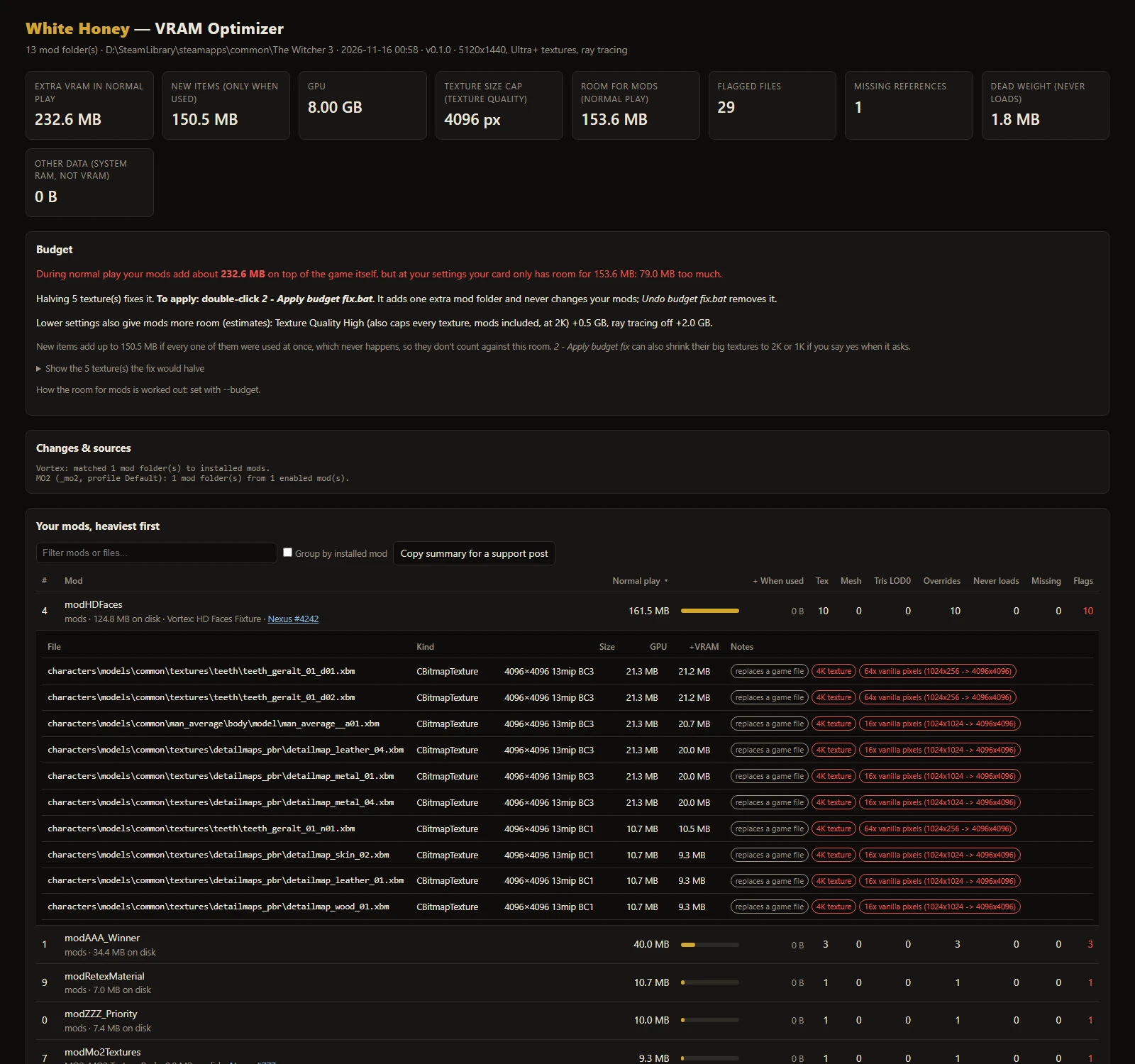 查看大图
[size=5][b][color=#d4a72c]White Honey - VRAM 优化器[/color][/b][/size]
[size=3]因为安装了大量的纹理、护甲或角色模组而出现卡顿或纹理模糊?这个工具会显示[b]哪些模组占用了你显卡的显存(VRAM)[/b],并且只需双击一次就能缩减最占显存的那部分纹理。你的模组永远不会被修改。[/size]
[i]在游戏中,White Honey 能清除杰洛特血液中的毒性。而这一款则清除你显存中的负担。[/i]
[b]你也玩《赛博朋克 2077》吗?[/b] 这是我的另一款工具 [url=https://www.nexusmods.com/cyberpunk2077/mods/36878]VRAM RipperDoc - Performance Optimizer[/url] 的《巫师 3》版本。理念相同,快捷方式相同,只是针对该游戏的文件而构建。
[size=4][b]适用人群[/b][/size]
任何安装了大量纹理、护甲、角色或环境模组的玩家。这在 [b]6-12 GB 显卡[/b]上影响最大,开启光线追踪时影响更大,因为仅重制版游戏本身就已经占用很多显存(在我的测试中,5120x1440 分辨率、Ultra+ 纹理并开启光线追踪时占用了 8.3 GB)。当显存耗尽时,你会遇到卡顿、纹理持续模糊或崩溃。如果你并不缺显存,这不会提升你的 FPS,但报告仍能发现损坏和无用的文件。
[size=4][b]快速开始(3 次双击)[/b][/size]
请先关闭游戏。然后打开 [i]White Honey[/i] 文件夹(如果你将其解压到游戏文件夹中,则位于 [i]The Witcher 3\tools\White Honey\[/i]),并双击:
[list=1]
[][b]1 - Scan my mods.bat[/b]:检查你 [i]mods[/i] 和 [i]dlc[/i] 文件夹中的每个纹理和网格模组,并在浏览器中打开报告。不做任何更改。使用 Mod Organizer 2?如果未找到任何模组,它会询问一次你的 MO2 文件夹并记住它。[/]
[][b]2 - Apply budget fix.bat[/b] [i](可选)[/i]:如果报告显示你超出预算,这会添加[b]一个额外的模组文件夹[/b],其中只包含你最占显存的纹理的半尺寸副本。它会先扫描,然后显示将缩减多少纹理、修复有多大以及大致需要多长时间,并在写入任何内容之前询问你。第二个问题涉及新护甲、武器和其他添加内容的 4K 纹理:将它们缩减为 2K,或进一步缩减为 1K(近距离较柔和,在 Steam Deck 这类小屏幕上难以察觉)。你的模组保持原样。[/]
[][b]3 - Measure VRAM in game.bat[/b] [i](可选)[/i]:记录游戏在你游玩时实际使用的显存大小。运行一次命名为“before”,再运行一次命名为“after”(相同存档、相同位置),以查看变化。[/]
[/list]改变主意了?双击 [b]Undo budget fix.bat[/b],一切都会恢复原样。
[size=4][b]报告告诉你什么[/b][/size]
[list]
[][b]哪些模组最占显存[/b]:每个模组相比正常游戏额外增加了多少显存,从大到小排列[/]
[][b]原因[/b]:尺寸过大的纹理(4K/8K)、在远距离从不简化的非常精细的模型、未压缩保存的纹理[/]
[][b]损坏或缺失[/b]:被截断或损坏的下载文件,以及需要你尚未安装的另一个模组的模组[/]
[][b]浪费的文件[/b]:因为另一个模组在加载顺序中胜出而从未加载的文件,以及与正常游戏完全相同的文件[/]
[][b]每个文件夹属于哪个已安装的模组[/b](适用于 Vortex 和 Mod Organizer 2),并附有其 Nexus 页面的链接[/]
[][b]模组可用空间[/b]:在你的游戏内设置下,你的显卡上模组可以在[i]游戏本身之上[/i]额外增加多少显存,以及哪些设置更改能腾出更多空间[/]
[/list]
[size=4][b]阅读报告[/b][/size]
[list]
[]每个模组有两个数字。[b]正常游玩[/b]是它因替换游戏文件而额外增加的显存,因此只要这些东西出现在屏幕上就会被加载;这部分才会计入你的预算。[b]使用时[/b]针对新护甲、武器、发型和其他添加内容,只有在穿戴或生成时才会占用显存。[/]
[]你的[b]纹理质量[/b]设置会被考虑在内。在低设置下,游戏永远不会显示大于 1K 的纹理,中和高为 2K,超高和 Ultra+ 为 4K。因此,在高设置下,一个 4K 纹理模组会按游戏实际加载的 2K 来计算。[/]
[]表格顶部的模组在正常游玩期间开销最大。点击一个模组可查看其最占显存的文件。[/]
[][color=#ef5350]红色数字[/color]值得一看:标记、缺失文件或超出预算。[/]
[]超出预算?最简单的修复方法通常是使用大型纹理模组的[b]1K 或 2K 版本[/b](如果作者提供了的话)。否则使用 [b]2 - Apply budget fix[/b]。[/]
[]遇到了崩溃或卡顿需要帮助?点击[b]Copy summary for a support post[/b] 并将其粘贴到你的帖子中。[/]
[/list]
[size=4][b]安装[/b][/size]
[list]
[][b]手动下载(最简单):[/b]将 zip 解压到任意位置,例如解压到你的《巫师 3》文件夹(包含 [i]bin[/i] 和 [i]content[/i] 的那个)或桌面上。它会自动找到 Steam、GOG 和 Epic 的安装;如果找不到,它会询问一次你的游戏文件夹并记住它。[/]
[][b]卸载:[/b]如果你应用了修复,请运行 [i]Undo budget fix.bat[/i],然后删除 [i]White Honey[/i] 文件夹。没有安装其他任何东西。[/]
[/list]无任何要求。它在 Windows 10/11(64 位)上独立运行。这是一个你在游戏外运行的工具,而非游戏模组:游玩时不会加载它的任何内容,因此不会与脚本模组冲突。可选的预算修复是一个仅包含纹理的额外模组文件夹。
[size=4][b]测试情况[/b][/size]
[list]
[]游戏:[b]The Witcher 3 Remastered 5.01c[/b](Steam)。该工具读取了游戏全部 25,486 个纹理和 252,803 个其他游戏文件,无一失败。[/]
[]游戏内:一个修复风格的模组,将游戏自带的 1,458 个 2K+ 纹理减半,加载后在正常距离下看起来完全相同(一个房间内,不带它时 8.28 GB,带它时 8.18 GB)。一个将所有 2K+ 纹理削减到 64-128 px 的压力测试也加载无问题,使用了 7.35 GB。参见对比图。测试后存档未改变。[/]
[][b]尚未测试:[/b]为游戏版本 4.04 或更早版本制作的纹理模组。它们的文件使用较旧的布局,该工具可以读取,但我没有此类模组可供对照检查。如果扫描或修复处理错了某个模组,请在评论中附上模组名称。[/]
[][b]尚未覆盖:[/b]通过游戏内模组菜单(mod.io)安装的模组,以及 Linux / Steam Deck 快捷方式。[/]
[/list]
[size=4][b]常见问题[/b][/size]
[spoiler]
[b]它安全吗?会修改我的模组吗?[/b]
扫描仅读取文件。可选的预算修复会添加一个新的模组文件夹([i]mods\mod0000_WhiteHoneyFix[/i],或 MO2 模组 [i]White Honey Budget Fix[/i]),并且从不编辑你的模组。如果你使用 [i]mods.settings[/i] 加载顺序文件,修复会被添加到其中,并在其旁边保留该文件的备份。运行 Undo budget fix,或删除该文件夹,即可恢复。
[b]某个快捷方式提示“WhiteHoney.exe is missing”或“... is not recognized as an internal or external command”。[/b]
你的杀毒软件很可能删除了 exe(没有付费代码签名证书的新工具有时会被标记)。打开 Windows 安全中心,[i]病毒和威胁防护[/i],[i]保护历史记录[/i],找到 WhiteHoney.exe 并选择[i]还原[/i]或[i]在设备上允许[/i]。如果它不在列表中,请重新下载 zip 并完整解压。
[b]纹理会看起来更差吗?[/b]
只有修复所缩减的纹理会受影响,而且只会缩减到一半尺寸。这与游戏在稍远距离时已经显示的较小版本相同;不会重新压缩任何内容。其他所有内容保持清晰。如果近距离看起来太柔和,请撤销修复。
[b]我能节省多少显存?[/b]
这取决于你的模组和屏幕上显示的内容。报告估算的是最大值;[b]3 - Measure VRAM in game[/b] 显示真实数字。在我[i]完全没有纹理模组[/i]的测试中(这是本工具的最坏情况),将游戏自带的 1,458 个纹理减半在一个房间内节省了约 100 MB。重度纹理模组列表则有更多可削减的内容。
[b]我的显卡有 8 GB,但模组可用空间很小。为什么?[/b]
模组可用空间不是你的总显存或空闲显存。它是[i]游戏本身之后[/i]留给你的模组的空间:你显卡的显存,减去游戏在你的设置下所需的空间,再减去约 0.6 GB 供 Windows 使用。报告会在“How the room for mods is worked out”下显示完整算式,当你超出时会列出能腾出更多空间的设置更改,例如关闭光线追踪或将纹理质量设为高。游戏自身的数字只是经验法则;用快捷方式 3 自行测量会更准确。
[b]如何理解“Normal play”和“When used”?[/b]
[b]Normal play[/b] 是模组在其替换的内容出现在屏幕上时的开销。[b]When used[/b] 是[i]在此基础上[/i]额外产生的,只在模组的新物品被穿戴或生成时产生。[b]负数[/b]的 Normal play 数字意味着该模组让游戏比原版[i]更轻[/i]。
[b]它兼容 Mod Organizer 2 和 Vortex 吗?[/b]
扫描方面兼容:它会读取 Vortex 的部署列表和 MO2 实例,以命名每个文件夹所属的已安装模组。通过 MO2 运行时,修复会保存为名为 [i]White Honey Budget Fix[/i] 的 MO2 模组:刷新 MO2(F5)并启用它。Steam 创意工坊订阅也会被扫描。
[b]我更新了模组。需要重做修复吗?[/b]
是的:再次运行 2 - Apply budget fix;它会替换旧的修复。扫描会在需要时告诉你:如果修复从中提取纹理的某个模组被更新或移除,报告会显示“The budget fix is out of date”。
[b]它会提升我的 FPS 吗?[/b]
只有当你的显存耗尽时才会,而显存耗尽表现为卡顿和纹理加载延迟或持续模糊。如果你有充足的余量,它不会改变你的 FPS。[/spoiler]
[size=4][b]技术细节(面向模组作者)[/b][/size]
[spoiler]
[list]
[]读取加载顺序:[i]mods[/i] 中以“mod”开头的文件夹,按 mods.settings 优先级(若设置)排序,然后按名称排序;然后是 [i]dlc[/i] 中的 DLC 风格模组、Steam 创意工坊项目和 MO2 模组。第一个模组赢得冲突。[/]
[]纹理来自每个 texture.cache 索引(版本 6 和重制版的版本 7):尺寸、mip、切片、格式。网格和其他所有内容来自 bundle(旧的 320 字节和重制版的 304 字节条目布局;zlib、LZ4、Snappy)和 CR2W 文件(162-164):顶点和索引缓冲区大小、每级 LOD 的三角形数、导入表。[/]
[]与原版 bundle 和纹理缓存进行比较,因此开销是差值,且只有模组[i]添加[/i]的引用才可能被计为缺失。[/]
[]“Normal play”= 覆盖原版的文件,加上通过引用可从它们到达的新文件;其他所有内容都计为“when used”。[/]
[]预算修复会复制每个计划纹理的缓存条目,但不包含其最大的 mip。Mip 是独立的 zlib 块,因此不会解码或重新编码任何内容。它在自己的模组文件夹中写入一个新的 texture.cache,该文件夹排在最前,外加一个用于检测修复是否过时的小列表。[/]
[]实时监控读取 Windows 的“GPU Process Memory”性能计数器,与任务管理器来源相同。[/]
[]命令行:[i]WhiteHoney.exe --help[/i](--budget、--include-new-items、--new-items-to 1k、--json 等)。[/]
[/list]源代码(MIT):[url=https://github.com/La2o/Witcher3-WhiteHoney-VRAMOptimizer]GitHub[/url][/spoiler]
正在加载版本记录…
正在加载评论…
评论在新手盒子客户端中发表,这里同步展示。