快速手动保存和加载
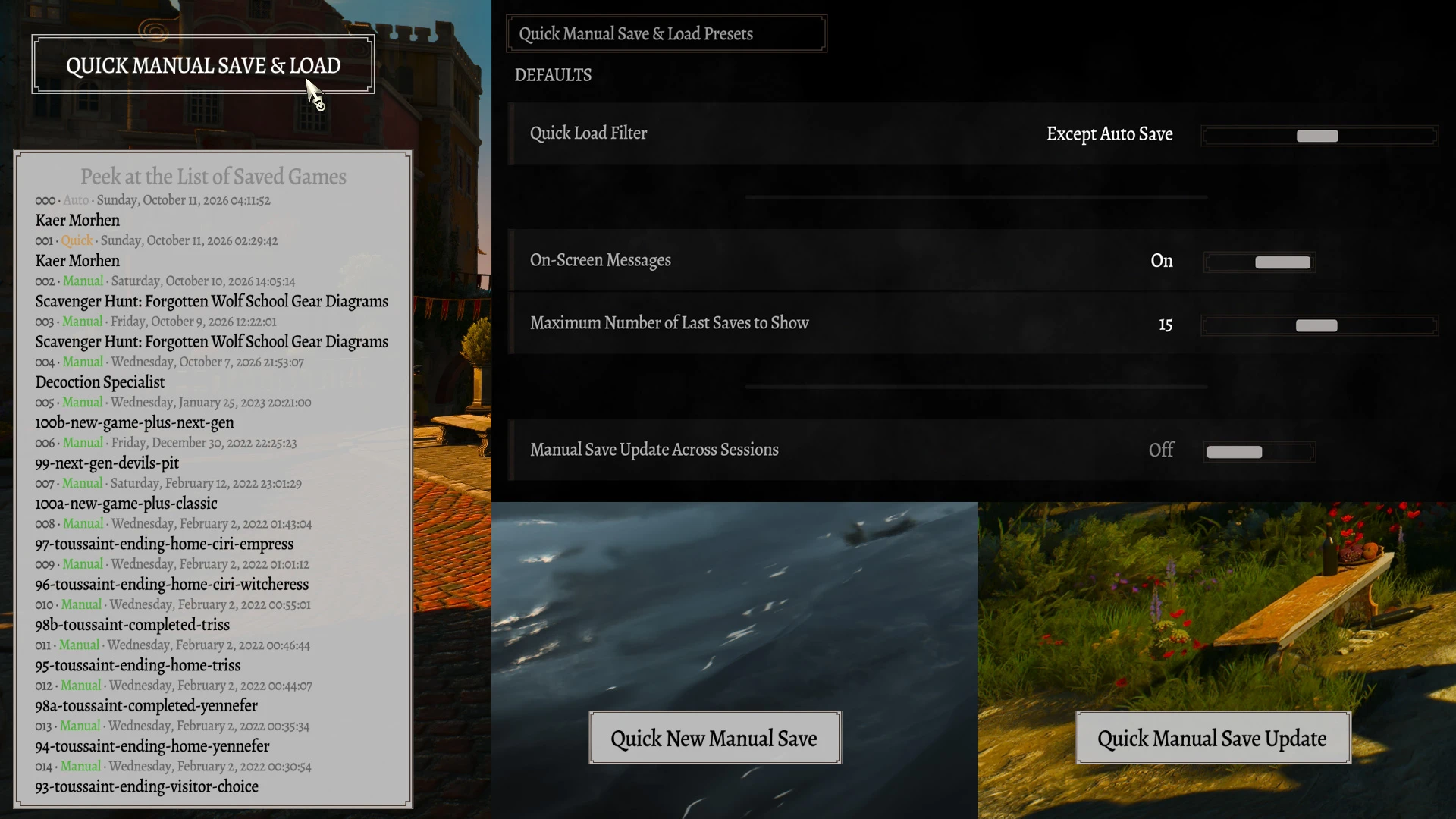
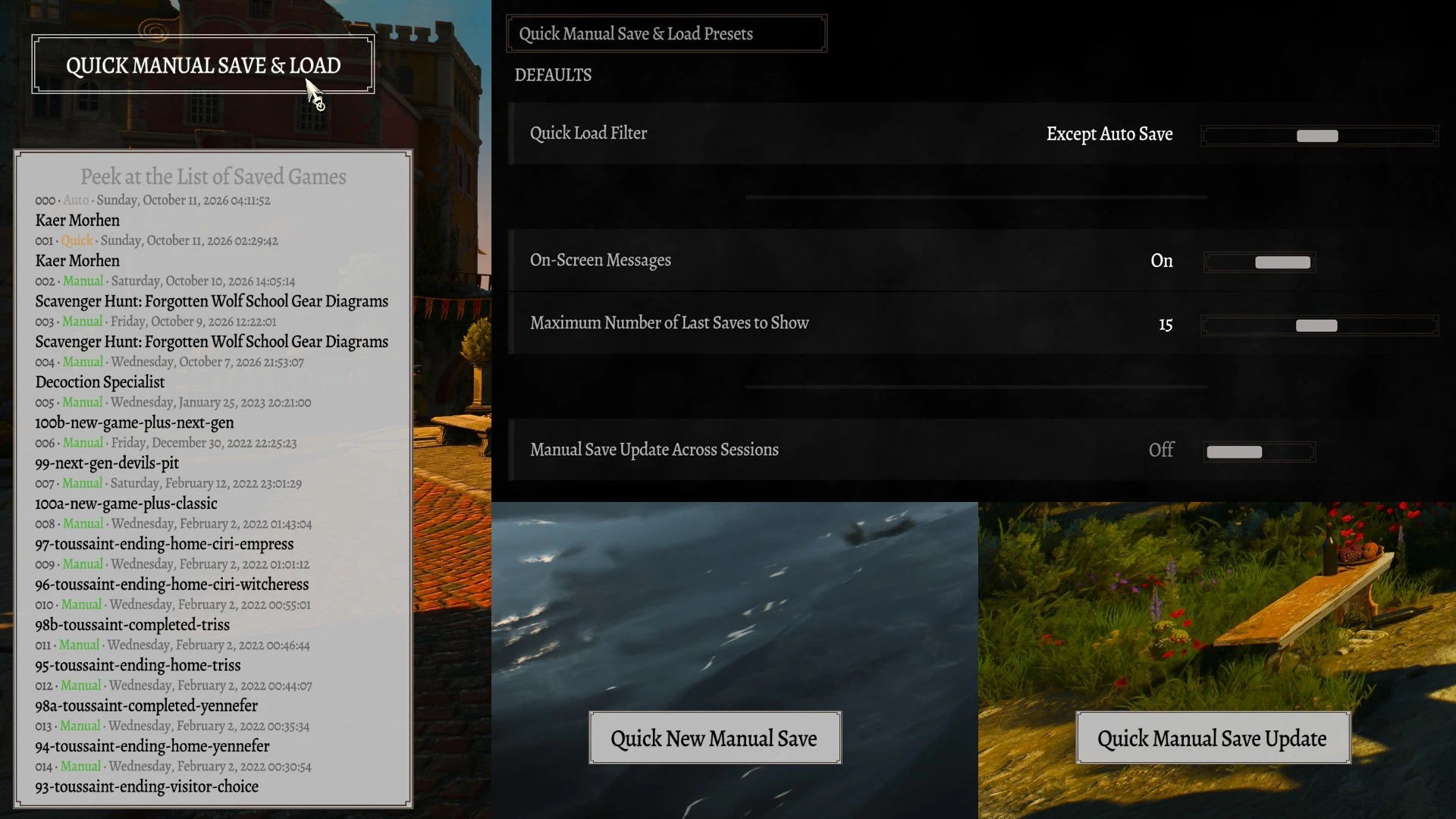
在不破坏沉浸感的情况下保护你的进度。按F8快速读取,按F7新建快速手动存档,按F6更新上一个快速手动存档。
 查看大图
[size=6][b][color=#ff0000][u]友情提示:这根本不是所谓的“AI生成内容”。它压根就不是什么“内容”,这种说法本身就是贬损。这是100%我本人用心投入的人类劳动成果。无论是谁代表 Nexus Mods 加上了这个无法移除、不实且带有侮辱性的标签,都应该为自己感到羞耻。[/u][/color][/b][/size]
[size=6][b]快速[/b][/size]
[size=5][b]手动存档[/b][/size]
[size=5][b]与读取[/b][/size]
[size=4][i]凭什么只有快速存档才有快捷键?按 [b]F8[/b] 快速读取,[b]F7[/b] 新建快速手动存档,[b]F6[/b] 快速手动存档更新上一个存档。在不破坏沉浸感的前提下保护你的进度。甚至可以使用你自选的其他按键。[/i][/size]
[b][size=4]概述与目的[/size][/b]
你是否曾不得不回到之前的存档,却发现自己根本没有足够近期的存档可用?如果你经历过这种情况,你大概就知道,这是任何人在游玩过程中可能遇到的最糟糕的事情。
游戏并没有让保护进度变得容易。诚然,它提供了[i]快速存档[/i],但同一时间只能有一个:再次快速存档会静默删除上一个。否则,你可以创建[i]手动存档[/i],但为此你必须暂停游戏并浏览菜单。需要重新读取时也是如此,因为没有对应的[i]快速读取[/i],除非你死亡(算是吧)。
本模组解决了所有这些问题,让你掌握主动权,并带来更好的沉浸感:从现在起,你可以用半自动且便捷的方式保护进度,通过热键控制,全程无需离开游戏:
[list]
[]按 [b]F8[/b] 进行[i]快速读取[/i],读取最近的存档:可以是任意类型,或排除自动存档,或仅读取[i]快速存档[/i],取决于设置[/]
[]按 [b]F7[/b] 进行[i]快速手动存档[/i]:工作方式与[i]快速存档[/i]完全一样,快速且没有任何模态提示,但始终会创建一个[u]独立[/u]的存档,它永远不会被自动删除,并且在你需要回溯时永久可用[/]
[]按 [b]F6[/b] 进行[i]快速手动存档更新[/i]:在一次会话中(自上次加载游戏以来)第一次按下时,它会像 [b]F7[/b] 一样创建一个[i]新的手动存档[/i],但之后每次按下都会[u]覆盖[/u](“更新”)最近的手动存档,而不是创建新存档[/]
[]你还可以按 [b]][/b](右方括号)查看你最近存档列表[/]
[/list]热键以及模组工作方式的重要方面都可以按你的需求调整。详情见下文。但首先,先解释一下:
[b][size=3]为什么需要[i]快速手动存档[u]更新[/u][/i](默认由 F6 触发)?[/size][/b]
基本上,这解决了冗余手动存档过多的问题——这些存档最终无论如何都得被删除,而这与最初只能有一个[i]快速存档[/i]的问题正好相反。
想象你即将面对一场重要战斗,想在战斗尚未开始时[i]正好[/i]在其前方保留一个存档,因为这样你可以尝试不同的药水或武器组合。
你知道随着接近对手,战斗会自动开始,但具体时刻很难 pinpoint,所以你在距离还相对较远时按 [b]F7[/b] 做了一个[i]手动存档[/i]。然后,当你越来越近,战斗仍未开始时,你意识到其实可以把这个更近的位置作为[i]手动存档[/i]的起点。
你可以每次都按 [b]F7[/b],但那样你最终会有两个、三个、四个等等几乎相同的存档,而且大概还是得暂停游戏进入菜单只保留一个并删除其余的。所以,为什么不把它变得更简单:每次你靠近且仍未进入战斗时,就按 [b]F6[/b],每次都把最近的手动存档[u]更新[/u]到更近的位置。也就是说,最近的手动存档会被自动[u]覆盖[/u]。
换一种理解方式:[b]F6[/b] 的[i]快速手动存档更新[/i]就像拥有无限槽位的[i]快速存档[/i],但始终会回到你上次按 [b]F7[/b] 时自己创建的“检查点”。它类似但不同于游戏自动创建的[i]检查点存档[/i],这里由[i]你[/i],也就是玩家,来掌控。
通过一项配置设置,这个机制也可以跨会话生效:也就是说,即使在刚加载的游戏中,按 [b]F6[/b] 也会[u]覆盖[/u]最近创建的手动存档。
这是一个旨在不干扰你沉浸感的强大工具,因此[u]没有覆盖确认提示[/u]。请务必理解其工作方式,并在用于游玩过程中的重要存档前先测试。尤其要注意,如果你同时进行多个不同的游玩流程:在这种情况下,最近的手动存档仍会被覆盖,[i]即使[/i]它来自[u]不同[/u]的游玩流程。
最重要的是,强烈建议你经常在另一个位置备份你的存档文件,最好是在不同的物理存储设备上。无论你是否使用本模组,都应如此。回头你会感谢我的。
[b][size=4]安装[/size][/b]
[u]注意[/u]:[i]为完整起见,我提供了详细的分步安装说明,但这些与其他任何模组并无不同,所以如果你已熟悉流程,可以跳过这部分。不过我鼓励你阅读下面的[b]配置[/b]部分。[/i]
下载压缩包并将其内容解压到[i]《巫师3》[/i]游戏目录下的 [font=Courier]mods\[/font] 子目录中。万一这是你安装的第一个模组,你需要事先创建该目录。
游戏目录因你获取游戏的途径而异。典型示例:
[list]
[][font=Courier]C:\Steam\steamapps\common\The Witcher 3[/font][/]
[][font=Courier]%ProgramFiles(x86)%\GOG Galaxy\Games\The Witcher 3 Wild Hunt GOTY[/font][/]
[/list]举例来说,假设游戏安装在 [font=Courier New]%ProgramFiles%\The Witcher 3[/font](因为我就是放在那里),解压后文件的完整路径(没错,只有一个文件!)应为:
[list]
[][font=Courier]%ProgramFiles%\The Witcher 3\[b]mods\modQuickManualSaveLoad\content\scripts\local\QuickManualSaveLoad.ws[/b][/font][/]
[][font=Courier]%ProgramFiles%\The Witcher 3\[b]mods\modQuickManualSaveLoad\content\.w3strings[/b][/font][/]
[/list]遗憾的是,事情还没完。任何处理自定义按键输入或提供设置菜单的模组都需要额外步骤,而本模组两者都涉及:
[b][size=3]游戏内设置菜单[/size][/b]
将 [font=Courier]modQuickManualSaveLoad.xml[/font] 文件放到正确位置,以便你可以方便地通过游戏内菜单访问所有模组设置。沿用上述示例中的游戏安装路径,它应为:
[list]
[][font=Courier]%ProgramFiles%\The Witcher 3\[b]bin\config\r4game\user_config_matrix\pc\QuickManualSaveLoad.xml[/b][/font][/]
[/list]请注意,完整的目录结构已在模组压缩包内复现,所以你可以直接将 [font=Courier]bin\[/font] 目录解压到游戏根目录,即 [font=Courier]%ProgramFiles%\The Witcher 3[/font]。
严格来说,如果你只想通过编辑 [font=Courier]dx12user.settings[/font] 文件手动配置模组,这一步是可选的,但建议你完成上述操作。
[b][size=3]输入设置菜单[/size][/b]
[u]注意[/u]:[i]这一步和下一步对于所有按键绑定来说都可以半自动化。参见 [url=https://www.nexusmods.com/witcher3/mods/14263]Customizable Optimized Input Settings[/url] 并下载其中的文件作为起点。[/i]
要能够通过游戏内菜单自定义按键绑定,请编辑文件:
[list]
[][font=Courier]%ProgramFiles%\The Witcher 3\[b]bin\config\r4game\user_config_matrix\pc\input.xml[/b][/font][/]
[/list]并将以下内容添加到其中列出的所有其他用户自定义绑定中。它们按列出的顺序显示,这完全由你决定:你可以把它放在任何位置,只要它位于 [font=Courier]<Group builder="Input" id="PCInput" displayName="controls_pc" tags="keybinds">[/font] 的正确区段内,并且在 [font=Courier]<VisibleVars>[/font] 和 [font=Courier]<[b]/[/b]VisibleVars>[/font] 元素之间:
[code]<!-- IK_RightBracket: Quick Manual Save List -->
<Var builder="Input" id="QuickManualSaveList" displayName="quick_manual_save_list" displayType="INPUTPC" actions="QuickManualSaveList"/>
<!-- IK_F8: Quick Load -->
<Var builder="Input" id="QuickLoad" displayName="quick_load" displayType="INPUTPC" actions="QuickLoad"/>
<!-- IK_F7: Quick New Manual Save -->
<Var builder="Input" id="QuickManualSaveNew" displayName="quick_manual_save_new" displayType="INPUTPC" actions="QuickManualSaveNew"/>
<!-- IK_F6: Quick Manual Save Update -->
<Var builder="Input" id="QuickManualSave" displayName="quick_manual_save" displayType="INPUTPC" actions="QuickManualSave"/>[/code]
严格来说,如果你只想通过手动编辑 [font=Courier]input.settings[/font] 文件(或者可能是 [font=Courier]input_qwerty.ini[/font])来配置模组按键绑定,这一步也是可选的,但建议你完成上述操作。
[b][size=3]输入按键绑定[/size][/b]
[u]注意[/u]:[i]这一步和上一步对于所有按键绑定来说都可以半自动化。参见 [url=https://www.nexusmods.com/witcher3/mods/14263]Customizable Optimized Input Settings[/url] 并下载其中的文件作为起点。[/i]
现在来说按键绑定本身,这一步[u]不是可选的[/u]。即使只是为了能够通过菜单自定义它们,你也必须首先让它们出现在 [font=Courier]input.settings[/font] 文件中:否则它们将无法工作,并且对它们的任何更改都不会持久化,这是游戏本身的限制。
有两种方法:一种我认为是最优且长期来看更快的,另一种则是大多数人的做法。
[b][size=2]更好的方法[/size][/b]
如果你想正确操作,并且针对[u]所有模组一次完成[/u],我鼓励你点击上面的链接 [url=https://www.nexusmods.com/witcher3/mods/14263]Customizable Optimized Input Settings[/url] 下载其中的文件作为起点。额外的好处是,你无需完成下面的所有操作,因为这些已在示例文件中添加好了。过程已在那里详细说明,但简而言之,编辑文件:
[list]
[][font=Courier]%ProgramFiles%\The Witcher 3\[b]bin\config\r4game\legacy\base\input_qwerty.ini[/b][/font][/]
[/list]添加以下区段:
[code][QuickLoad]
IK_F8=(Action=QuickLoad)
IK_RightBracket=(Action=QuickManualSaveList)
[QuickManualSave]
IK_F6=(Action=QuickManualSave)
IK_F7=(Action=QuickManualSaveNew)
[QuickManualSaveLoad]
DERIVED_FROM=QuickLoad
DERIVED_FROM=QuickManualSave[/code]
然后,向以下每个区段:
[code][Combat]
[Combat_Replacer_Ciri]
[Diving]
[JumpClimb]
[Photomode]
[Scene]
[SCENE_IS_STARTING_HACK]
[ScriptedAction]
[Swimming][/code]
添加以下行:
[code]DERIVED_FROM=QuickLoad[/code]
并向以下每个区段:
[code][Boat]
[BoatPassenger]
[Exploration]
[Exploration_Replacer_Ciri]
[Horse]
[Horse_Replacer_Ciri][/code]
添加以下行:
[code]DERIVED_FROM=QuickManualSaveLoad[/code]
最后,删除你的 [font=Courier]input.settings[/font],以便它根据你刚添加的更新设置重新创建。
[u]警告[/u]:[i]如果你没有为其他模组和基础游戏按键绑定完整遵循类似流程(这超出了本模组的范围,参见上面的链接),你将[u]丢失[/u]其他自定义的按键绑定,所以请确保你知道自己在做什么。如果不确定,通常应改用下面描述的另一种方法:[/i]
[b][size=2]常见方法[/size][/b]
这是所有模组通常要求用户添加输入按键绑定的方式。过程更长但更容易遵循,也更不容易出错。你也会保留所有现有的按键绑定不变。首先编辑文件:
[list]
[][font=Courier]%USERPROFILE%\Documents\[b]The Witcher 3\input.settings[/b][/font][/]
[/list]请注意,这个文件位于你的[i]文档[/i]文件夹中,而不是游戏目录。在某些具有不同语言设置的 Windows 版本上,路径可能有所不同,但应该不难找到。
与[i]更好的方法[/i]的主要区别在于,你不能在该文件中使用 [font=Courier]DERIVED_FROM=[/font],所以你必须手动向多个区段重复添加相同的行。
因此,对于以下区段:
[code][Combat]
[Combat_Replacer_Ciri]
[Diving]
[JumpClimb]
[Photomode]
[Scene]
[SCENE_IS_STARTING_HACK]
[ScriptedAction]
[Swimming][/code]
你只想添加[i]快速读取[/i]的能力,因为这些情境下通常本来就不允许存档。也就是说,按键绑定为:
[code]IK_F8=(Action=QuickLoad)
IK_RightBracket=(Action=QuickManualSaveList)[/code]
现在,对于以下区段:
[code][Boat]
[BoatPassenger]
[Exploration]
[Exploration_Replacer_Ciri]
[Horse]
[Horse_Replacer_Ciri][/code]
你希望[u]同时[/u]能够[i]快速读取[/i][u]和[/u]快速存档,所以需要添加:
[code]IK_F6=(Action=QuickManualSave)
IK_F7=(Action=QuickManualSaveNew)
IK_F8=(Action=QuickLoad)
IK_RightBracket=(Action=QuickManualSaveList)[/code]
如果感觉繁琐,我同意确实如此。对此我很抱歉,但这超出了我的控制范围。无论哪个模组,过程都是一样的,希望这不会让你放弃使用[i]快速手动存档与读取[/i]。
不过就这些了。恭喜你,你已经完成了整个安装过程!当然,你也可以在插入按键绑定时直接按喜好自定义,而不是使用默认按键。
[b][size=3]其他安装注意事项[/size][/b]
[b]潜在冲突:[/b] 本模组不直接修改任何游戏文件,而是使用注解。冲突极不可能发生。未来游戏更新到新版本时也不应出现问题。
[b]卸载:[/b] 按相反顺序回溯上述步骤,删除你放置在文件系统中的文件。
[b]安装协助:[/b] 我不熟悉模组管理器,也不知道它们是否与本模组兼容。我无法就此提供任何支持。希望手动安装过程足够简单明了。
[size=4][b]配置[/b][/size]
可以通过 [i]设置[/i] → [i]模组[/i] → [i]快速手动存档与读取[/i] 更改设置(或者可能是 [i]…[/i] → [i]模组[/i] → [i][[u]分类[/u][/i]] → [i]…[/i],配合 [url=https://www.nexusmods.com/witcher3/mods/13749]Mod Menu Fixed & Organized[/url],如果你使用更多带设置的模组,推荐使用它)。以下选项可用:
[list]
[][b]默认值[/b]:应用默认设置预设。这会丢弃你的自定义设置(如果有)。首次设置时建议按下它。[/]
[][b]快速读取筛选[/b]:使用[i]快速读取[/i]([b]F8[/b])时将加载哪些类型的存档:
[list]
[][b][i]任意最新存档[/i][/b] 将加载最新类型的存档,就像你在游戏中死亡时的工作方式一样。[/]
[][b][i]排除自动存档[/i][/b] 将绕过任何自动存档(包括检查点和强制检查点存档),回到最新的[i]手动存档[/i]或[i]快速存档[/i]。[/]
[][b][i]仅快速存档[/i][/b] 将只加载[i]快速存档[/i],使[i]快速读取[/i]成为 [b]F5[/b] 的直接对应功能。[/]
[/list][/]
[][b]屏幕消息[/b]:创建或更新[i]手动存档[/i]时显示通知,这在使用 [b]F6[/b] 进行[i]快速手动存档更新[/i]时尤其有用。否则可以禁用。无论如何都会显示游戏的存档图标,如果存档不被允许(例如过场动画或战斗中),也会显示通知提示。[/]
[][b]显示最近存档的最大数量[/b]:按 [b]][/b](右方括号)查看列表时显示的最近存档数量。将其设置得过高可能导致通知无法适应屏幕:大致而言,对于[i]全高清[/i](1,080 行)最好保持在 5 或 10;对于[i]2K[/i](1,440 行)可以使用 10 或 15;对于[i]4K[/i](2,160 行)可以一直设到 20 或 25;但这还取决于其他设置和具有用户界面缩放等功能的模组。从技术上讲,如果编辑配置文件(见下文),可以将其设为任意整数值。[/]
[][b]跨会话手动存档更新[/b]:[u]非常重要[/u],在使用 [b]F6[/b] 之前请理解其工作方式:
[list]
[]如果[b][i]关闭[/i][/b],在一次会话中(自上次加载或启动游戏以来)第一次按 [b]F6[/b] 进行[i]快速手动存档更新[/i]时,它将[u]始终[/u]像 [b]F7[/b] 一样工作,即创建一个[i]新的手动存档[/i]。这是默认设置,除非你确切知道自己在做什么,否则建议保持这样,因为你可能会意外覆盖之前的存档,甚至是很久以前的存档。[/]
[]当[b][i]开启[/i][/b]时,[b]F6[/b] 将始终“更新”最近的手动存档,也就是[u]覆盖[/u]它,即使是在新会话中[u]第一次[/u]按下。请确保这是你想要的,特别是在同时进行多个游玩流程时,因为属于不同游玩流程的存档如果是最新的,仍会被覆盖:模组无法知道哪个存档属于你的哪个游玩流程。[/]
[/list][/]
[/list]如果在游玩过程中更改了设置,它们将在下一次会话(下次加载或启动游戏时)生效。
[size=2][u]注意[/u]:[i]如果你有很多模组,菜单中第 9 个位置以下列出的模组设置无法访问。这是原版游戏的 bug,影响所有模组。要绕过它,请使用 [url=https://www.nexusmods.com/witcher3/mods/13284]Mod Settings Menu Fix[/url] 或 [url=https://www.nexusmods.com/witcher3/mods/13749]Mod Menu Fixed & Organized[/url],后者还会将模组分组到可配置的分类中,必要时分成多页。模组内没有为此做任何适配,因为这些更好的解决方案已经可用,而且你无论如何都会想用其中一个,也因为该 bug 最终会在游戏本身中修复。所以按设计保持原样。[/i][/size]
[size=3][b]用户设置文件[/b][/size]
同样的配置也可以通过直接编辑用户设置文件来更改:
[list]
[][font=Courier]%USERPROFILE%\Documents\[b]The Witcher 3\dx12user.settings[/b][/font][/]
[/list]这必须在游戏[u]未[/u]运行时进行,因为文件在游戏关闭时会被覆盖。
选项与通过菜单暴露的相同,解释见上文:
[font=Courier][QuickManualSaveLoad]
QuickLoadFilter=0 [font=Arial](Any Latest Save)[/font] | 1 [font=Arial](Except Auto-Save)[/font] | 2 [font=Arial](Quick Save Only)[/font]
QuickManualSaveOverwriteAcrossSessions=false | true
QuickManualSaveLoadMessages=false | true
QuickManualSaveListMaxNum=5 | 10 | 15 | 20 | 25[/font]
没有任何“秘密”额外设置,但通过这种方式可以定义超出预期和测试范围的值。你有责任不要这样做,或自行承担后果。模组[u]并非[/u]专门设计来缓解或清理任何格式错误的设置。例如,如果你设置 [font=Courier]QuickManualSaveListMaxNum=100[/font],即要求列出最近 100 个存档,弹出窗口[i]必然[/i]无法适应屏幕,这就是为什么菜单最多只允许设置到 [font=Courier]25[/font]。为保持简单,没有为此类情况留出余地,因为任何此类设置都必须特别构造,而且用户不会无意中遇到这种问题。
[size=4][b]翻译[/b][/size]
界面原本为英文。如果你想用你的语言使用模组,请复制 [font=Courier]locale\en.csv[/font] 文件,将其重命名为匹配你的语言标识符,像编辑任何其他文本文件一样编辑它(它本来就是文本文件),并翻译其中的文本。完成后,你可以直接使用 [url=https://www.nexusmods.com/witcher3/mods/13094]W3Strings Remastered[/url],或使用捆绑的脚本 [font=Courier]locale\generate.cmd[/font] 生成最终的 [font=Courier].w3strings[/font] 文件。
如果你在评论中与我分享你的翻译,它将被添加到下一个版本,并将你列为作者。只需在评论中粘贴 [font=Courier].csv[/font] 源文件。你不需要发送生成版本,因为生成任务已通过上述脚本自动化。
[size=4][b]问题与限制[/b][/size]
[list]
[]我不使用[b]云存档[/b],对其一无所知。因此,本模组未用云存档测试过。由于使用标准游戏内例程操作存档,我看不出为什么它不能工作,但我无法确定。[/]
[]所列存档类型的[b]颜色[/b]无法编辑。这是设计使然,因为它们完全遵循游戏本身使用的颜色([color=#4DB13A][b]绿色[/b][/color]用于[i]手动存档[/i],[color=#D2954A][b]橙色[/b][/color]用于[i]快速存档[/i],[color=#999999][b]灰色[/b][/color]用于其他类型)。[/]
[]如果允许显示的存档数量过多,存档列表通知可能[b]无法适应屏幕[/b],具体取决于分辨率、用户界面缩放和其他用户特定设置。解决方案是必要时降低数量。[/]
[/list]
[size=4][b]致谢与相关链接[/b][/size]
[list]
[]由 [url=https://www.nexusmods.com/thebloodofdawnwalker/users/255777634]lucashort7[/url] 制作的 [url=https://www.nexusmods.com/thebloodofdawnwalker/mods/564]Better Autosaver[/url] 是一个精神相似但复杂得多的模组,我在游玩[i]《The Blood of Dawnwalker》[/i]时大量使用。由于[i]《巫师3》[/i]缺乏类似的东西,我创建了这个模组。感谢 [b]Lucas[/b] 的启发。[/]
[][url=https://www.nexusmods.com/witcher3/mods/14263]Customizable Optimized Input Settings[/url] 让你以不那么繁琐的方式添加和自定义所有按键绑定,长期来看会有回报,因为一旦设置好,每个额外模组涉及的额外步骤就不多了,而且它已经为几个流行模组预配置好了。[/]
[]由 [url=https://www.nexusmods.com/witcher3/users/119978308]alx713[/url] 制作的 [url=https://www.nexusmods.com/witcher3/mods/13284]Mod Settings Menu Fix[/url] 通过允许访问所有模组设置菜单来绕过游戏内 bug。对于拥有超过 9 个自带设置菜单的模组的任何人来说,这是必要的。[/]
[]由 [url=https://www.nexusmods.com/witcher3/users/301123320]blibby84[/url] 制作的 [url=https://www.nexusmods.com/witcher3/mods/13749]Mod Menu Fixed & Organized[/url] 是一个具有更多额外功能的替代解决方案,更适合拥有更多通过游戏内菜单暴露设置的模组的人。它将模组分组到可配置的分类中,并在必要时分成多页。[/]
[]由 [url=https://www.nexusmods.com/witcher3/users/122517568]webspam[/url] 制作的 [url=https://www.nexusmods.com/witcher3/mods/13094]W3Strings Remastered[/url] 使为本模组和其他模组生成你自己的翻译成为可能,而且实际上很容易。[/]
[]由 [url=https://www.nexusmods.com/witcher3/users/56064207]MerseyRockoff[/url] 制作的 [url=https://www.nexusmods.com/witcher3/mods/8106]Book Panel Key Bind[/url] 本身就是一个很棒的模组,它附带一个 [font=Courier New]keys.txt[/font] 文件,包含所有可能的按键绑定列表,如果你需要帮助设置自定义按键绑定,可以参考。[/]
[/list]
[size=4][b]版本历史[/b][/size]
[size=3][b]1.0[/b][/size]
[list]
[]首次公开发布。[/*]
[/list]
本模组及所有相关文本和视觉资源均为 100% 人类制作。
在开发的任何阶段或任何方面均未涉及 AI。
正在加载版本记录…
正在加载评论…
评论在新手盒子客户端中发表,这里同步展示。